
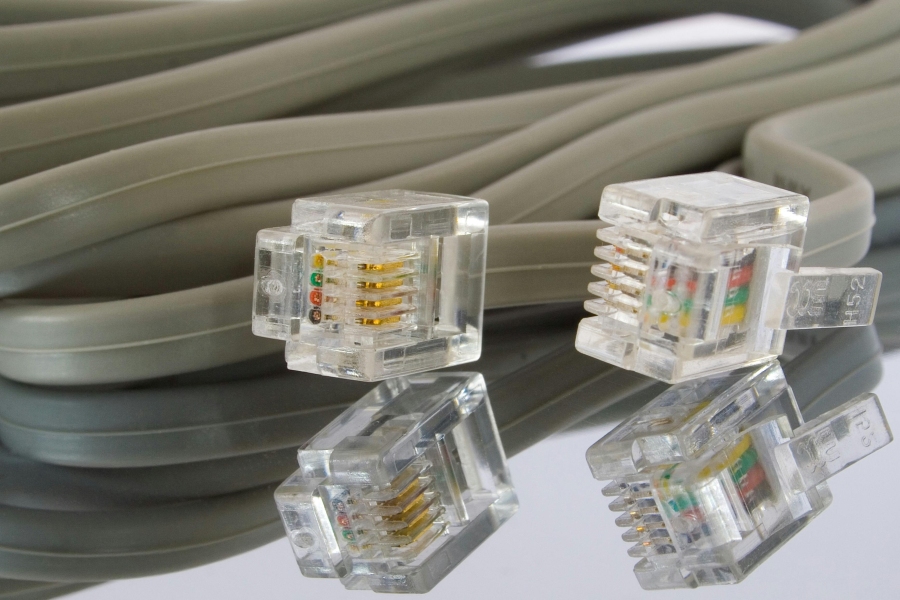
Stockende Streams bei UniFi-Protect-Kameras haben oft weniger mit dem Netzwerkkabel selbst zu tun als mit der gesamten Kette aus Datenrate, PoE-Versorgung und Switch-Last. Auch ein sauberes LAN hilft wenig, wenn der Durchsatz an seine Grenzen stößt oder die Kamera unter Last nicht mehr stabil mit Strom versorgt wird.
In vielen Fällen lässt sich das Problem mit einer gezielten Prüfung von Bitrate, Switch-Port, Kabelstrecke und Kamerakonfiguration beheben. Wer Schritt für Schritt vorgeht, findet meist schnell heraus, ob die Engstelle im Netzwerk, bei der PoE-Leistung oder in den Aufnahmeeinstellungen sitzt.
Warum Kamerabilder trotz Kabelverbindung stocken
Ein LAN-Kabel sorgt nur dafür, dass die Verbindung physisch vorhanden ist. Ob das Bild flüssig ankommt, hängt zusätzlich davon ab, wie hoch die Datenrate der Kamera ist, wie viele Geräte gleichzeitig senden und empfangen und ob der Switch die Last ohne Einbrüche trägt. Gerade bei mehreren Kameras mit hoher Auflösung summiert sich der Datenverkehr schneller, als man im Alltag vermutet.
Auch PoE spielt eine größere Rolle, als viele anfangs denken. Läuft eine Kamera an der Grenze ihrer Stromversorgung, kann sie einzelne Funktionen reduzieren, neu aushandeln oder kurzfristig instabil werden. Das zeigt sich dann oft als kurzes Stocken, asynchrones Bild oder ein Stream, der nur in manchen Momenten sauber läuft.
Wichtig ist die Unterscheidung zwischen Live-Ansicht und Aufzeichnung. Manchmal ruckelt nur die Wiedergabe in der App oder im Browser, während die Aufnahme selbst sauber ist. Dann liegt die Ursache eher bei der Client-Leistung, beim Transcoding oder bei der Übertragungsart zwischen NVR und Endgerät.
Die ersten Prüfpunkte am Switch
Der schnellste Blick gilt dem Port, an dem die Kamera hängt. Viele Managed Switches zeigen die ausgehandelte Geschwindigkeit, den PoE-Status und manchmal auch Fehler oder kurze Link-Unterbrechungen an. Wenn ein Port statt mit Gigabit nur mit 100 Mbit läuft, ist das zwar nicht automatisch zu wenig, bei mehreren Streams oder hoher Bitrate aber schnell ein Engpass.
Prüfe dabei in dieser Reihenfolge:
- Link-Geschwindigkeit des Kamera-Ports
- PoE-Standard und verfügbare Leistung
- Fehlerzähler, Drops oder neu ausgehandelte Verbindungen
- Auslastung des Switches durch weitere Kameras und Geräte
Ein einzelner Port mit schlechter Aushandlung kann reichen, um die Darstellung zäh wirken zu lassen. Wenn mehrere Kameras auf demselben Switch hängen und gleichzeitig hohe Auflösung liefern, wird die Gesamtauslastung schnell wichtiger als der einzelne Anschluss.
PoE als stille Fehlerquelle
PoE ist nicht nur eine Komfortfunktion, sondern ein echter Leistungsfaktor. Eine Kamera, die zu wenig oder instabile Versorgung bekommt, kann sich merkwürdig verhalten, auch wenn sie scheinbar aktiv bleibt. Typisch sind kurze Aussetzer, Neustarts bei Dunkelheit, Bildfehler beim Einschalten von IR-LEDs oder eine schwankende Stream-Qualität.
Besonders kritisch wird es bei langen Leitungen, älteren Switches oder Geräten, die zwar PoE liefern, aber nur mit knapper Reserve. Auch eine Kamera mit Heizung, IR-Modul oder starker Ausleuchtung braucht unter Umständen mehr als ein einfacher Basisschalter dauerhaft sauber liefern kann. Wenn das Ruckeln vor allem bei Nacht auftritt, ist PoE fast immer ein heißer Kandidat.
Ein guter Test ist der Wechsel auf einen anderen Port mit bekannter Reserve. Bleibt das Verhalten gleich, ist die Kamera selbst oder die Konfiguration wahrscheinlicher als der Port. Verschwindet das Ruckeln, liegt die Ursache meist in der Versorgung oder in der Verhandlung des ursprünglichen Anschlusses.
Bandbreite, Bitrate und Auflösung im Gleichgewicht
Hohe Auflösung klingt verlockend, verbraucht aber spürbar mehr Bandbreite. Bei vielen Kameras entsteht das Problem nicht durch ein einzelnes Gerät, sondern durch die Summe aus mehreren Streams, hoher Bildrate und Daueraufzeichnung. Ein LAN-Segment, das für normale Arbeitsplatzgeräte locker ausreicht, kann bei Video dauerhaft unter Druck geraten.
Besonders wichtig sind dabei drei Werte: Auflösung, Bildrate und Videokompression. Wenn die Kamera in hoher Auflösung mit vielen Bildern pro Sekunde und einer wenig effizienten Kodierung sendet, wächst die Last deutlich. Wer testweise die Bildrate oder die Auflösung leicht senkt, erkennt oft schnell, ob die Infrastruktur am Rand arbeitet.
Auch die Wahl zwischen Hauptstream und Nebenstream spielt eine Rolle. Für die Live-Ansicht auf dem Smartphone reicht häufig ein kleinerer Stream, während die Aufzeichnung in voller Qualität laufen kann. Wenn beide Ansichten gleichzeitig in hoher Qualität gezogen werden, steigt die Belastung unnötig.
Kabel, Stecker und die unsichtbaren Kleinigkeiten
Ein ordentlich verlegtes LAN-Kabel ist nur dann wirklich stabil, wenn auch die Stecker, Dosen und Patchfelder sauber arbeiten. Schon ein leicht gequetschtes Kabel, eine minderwertige Aderbelegung oder eine fehlerhafte Crimpung kann dafür sorgen, dass der Port zwar online bleibt, aber unter Last einzelne Pakete verliert.
Gerade bei Kameras im Außenbereich kommen Feuchtigkeit, Temperaturschwankungen und Zug auf das Kabel dazu. Das führt nicht immer zu einem Totalausfall. Häufig bleibt die Verbindung gerade stabil genug, um zu irritieren, aber nicht stabil genug für sauberes Videostreaming. Ein Port, der zwischen 1 Gbit und 100 Mbit hin- und herspringt, ist ein typisches Warnsignal.
Wer die Verdrahtung nicht sofort komplett neu machen will, kann die betroffene Kamera testweise mit einem kurzen, sicheren Patchkabel direkt am Switch anschließen. Läuft der Stream dann sauber, liegt die Ursache sehr wahrscheinlich auf der Strecke zwischen Kamera und Netzwerkknoten.
Die Kameraeinstellungen sinnvoll anpassen
Nicht jede Kamera muss dauerhaft in der höchsten Qualität laufen. In vielen Installationen reicht es, den Stream so einzustellen, dass er zum tatsächlichen Zweck passt. Eine Einfahrtkamera braucht oft weniger Details als eine Türstation, bei der Gesichter klar erkennbar sein sollen.
Hilfreich ist diese Reihenfolge:
- Auflösung testweise eine Stufe senken
- Bildrate auf einen moderaten Wert setzen
- Bitrate und Kompression prüfen, falls das Modell diese Werte erlaubt
- Live-Ansicht auf einen kleineren Stream umstellen
- Nach jeder Änderung das Verhalten einige Minuten beobachten
Wenn das Bild danach stabil läuft, war die ursprüngliche Einstellung für die vorhandene Infrastruktur zu ambitioniert. Bleibt das Problem bestehen, muss man tiefer bei PoE, Switch oder Kamera selbst ansetzen.
Warum die Wiedergabe anders ruckelt als der Live-Stream
Es gibt einen wichtigen Sonderfall: Die Kamera zeichnet sauber auf, aber die Wiedergabe in Protect ruckelt trotzdem. Dann ist die Netzwerkseite nur ein Teil der Geschichte. Der Client kann zu schwach sein, die Ansicht kann transkodiert werden müssen oder der Server arbeitet beim Abruf mit mehreren Streams gleichzeitig.
Auf einem älteren Laptop, einem kleinen Tablet oder bei paralleler Nutzung vieler Kameras entsteht schnell der Eindruck, das Netzwerk sei schuld. Tatsächlich ist dann oft der Player oder das Endgerät der Flaschenhals. Ein Gegentest mit einem anderen Gerät oder einer anderen Ansicht schafft hier Klarheit.
Wenn Live-Ansicht und Wiedergabe beide betroffen sind, spricht das eher für eine Infrastrukturursache. Wenn nur die Wiedergabe stockt, lohnt sich der Blick auf Client-Leistung, Browser, App-Version und die Belastung des NVR.
So gehst du geordnet vor
Wer systematisch prüft, spart Zeit und vermeidet unnötige Umbauten. Die beste Reihenfolge ist meist: erst den Port und die Link-Geschwindigkeit ansehen, dann PoE und Kabel prüfen, danach die Stream-Einstellungen verkleinern und erst am Ende größere Hardwarefragen stellen. So lässt sich die Ursache meist in einem überschaubaren Zeitfenster eingrenzen.
- Portgeschwindigkeit und Fehlerzähler ansehen
- PoE-Leistung und Kamerastatus vergleichen
- Testweise anderes Kabel oder anderen Port nutzen
- Auflösung und Bildrate kurz reduzieren
- Live-Ansicht auf einem zweiten Gerät vergleichen
Wenn nach diesen Schritten noch immer Ruckler auftreten, bleibt häufig ein Zusammenspiel aus mehreren kleinen Problemen übrig. Dann ist nicht eine einzelne Einstellung schuld, sondern die Summe aus Last, Stromversorgung und Übertragungsweg.
Wenn mehrere Kameras gleichzeitig Last erzeugen
In einer Installation mit mehreren Kameras kann eine einzelne Auffälligkeit das ganze System sichtbar belasten. Läuft eine Kamera an der Grenze, kann sie den Switch-Port häufiger neu aushandeln oder zusätzliche Lastspitzen erzeugen. Gleichzeitig steigt die Summe aller Streams, wenn mehrere Nutzer die Live-Ansicht aufrufen oder mehrere Aufzeichnungen parallel abgerufen werden.
Besonders bei kompakten Switches mit begrenzter PoE-Budgetsituation wird das schnell übersehen. Ein Port allein mag unauffällig sein, doch die Gesamtleistung des Geräts ist trotzdem erreicht. Dann hilft oft nur, Kameras auf mehrere Switches zu verteilen oder ein Modell mit größerer PoE-Reserve einzusetzen.
Ein typischer Alltag mit viel Bild, wenig Reserve
In einem Einfamilienhaus mit drei Außenkameras läuft tagsüber alles scheinbar problemlos. Abends schaltet die IR-Beleuchtung zu, die Kameras ziehen mehr Leistung, und genau dann beginnen die kurzen Aussetzer. Das spricht eher für eine knappe Stromversorgung als für ein reines Datenproblem.
Der nächste sinnvolle Schritt ist dann kein blindes Zurücksetzen, sondern eine gezielte Prüfung des betroffenen Ports, ein Vergleich mit einem anderen Anschluss und gegebenenfalls ein testweiser Betrieb an einem leistungsstärkeren PoE-Port. Oft genügt schon dieser Vergleich, um die Richtung zu erkennen.
Wenn das Problem nur an einer Kamera auftritt
Ist nur eine einzige Kamera betroffen, liegt die Ursache häufig am Gerät selbst, an der Verkabelung oder am Port. Dann ist es eher unwahrscheinlich, dass die gesamte Infrastruktur zu schwach ist. Eine einzelne Kamera kann intern fehlerhaft sein, ein Netzteil- oder PoE-Modul kann ungewöhnlich viel ziehen, oder die Leitung hat einen Wackelkontakt, den man im Alltag kaum bemerkt.
Der sauberste Test ist der Tausch des Ports und, wenn möglich, der Kamera gegen ein anderes Exemplar am gleichen Kabelweg. Wandert das Problem mit der Kamera mit, ist das Gerät verdächtig. Bleibt es am Kabelweg oder Port hängen, liegt die Ursache dort.
Wenn der Stream nur bei Nacht kippt
Nachts arbeiten Kameras oft mit mehr Zusatzfunktionen. IR-LEDs, Hell-Dunkel-Umschaltung und manchmal ein stärkeres Bildrauschen erhöhen die Last. Manche Geräte reagieren auf Grenzwerte dann empfindlicher als am Tag. Das erklärt, warum ein System tagsüber stabil erscheint und in der Dunkelheit plötzlich zickt.
In solchen Fällen hilft es, die Stromreserve ernst zu nehmen und die Nacht-Konfiguration zu prüfen. Wenn das Bild nachts deutlich stärker belastet wird, sollte der verwendete Switch nicht nur knapp passend, sondern spürbar reserviert dimensioniert sein. Das ist die angenehmere Variante als die abendliche Überraschung mit Hängern im Kamerabild.
Was du bei der Fehlersuche besser nicht übersiehst
Ein häufiger Denkfehler ist die Annahme, dass LAN automatisch genug Leistung garantiert. Ein weiteres Missverständnis ist, PoE nur als Stromlieferung zu betrachten und den Einfluss auf die Stabilität zu unterschätzen. Ebenso wichtig ist die Unterscheidung zwischen Netzwerkproblem, Kameraproblem und Wiedergabeproblem, denn sonst sucht man schnell am falschen Ende.
Auch Firmware und Gerätetemperatur gehören in die Betrachtung. Ein veralteter Softwarestand kann Stream-Probleme verstärken, und ein überhitzter Switch oder Recorder verhält sich unter Last gerne unberechenbar. Wenn die Installation in einem engen Technikschrank steht, lohnt ein Blick auf Belüftung und Wärmeabfuhr.
Bei sensiblen Systemen sollte außerdem die Zugangssicherheit mitgedacht werden. Wer an Switch, Recorder oder Kamera-Einstellungen arbeitet, sollte Passwörter, Zugriffsebenen und gegebenenfalls Zwei-Faktor-Authentifizierung im Blick behalten, damit die Fehlersuche kein neues Risiko schafft.
Was am Ende meist wirklich hilft
Die wirksamsten Maßnahmen sind fast immer dieselben: die betroffene Kamera isolieren, Port und Kabel vergleichen, PoE-Reserve prüfen und die Stream-Last an die vorhandene Infrastruktur anpassen. Erst wenn diese Punkte sauber abgearbeitet sind, lohnt sich der Blick auf größere Umbauten.
In vielen Fällen reicht schon eine kleine Korrektur an der Verkabelung, am Port oder an der Bitrate, damit die Darstellung wieder flüssig wirkt. Wer die Reihenfolge einhält und nicht sofort auf Verdacht alles neu aufsetzt, kommt meist schneller zum Ziel.
Den Datenpfad vom Kameraanschluss bis zur Anzeige prüfen
Bei UniFi Protect hängt die Bildstabilität nicht nur an der Kamera selbst, sondern an der gesamten Strecke vom Port am Switch bis zur Oberfläche, in der der Stream angezeigt wird. Schon kleine Engpässe zwischen Portgeschwindigkeit, Switch-Auslastung, NVR-Verarbeitung und Client-Wiedergabe reichen aus, damit einzelne Bilder ausgesetzt oder Bewegungen unruhig wirken. Deshalb lohnt es sich, den Pfad in Schichten zu prüfen und nicht nur auf das sichtbare Symptom zu schauen.
Ein sinnvoller Startpunkt ist der Link der Kamera am Switch. Dort sollte die Kamera mit der erwarteten Geschwindigkeit, mit sauberem Duplex und ohne Fehlerzähler laufen. Ein Port, der zwar „verbunden“ ist, aber ständig neu aushandelt, fehlerhafte Frames zählt oder auf 100 Mbit begrenzt bleibt, kann im Alltag schnell zum Nadelöhr werden. Besonders bei mehreren Kameras mit hoher Auflösung summiert sich das.
- Im Switch die Port-Details für die betroffene Kamera öffnen.
- Auf Aushandlung, Geschwindigkeit und Fehlerraten achten.
- Vergleich mit einer unauffälligen Kamera am gleichen Switch ziehen.
- Bei Auffälligkeiten das Patchkabel und den Port tauschen.
PoE-Leistung sauber dimensionieren
Auch die Stromversorgung über PoE verdient Aufmerksamkeit, selbst wenn das Kamerabild zunächst nur leicht unruhig wirkt. Viele Kameramodelle arbeiten zwar mit wenigen Watt, ziehen aber bei IR-Zuschaltung, Heizung oder aktivem Mikrofon mehr Leistung als im Tagesbetrieb. Wenn ein Switch-Port am Limit arbeitet oder die Gesamtreserve des PoE-Budgets knapp wird, kann das zu Unterspannung, Neustarts oder instabilem Verhalten führen.
Wichtig ist nicht nur die Leistung pro Port, sondern auch die Summe aller Verbraucher am Switch. Ein scheinbar unkritischer Aufbau kann kippen, sobald mehrere Kameras nachts die IR-Beleuchtung einschalten oder eine PTZ-Kamera häufiger schwenkt. In der Verwaltung des Switches oder in der UniFi-Oberfläche lässt sich meist gut erkennen, wie viel Budget bereits belegt ist und welche Ports ungewöhnlich viel ziehen.
- PoE-Standard der Kamera mit dem angebotenen Standard des Ports vergleichen.
- Die aktuelle Leistungsaufnahme der Kamera prüfen, besonders bei Nacht.
- Das freie PoE-Budget des Switches kontrollieren.
- Bei Grenzwerten testweise eine Kamera an einen anderen PoE-Port legen.
Bitrate, Entlastung und Aufzeichnung getrennt betrachten
Ein Bild, das im Live-Stream sauber läuft, kann in der Wiedergabe dennoch unruhig erscheinen, wenn Aufzeichnung, Transkodierung oder mehrere Betrachtungen parallel laufen. Deshalb sollte die Datenrate der Kamera nicht isoliert betrachtet werden. Entscheidend ist, wie viel Bandbreite die Kamera tatsächlich sendet, welche Auflösung aktiv ist, wie schnell die Szene wechselt und ob das System zusätzlich Ereignisse, Kennzeichnungen oder mehrere Ansichten gleichzeitig verarbeitet.
Hilfreich ist es, die Stream-Parameter einer Kamera bewusst zu reduzieren und danach schrittweise wieder anzuheben. Wer 4K, hohe Bildrate und starke H.264- oder H.265-Einstellungen kombiniert, erzeugt unter Umständen mehr Last als nötig. Gerade an Standorten mit vielen Einzelkameras bringt es oft mehr Stabilität, die Bildrate etwas zu senken und die Qualität dort hochzuhalten, wo sie wirklich gebraucht wird.
- Auflösung und Bildrate getrennt voneinander anpassen.
- Eine moderate Bitrate wählen statt der maximalen Einstellung.
- Falls vorhanden, den Sekundärstream für mobile oder geteilte Ansichten nutzen.
- Die Aufbewahrung und gleichzeitige Wiedergabe nicht unnötig aufwendig konfigurieren.
Wo du die passenden Einstellungen findest
Die relevanten Punkte liegen je nach Setup in mehreren Bereichen. In der Kameraansicht lassen sich häufig Auflösung, Bildrate und Bitrate ändern. Im Netzwerkbereich des Switches stehen Portstatus, PoE-Werte und Fehlerzähler bereit. In den Protect-Ansichten helfen die Geräteeinstellungen dabei, Aufzeichnung, Ereignisverhalten und Bildparameter zu ordnen. Wer an dieser Stelle systematisch vorgeht, findet die Ursache meist schneller als mit einem einzelnen Test.
Ein guter Weg ist, zuerst den physischen Anschluss zu prüfen, danach die Stromversorgung und erst anschließend die Videoeinstellungen. So vermeidest du, dass eine falsche Annahme zur nächsten führt. Hat eine Kamera mehrere Stream-Profile, lohnt sich außerdem der Vergleich zwischen Hauptstream und zweitem Stream, weil sich Überlastungen dort oft unterschiedlich zeigen.
Netzwerkpfad und Switch-Funktionen gezielt nutzen
Nicht jeder Switch behandelt Kameraverkehr gleich gut. Manche Modelle bieten Priorisierung, Port-Isolation, Storm-Control oder Monitoring-Funktionen, die den Datenfluss stabilisieren können. Gerade bei größeren Installationen lohnt es sich, Kameras auf Ports mit sauberer Durchleitung und ausreichender Backplane anzuschließen und sie nicht unbemerkt hinter einen überlasteten Zwischenswitch zu hängen. Auch Power-over-Ethernet-Ports mit gemeinsamer Leistungsgrenze sollten nicht beliebig mit weiteren Verbrauchern vermischt werden.
Ein Blick in die Netzwerkstruktur zeigt oft, ob irgendwo ein Flaschenhals sitzt. Ein Access-Switch mit Uplink-Grenze, ein alter PoE-Injektor oder ein Port mit Kabelbruch erzeugt Symptome, die im Kamerabild ähnlich aussehen können. Darum ist es hilfreich, testweise eine Kamera direkt an den Hauptswitch zu hängen und die Strecke schrittweise zu verlängern, bis das Verhalten wieder auftritt oder verschwindet.
- Kamera direkt am Hauptswitch testen.
- Danach einen Zwischenswitch oder Patchpunkt wieder einfügen.
- Uplink-Geschwindigkeit und Auslastung beobachten.
- Bei Bedarf Priorisierung oder Port-Überwachung aktivieren.
Störungen im Alltag durch Änderungen am Bildverhalten vermeiden
Oft entsteht Stabilität nicht durch eine einzelne Maßnahme, sondern durch die passende Kombination mehrerer kleiner Anpassungen. Dazu gehören ein sauberer Kabelweg, eine belastbare PoE-Versorgung und ein Kameraprofil, das zum Standort passt. Außenkameras mit wechselnden Lichtverhältnissen brauchen andere Reserven als Innenkameras in einem ruhigen Flur. Wer jede Kamera nach ihrem Einsatzort bewertet, findet schneller einen passenden Mittelweg zwischen Detailtiefe und Datenaufkommen.
Für den praktischen Ablauf hat sich diese Reihenfolge bewährt:
- Erst den physischen Anschluss sicherstellen.
- Dann PoE und Leistungsaufnahme prüfen.
- Im nächsten Schritt Bitrate, Auflösung und Bildrate anpassen.
- Zum Schluss die Wiedergabe auf mehreren Endgeräten testen.
Bleibt das Bild nur in einzelnen Ansichten unruhig, liegt die Ursache oft nicht mehr an der Kamera selbst. Dann lohnt sich ein Blick auf den Client, auf die Netzwerklast im Moment der Wiedergabe oder auf parallele Zugriffe. So lässt sich die gesamte Kette stabilisieren, statt nur einen Abschnitt zu optimieren.
FAQ
Woran erkenne ich zuerst, ob das Netzwerk oder die Kamera selbst die Ursache ist?
Der schnellste Weg ist ein Vergleich zwischen Livebild, Aufzeichnung und mehreren Kameras am selben Switch. Läuft nur ein Gerät auffällig, spricht das eher für die Kamera, das Kabel oder den Port; sind mehrere Streams betroffen, liegt der Verdacht eher bei PoE, Switch-Last oder einer zu hohen Gesamtbitrate.
Wie prüfe ich, ob die verfügbare PoE-Leistung ausreicht?
Sieh in der Switch-Verwaltung nach dem Gesamtbudget und dem Verbrauch je Port. Wichtig ist nicht nur die Nennleistung pro Kamera, sondern auch die Reserve für Nachtbetrieb, IR-LEDs, Heizfunktionen und andere Spitzenlasten.
Welche Einstellungen in UniFi Protect helfen am schnellsten gegen Stocken?
Am wirksamsten sind meist eine moderate Auflösung, ein angepasster FPS-Wert und eine reduzierte Bitrate. In den Kameraeinstellungen lohnt sich außerdem ein Blick auf den Detektionsmodus, die Aufzeichnungsqualität und separate Profile für Livebild und Aufnahme.
Warum ruckelt die Wiedergabe öfter als der Live-Stream?
Die Wiedergabe belastet zusätzlich den NVR, die Speicherzugriffe und manchmal auch den Client beim Spulen. Ein flüssiger Live-Stream beweist deshalb nicht automatisch, dass Aufzeichnung, Wiedergabe und Export ohne Engpässe laufen.
Welche Rolle spielt das Kabel, obwohl die Kamera am LAN hängt?
Ein Ethernet-Kabel sorgt nur dann für saubere Übertragung, wenn alle Adern, Stecker und die Aushandlung sauber arbeiten. Schon Kontaktprobleme, zu enge Biegeradien oder ein Port mit Fehlern können kurze Aussetzer erzeugen, obwohl die Verbindung grundsätzlich steht.
Wie finde ich heraus, ob eine einzelne Kamera zu viel Bandbreite zieht?
In der Kameraübersicht oder am Switch-Port lässt sich oft die aktuelle Datenrate ablesen. Vergleiche diese Werte mit der Portgeschwindigkeit, den übrigen Kameras am gleichen Switch und dem Leistungsbedarf des NVR, damit keine Reserve komplett aufgebraucht wird.
Was sollte ich an einer problematischen Nachtaufnahme prüfen?
Prüfe zuerst, ob IR-Beleuchtung, Weißabgleich und Infrarotmodus nachts deutlich mehr Last erzeugen. Wenn das Bild nur im Dunkeln unruhig wird, hilft oft eine Anpassung der Nachtparameter oder eine kleine Reduzierung der Bitrate, damit die Kamera stabiler arbeitet.
Wo finde ich die relevanten Werte in der Oberfläche?
Die wichtigsten Angaben liegen meist in der Kameraansicht, in den Geräteeinstellungen des Switches und in den Statistiken des Protect-Systems. Dort findest du Portgeschwindigkeit, PoE-Verbrauch, Bitrate, Auflösung, FPS und oft auch Hinweise auf Fehler oder Neustarts.
Sollte ich zuerst die Kamera oder zuerst den Switch neu starten?
Starte zuerst das betroffene Gerät neu, bevor du das ganze System anfasst. Wenn mehrere Kameras gleichzeitig auffällig sind, ist ein geordneter Neustart des Switches oder des NVR sinnvoller, damit du die Ursache nicht nur überdeckst.
Welche Änderung bringt in der Praxis den größten Effekt?
Oft bringt eine leicht reduzierte Bitrate in Kombination mit einer etwas kleineren Auflösung am meisten Ruhe ins System. Danach sollte man die PoE-Reserve und die Portqualität prüfen, damit die Verbesserung nicht nur kurzzeitig sichtbar ist.
Fazit
Stockende Kamerabilder im Protect-Umfeld haben selten nur eine einzige Ursache. Wer PoE-Leistung, Switch-Verhalten, Kabelweg und Kameraeinstellungen gemeinsam prüft, kommt meist schnell zu einer stabilen Konfiguration. Am zuverlässigsten ist ein Vorgehen in kleinen Schritten, bei dem jede Änderung an Bildqualität und Last direkt mitgeprüft wird.

