
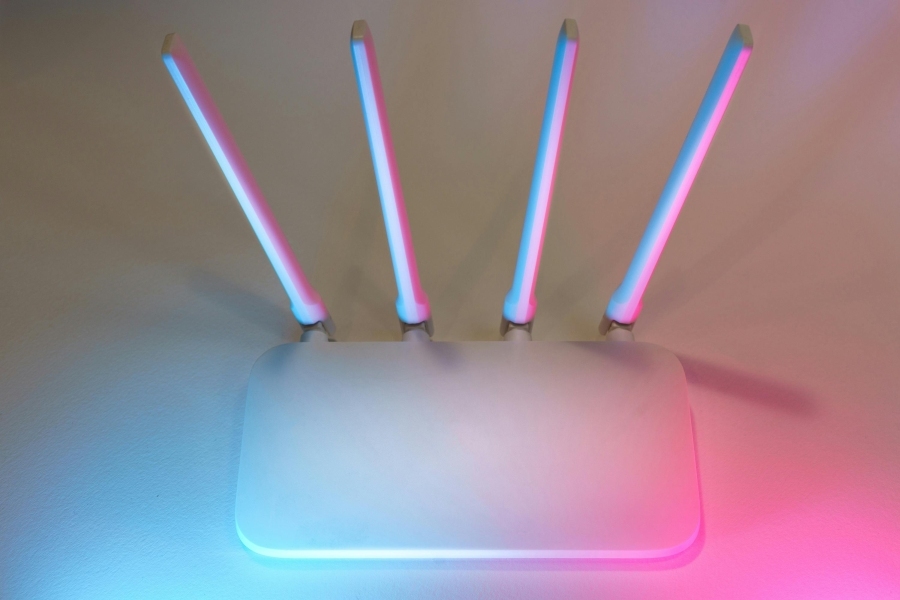
Eine gut eingestellte Router-Firewall ist der wichtigste Schutzschild zwischen deinem Heimnetz und dem Internet. Mit wenigen, gezielten Einstellungen kannst du Angriffe abwehren, ohne dass dein WLAN oder deine Geräte ausgebremst werden.
Wer die Firewall im Router sinnvoll einrichtet, reduziert das Risiko von Fremdzugriffen deutlich und behält trotzdem die Kontrolle über Spiele, Smart-Home-Geräte, NAS und VPN. Du brauchst dafür kein Studium, sondern vor allem System und einen klaren Plan.
Was eine Router-Firewall eigentlich macht – und was nicht
Eine Firewall im Router überwacht den Datenverkehr zwischen deinem Heimnetz und dem Internet und entscheidet, welche Verbindungen erlaubt oder blockiert werden. Sie arbeitet dabei meist als Paketfilter und oft als Zustandsfirewall, auch Statefull Inspection genannt.
Vereinfacht gesagt prüft die Firewall, ob eine Verbindung von innen nach außen aufgebaut wurde und ob die Antworten dazu passen. Solche Rückantworten werden üblicherweise zugelassen. Unerwartete Anfragen von außen ohne vorherige Verbindung werden dagegen standardmäßig verworfen. Das ist die Basis des Schutzes: Es kommt nur hinein, was du oder ein Gerät im Netz vorher angefordert haben.
Was die Firewall jedoch nicht leistet: Sie erkennt nur begrenzt, ob Dateninhalte schädlich sind. Lädt jemand im Heimnetz Schadsoftware herunter, hilft selbst eine streng eingestellte Firewall kaum, wenn die Verbindung als normale Webverbindung gilt. Deshalb ist sie immer nur ein Baustein des Gesamtschutzes, zusammen mit Virenschutz, aktuellen Updates und gesunden Klick-Gewohnheiten.
Die typischen Ziele bei der Firewall-Konfiguration im Heimnetz
Bevor du Einstellungen änderst, sollte klar sein, was du erreichen möchtest. Ohne Ziel landen viele in einem Chaos aus freigegebenen Ports, halbfertigen Regeln und unerklärlichen Verbindungsproblemen.
In Heim- und kleinen Büronetzen tauchen meist ähnliche Ziele auf:
- Internet frei nutzen, aber von außen nicht angreifbar sein: Standardziel: Surfen, Streaming, Cloud-Dienste, aber keine offenen Hintertüren.
- Einzelne Dienste von außen erreichbar machen: Zum Beispiel ein NAS, eine Kamera oder ein Spieleserver, aber so begrenzt wie möglich.
- Gastgeräte isolieren: Besucher sollen ins Internet kommen, aber keinen Zugriff auf private Rechner oder ein NAS haben.
- Smart-Home- und IoT-Geräte zähmen: Verhindern, dass unsichere Geräte zu frei ins Internet funken oder von außen erreicht werden.
- Kinderschutz und zeitliche Begrenzungen: Bestimmte Geräte oder Zeiten blockieren oder einschränken.
Je klarer du weißt, welche dieser Ziele für dich wichtig sind, desto gezielter kannst du die Firewall im Router einstellen, ohne ständig irgendwo nachbessern zu müssen.
Voraussetzungen: Zugriff auf den Router und wichtige Begriffe
Um Einstellungen für die Firewall anzupassen, brauchst du Zugang zur Verwaltungsoberfläche deines Routers. Diese erreichst du meist über eine lokale IP-Adresse im Browser, häufig 192.168.0.1, 192.168.1.1 oder eine herstellerspezifische Adresse.
Vor der Anmeldung sollten ein paar Dinge klar sein:
- Administrator-Kennwort: Dieses Passwort muss stark und nur dir bekannt sein. Werkseinstellungen und simple Kombinationen wie 123456 sind ein erhebliches Sicherheitsrisiko.
- Firmware-Version: Die Benutzeroberfläche variiert je nach Hersteller und Version. Viele Begriffe ähneln sich aber: Firewall, Filter, Sicherheitsmodus, Portweiterleitung, NAT, DMZ, Gastzugang.
- LAN- und WLAN-Struktur: Es hilft, wenn du weißt, welche Geräte per Kabel und welche per Funk verbunden sind und ob es bereits ein Gastnetz gibt.
Wenn du diese Basis kennst, fällt es leichter, die richtigen Menüpunkte zu erkennen und zu verstehen, welche Regel welches Gerät betrifft.
Die sichere Grundkonfiguration: So sollte die Firewall standardmäßig arbeiten
Die wichtigste Grundeinstellung lautet: Von außen kommende, unerwartete Zugriffe auf das Heimnetz werden blockiert. Nur Verbindungen, die aus deinem Netz heraus gestartet wurden, dürfen Antworten empfangen.
In vielen Routern ist dieser Modus bereits ab Werk aktiv, oft unter Bezeichnungen wie Sicherheitsstufe hoch, NAT-aktiv, Standard-Firewall aktiv oder Paketfilter aktiv. Es lohnt sich aber, das bewusst zu prüfen, statt sich darauf zu verlassen.
In der Router-Oberfläche anmelden.
Zum Bereich Sicherheit, Firewall, Internet-Sicherheit oder ähnlichen Menüs wechseln.
Kontrollieren, ob eingehende Verbindungen standardmäßig blockiert werden und ob es Ausnahmen gibt.
Überflüssige Ausnahmen entfernen oder zunächst deaktivieren.
Wenn du an dieser Stelle bereits zahlreiche alte Freigaben, Portweiterleitungen oder eine aktivierte DMZ findest, ist es sinnvoll, zuerst aufzuräumen, bevor neue Regeln hinzukommen. Alte Spieleserver, Testfreigaben, längst abgeschaltete NAS-Systeme: All das gehört entfernt, wenn es nicht mehr gebraucht wird.
Portweiterleitungen: Nur so viel öffnen wie nötig
Eine Portweiterleitung (Port-Forwarding) sorgt dafür, dass eine Anfrage von außen auf einen bestimmten Port an ein Gerät im Heimnetz weitergeleitet wird. Das ist zum Beispiel nötig, wenn du eine Überwachungskamera von unterwegs erreichen, einen eigenen Server betreiben oder manchen Online-Spielen den Weg frei machen willst.
Jede Portweiterleitung reduziert den Schutz durch die Firewall ein Stück weit, weil die Barriere an genau dieser Stelle ein Tor öffnet. Deshalb sollte jede Weiterleitung wohlüberlegt sein und ausschließlich das abdecken, was wirklich notwendig ist.
Wichtige Grundregeln für Portweiterleitungen:
- Nur für Geräte, die regelmäßig genutzt werden: Testsysteme oder selten genutzte Dienste lieber manuell aktivieren und danach wieder abschalten.
- Möglichst wenige Ports: Oft reicht ein einzelner Port, auch wenn ein Gerät mehrere vorschlägt.
- Feste interne IP-Adresse: Das Zielgerät sollte im DHCP-Server des Routers eine feste IP bekommen, damit die Weiterleitung nicht ins Leere zeigt.
- Starke Zugangsdaten: Wenn ein Dienst von außen erreichbar ist, müssen Zugangsdaten besonders gut gesichert sein, idealerweise mit zusätzlicher Absicherung wie Zwei-Faktor-Anmeldung, sofern verfügbar.
Viele Router bieten Assistenten oder vordefinierte Profile für typische Anwendungen (z. B. bestimmte Spiele oder Serverdienste). Diese können hilfreich sein, dürfen aber nicht blind übernommen werden. Prüfe immer, was genau freigeschaltet wird und ob du es brauchst.
DMZ, Exposed Host und warum das selten eine gute Idee ist
Einige Router bieten eine sogenannte DMZ oder einen Exposed Host an. Technisch bedeutet das meist, dass ein bestimmtes Gerät im Netz nahezu alle eingehenden Verbindungen direkt aus dem Internet erhält, also fast ohne Firewall-Schutz.
Dieser Modus wird manchmal empfohlen, wenn ein Spiel oder eine Anwendung nicht korrekt funktioniert und man nicht weiß, welcher Port erforderlich ist. Das wirkt auf den ersten Blick wie eine schnelle Lösung, öffnet aber im Hintergrund nahezu alle Türen. Ein Gerät, das so freigegeben ist, kann sehr leicht angegriffen oder übernommen werden.
Sinnvoll ist so eine Einstellung nur in seltenen Spezialfällen, etwa in Testumgebungen oder wenn ein separater, eigener Sicherheitsaufbau dahinter sitzt. In typischen Heimnetzen ist es besser, gezielt die erforderlichen Ports weiterzuleiten, statt ein Gerät komplett ins Internet zu stellen.
Firewall-Profile, Zonen und Sicherheitsstufen nutzen
Manche Router arbeiten mit unterschiedlichen Profilen oder Zonen, etwa privat, Arbeit, öffentlich oder mit mehreren Sicherheitsstufen. Diese Einstufungen bestimmen, wie streng der Datenverkehr geprüft wird.
Für das normale Heimnetz ist eine höhere Sicherheitsstufe sinnvoll, solange alle benötigten Dienste funktionieren. Niedrige Sicherheitsmodi sind nur in Ausnahmefällen gerechtfertigt, etwa zum Debuggen von Verbindungsproblemen, und sollten danach wieder hochgesetzt werden.
Wenn der Router verschiedene Netzbereiche unterscheiden kann, etwa ein Gäste-WLAN, ein separates IoT-Netz und das Hauptnetz, lohnt es sich, für jedes davon passende Regeln zu wählen. Gäste sollten im Idealfall nur ins Internet, aber nicht auf interne Server oder Dateien zugreifen können. Smart-Home-Geräte hingegen benötigen oft Zugriff untereinander, aber selten auf private PCs.
Gastnetz and IoT-Geräte: Trennen, was nicht zusammengehört
Immer mehr Geräte hängen am Heimnetz, von der Heizung über den Fernseher bis zum Saugroboter. Viele dieser Geräte erhalten selten Updates und sind technisch weniger gut abgesichert als ein moderner Computer oder ein Smartphone.
Deshalb ist es sinnvoll, solche Geräte nach Möglichkeit in ein eigenes Netz zu verschieben oder das vorhandene Gastnetz dafür zu nutzen. Viele Router erlauben, das Gäste-WLAN so einzustellen, dass Geräte darin zwar ins Internet, aber nicht auf Geräte im Hauptnetz gelangen.
Empfehlenswert ist eine Struktur wie:
- Hauptnetz: PCs, Notebooks, Smartphones, NAS, wichtige Drucker.
- Gästenetz: Besuchsgeräte, Geräte von Kindern, die häufiger wechseln, fremde Arbeitsgeräte.
- IoT- oder Smart-Home-Bereich (wenn vorhanden): Kameras, TV-Boxen, smarte Lampen, Lautsprecher, Haushaltsgeräte.
Wenn der Router es zulässt, kann man in der Firewall einschränken, welche Netze miteinander sprechen dürfen. Ein ans Hauptnetz angebundenes NAS sollte zum Beispiel nicht ohne Not direkten Zugriff aus dem Gästenetz bekommen. Umgekehrt genügt für Gäste meist der reine Internetzugang.
Praxisbeispiele aus dem Alltag
Es hilft, sich typische Situationen aus dem Alltag anzuschauen, in denen Router-Firewall-Regeln eine zentrale Rolle spielen. So wird greifbarer, welche Einstellungen sinnvoll sind und welche unerwarteten Folgen haben können.
Praxisbeispiel 1: NAS von unterwegs erreichbar machen
Ein Nutzer betreibt zu Hause ein NAS, um Fotos und Dokumente zu speichern. Er möchte im Urlaub auf diese Daten zugreifen, ohne ständig einen USB-Stick mitzunehmen.
Erste Idee: Eine Portweiterleitung vom Internet direkt auf den Webzugang des NAS einrichten. Das funktioniert technisch schnell, allerdings ist das Gerät damit von überall erreichbar und muss besonders gut abgesichert sein. Die Passwortqualität und die Aktualität der NAS-Firmware entscheiden dann maßgeblich über die Sicherheit.
Eine Alternative ist der Zugriff über einen VPN-Dienst, den viele Router anbieten. Dabei baut man von unterwegs eine verschlüsselte Verbindung ins Heimnetz auf und greift so, als wäre man lokal verbunden, auf das NAS zu. Die Firewall lässt nur diese eine geschützte Verbindung durch, statt das NAS direkt ins Internet zu stellen.
Praxisbeispiel 2: Online-Gaming mit schwierigen NAT-Typen
Ein Jugendlicher beschwert sich, dass Online-Spiele ständig melden, der NAT-Typ sei zu streng und bestimmte Funktionen wie Sprachchat oder Partybildung funktionieren nur eingeschränkt. Ursache ist eine Firewall-Konfiguration, die zwar sicher ist, aber sehr sparsam mit Portfreigaben umgeht.
Viele Spiele benötigen eingehende Verbindungen auf speziellen Ports. Statt gleich einen Exposed Host zu aktivieren, ist es besser, gezielt für die Konsole oder den Gaming-PC freizuschalten, was der Hersteller für die jeweilige Plattform empfiehlt. Dabei hilft es, dem Gerät eine feste interne IP zu geben, damit die Regeln stabil bleiben.
Wenn der Anschluss durch weitere Router oder ein Provider-NAT eingeschränkt ist, können manche Dinge trotzdem schwierig bleiben. In solchen Fällen sind spezielle Spielemodi oder Protokolle wie UPnP eine Option, müssen aber im Router bewusst kontrolliert werden, weil sie automatisch Freigaben setzen.
Praxisbeispiel 3: Smart-Home-Kamera absichern
Eine Familie installiert eine Überwachungskamera, die über eine App auch aus der Ferne erreichbar ist. Die mitgelieferte Anleitung schlägt vor, einen bestimmten Port im Router auf die Kamera weiterzuleiten.
Die Familie entscheidet sich stattdessen, die Kamera im Gäste- oder IoT-Netz zu platzieren, falls der Router das erlaubt. Der Zugriff von unterwegs erfolgt dann über den Clouddienst des Herstellers oder eine geschützte Verbindung ins Heimnetz, ohne die Kamera direkt dem Internet auszusetzen. So wird im Fall einer Schwachstelle in der Kamerasoftware das restliche Netz besser geschützt.
Kinderschutz, Zeitprofile und Inhaltsfilter im Router
Viele Router bieten erweiterte Funktionen, mit denen du den Internetzugang für bestimmte Geräte zeitlich oder inhaltlich begrenzen kannst. Diese Funktionen werden oft als Jugendschutz, Zugangsprofile oder Familienoptionen bezeichnet und arbeiten teilweise mit Firewall-Regeln im Hintergrund.
Typische Möglichkeiten sind:
- Zeitfenster: Geräte dürfen nur zu bestimmten Uhrzeiten ins Internet.
- Volumen- oder Zeitkontingente: Pro Tag oder Woche ist nur eine begrenzte Online-Zeit möglich.
- Inhaltsfilter: Bestimmte Kategorien, etwa Glücksspiel oder Inhalte für Erwachsene, werden technisch gefiltert.
Die Umsetzung ist selten perfekt, aber sie hilft, einen Rahmen zu schaffen. Je sauberer du die Geräte einzelnen Personen oder Gruppen zuordnest, desto besser greift die Steuerung. Das setzt allerdings voraus, dass du in der Routeroberfläche nachvollziehen kannst, welches Gerät zu welcher Person gehört und dass die Geräte nicht wahllos das Netz wechseln.
Typische Fehler bei Firewall-Einstellungen am Router
Bei der Anpassung von Firewall-Regeln schleichen sich schnell Fehler ein, die später schwer zu durchschauen sind. Ein paar wiederkehrende Muster helfen, solche Stolpersteine zu vermeiden.
- Zu viele unübersichtliche Regeln: Mehrere Portweiterleitungen, alte Testfreigaben, halb konfigurierte Dienste – am Ende weiß niemand mehr, welche Regel wofür gedacht war.
- Globale Freigaben für einzelne Probleme: Ein Spiel oder eine App streikt, also öffnet man gleich alle Ports oder schaltet die Firewall herunter.
- Vermischung von Gästen- und Hauptnetz: Gäste oder IoT-Geräte erhalten Freigaben ins Hauptnetz und können am Ende auf sensible Geräte zugreifen.
- Verlass auf Werkspasswörter: Standardzugänge vom Router oder von Geräten, die aus dem Internet erreichbar sind, werden nicht geändert.
Eine übersichtliche Regelstruktur ist ein echter Sicherheitsgewinn. Es ist besser, wenige klar dokumentierte Freigaben zu pflegen, als immer neue Regeln hinzuzufügen und nie etwas zu löschen.
UPnP, Port-Triggering und automatische Freigaben
UPnP (Universal Plug and Play) erlaubt es Anwendungen im Heimnetz, eigenständig Portfreigaben am Router einzurichten. Das ist bequem, weil bestimmte Spiele oder Programme automatisch öffnen, was sie brauchen. Gleichzeitig entstehen damit Freigaben, die du als Administrator eventuell gar nicht im Blick hast.
In vielen Fällen ist es sinnvoll, UPnP zumindest zu überprüfen oder nur in einem Teilnetz zu erlauben. Wenn du den Überblick behalten möchtest, schaue regelmäßig in die Liste der aktiven Freigaben und schalte UPnP nur dann ein, wenn eine Anwendung wirklich darauf angewiesen ist.
Port-Triggering ist ein verwandter Mechanismus: Wenn eine Verbindung von innen nach außen auf einem bestimmten Port aufgebaut wird, öffnet der Router automatisch einen anderen Port für eingehende Verbindungen. Das kann etwa bei Spielen verwendet werden, die dynamische Portanforderungen haben. Auch hier gilt: Nur nutzen, wenn nötig und möglichst genau dokumentieren, welches Gerät wofür verantwortlich ist.
IPv6-Firewall: Warum sie wichtig ist und sich anders verhält
Mit der Verbreitung von IPv6 ändern sich einige Grundlagen des Netzwerkschutzes. Anders als bei IPv4 mit NAT (Network Address Translation) haben bei IPv6-Geräte oft weltweit erreichbare Adressen. Dadurch kommt der IPv6-Firewall im Router eine zentrale Bedeutung zu.
Viele Router bieten für IPv6 eine eigene Firewall-Konfiguration mit Voreinstellungen wie eingehende Verbindungen blockieren oder nur bestimmte Dienste zulassen. Auch wenn alles scheinbar normal funktioniert, solltest du diese Einstellungen prüfen, denn bei IPv6 entfällt häufig der natürliche Schutz durch Übersetzung zwischen privaten und öffentlichen Adressen.
Empfehlenswert ist es, eingehende IPv6-Verbindungen standardmäßig zu sperren und nur gezielt für bestimmte Dienste zu öffnen. Wenn du Portfreigaben für IPv4 nutzt, solltest du bewusst entscheiden, ob entsprechende Öffnungen auch für IPv6 sinnvoll oder sogar zwingend nötig sind, und ob du das Sicherheitsniveau dabei beibehalten kannst.
Firewall-Regeln sauber dokumentieren
Viele Router erlauben, zu jeder Freigabe oder Regel eine Beschreibung zu hinterlegen. Diese Funktion wirkt auf den ersten Blick nebensächlich, spart aber später viel Zeit.
Du kannst etwa für jede Regel einen sprechenden Namen vergeben wie NAS-Fernzugriff Fotoarchiv oder Spielekonsole Sohn Online-Gaming. Manche Router zeigen diese Namen dann direkt in der Liste der Freigaben an. So erkennst du auf einen Blick, ob eine Regel noch gebraucht wird oder veraltet ist.
Wenn der Router keine sprechenden Notizen erlaubt, kann es helfen, eine einfache Liste zu führen, in der Datum, Gerät, Zweck und Ports vermerkt sind. Selbst ein kurzes Textdokument ist besser, als sich Monate später mühsam zu erinnern, warum eine bestimmte Öffnung existiert.
Schrittfolge für eine sinnvolle Firewall-Überarbeitung
Wer sein bestehendes Netz aufräumen und sicherer gestalten möchte, profitiert von einer klaren Abfolge. So verhinderst du, dass du dich in Details verirrst oder aus Versehen etwas Wichtiges abschaltest.
Übersicht verschaffen: Alle vorhandenen Freigaben, DMZ- oder Exposed-Host-Einstellungen, UPnP-Status und Gäste- bzw. IoT-Netze ansehen.
Alte Regeln prüfen: Für jede Freigabe klären, ob der Dienst oder das Gerät noch genutzt wird. Wenn unklar, eher löschen oder zumindest deaktivieren.
Grundschutz sicherstellen: Standard-Firewall aktivieren, eingehende Verbindungen blockieren, Admin-Kennwort und Firmware-Stand prüfen.
Netzbereiche sortieren: Wichtige Geräte ins Hauptnetz, Gäste ins Gäste-WLAN, IoT-Geräte wenn möglich getrennt halten.
Benötigte Freigaben neu und sparsam anlegen: Nur für klar definierte Zwecke Ports öffnen, immer mit fester interner IP und Beschreibung.
Funktion testen: Schrittweise prüfen, ob alle Dienste funktionieren. Wenn etwas nicht klappt, gezielt die zuständige Regel anpassen, statt global aufzumachen.
Mit dieser Vorgehensweise verbindest du mehr Sicherheit mit einer besseren Übersicht und vermeidest es, auf Verdacht immer neue Ausnahmen zu schaffen.
Woran du eine zu strenge oder zu lockere Firewall erkennst
Zwischen maximaler Sicherheit und komfortabler Nutzung gibt es eine sinnvolle Balance. Eine völlig durchlässige Firewall ist riskant, eine übermäßig restriktive Konfiguration kann den Alltag stark beeinträchtigen.
Typische Anzeichen für eine zu lockere Einstellung sind ungewöhnlich viele Portweiterleitungen, aktivierte DMZ oder Exposed Hosts und kaum dokumentierte Regeln. Wenn du häufig Meldungen von Geräten bekommst, die von außen erreichbar sein wollen, ohne dass du das bewusst eingerichtet hast, lohnt sich ein kritischer Blick.
Eine zu strenge Firewall macht sich durch häufige Verbindungsprobleme bemerkbar: Spiele finden keine Mitspieler, Videokonferenzen brechen ständig ab, bestimmte Apps funktionieren nur im Mobilfunk, aber nicht im WLAN. Wenn du solche Muster erkennst, ist es sinnvoll, gezielt zu prüfen, welche Protokolle und Ports betroffen sind, statt wahllos ganze Schutzmechanismen zu deaktivieren.
Router-Firewall im Zusammenspiel mit Betriebssystem-Firewalls
Neben dem Router selbst besitzen auch viele Endgeräte eine eigene Firewall, etwa Windows-PCs, macOS-Rechner oder Linux-Systeme. Diese Endgeräte-Firewalls arbeiten zusätzlich zur Router-Firewall und ergänzen sie.
Im Idealfall sind beide Ebenen aktiv: Der Router schützt das gesamte Netz gegen ungewollte Zugriffe von außen, während die lokale Firewall auf dem Gerät regelt, welche Anwendungen lokale und entfernte Verbindungen aufbauen dürfen. Gerade in Netzen mit mehreren Personen ist das hilfreich, weil ein kompromittiertes Gerät nicht automatisch alle anderen im selben WLAN erreichen kann.
Wenn ein Dienst auf einem Rechner von anderen Geräten im selben Netz nicht erreichbar ist, liegt die Ursache deshalb oft nicht an der Router-Firewall, sondern an der lokalen Firewall auf dem Zielgerät. Es lohnt sich, das systematisch zu prüfen, bevor du am Router großzügige Freigaben erstellst.
Wann man lieber nichts ändert – und wann Fachhilfe sinnvoll ist
Es gibt Situationen, in denen es besser ist, bestehende Einstellungen unangetastet zu lassen, etwa wenn das Netz zuverlässig läuft, alle wichtigen Geräte funktionieren und du keine offenen Freigaben entdeckst. In so einem Fall kannst du dich auf regelmäßige Kontrollen und Firmware-Updates konzentrieren.
Hast du dagegen den Verdacht, dass Geräte von außen erreichbar waren, ohne dass du das geplant hast, oder findest du schwer nachvollziehbare Regeln und exotische Einstellungen, ist Umsicht gefragt. An diesem Punkt kann ein Fachmensch helfen, die Konfiguration zu prüfen und alte Baustellen zu schließen, ohne wichtige Funktionen lahmzulegen.
Häufige Fragen zur Router-Firewall
Wie oft sollte ich meine Firewall-Regeln am Router überprüfen?
Es ist sinnvoll, die Regeln mindestens alle paar Monate zu kontrollieren, besonders nach Änderungen im Heimnetz oder neuen Geräten. Spätestens wenn Dienste nicht mehr benötigt werden oder Hardware ausgetauscht wurde, sollten überflüssige Freigaben entfernt werden.
Reicht die Firewall im Router für mein Heimnetz aus?
Für die meisten privaten Haushalte bietet die Schutzfunktion des Routers in Kombination mit der Betriebssystem-Firewall bereits ein gutes Sicherheitsniveau. Zusätzliche Sicherheitslösungen lohnen sich vor allem bei höheren Schutzbedürfnissen, etwa bei sensiblen Geschäftsdaten oder öffentlich erreichbaren Serverdiensten.
Woran erkenne ich, ob eine Portfreigabe noch benötigt wird?
Prüfe, welches Gerät und welche Anwendung hinter der Freigabe stehen und ob du den Dienst tatsächlich noch aktiv nutzt. Wenn du beim Testen keinen funktionalen Unterschied mehr bemerkst, kannst du die Freigabe in der Regel gefahrlos entfernen.
Sollte ich alle eingehenden Verbindungen standardmäßig blockieren?
Für Heimnetze ist ein Standardblock für eingehende Verbindungen aus dem Internet in der Regel die sicherste Wahl. Danach werden gezielt nur die Ports geöffnet, die du für bestimmte Dienste wirklich brauchst.
Ist es sicher, temporär alle Ports zu öffnen, um ein Problem zu testen?
Ein vollständiges Öffnen aller Ports erhöht das Risiko erheblich und sollte auch zu Testzwecken vermieden werden. Besser ist es, Schritt für Schritt nur die Ports freizugeben, die die jeweilige Anwendung dokumentiert oder die der Support empfiehlt.
Was bringt eine zusätzliche Firewall-Software auf meinen Endgeräten?
Die zusätzliche Schutzschicht auf PCs, Notebooks und Smartphones filtert Datenverkehr, der am Router vorbeigeht, etwa in fremden WLANs oder Mobilfunknetzen. Außerdem lassen sich damit oft detailliertere Regeln pro Anwendung erstellen, als es der Router zulässt.
Wie gehe ich mit Geräten um, die keine regelmäßigen Updates mehr bekommen?
Solche Geräte gehören möglichst in ein eigenes, streng abgeschottetes Netzwerk, das nur die unbedingt benötigten Verbindungen erlaubt. Idealerweise planst du mittelfristig einen Ersatz ein, wenn die Hersteller keine Sicherheitsaktualisierungen mehr bereitstellen.
Was tun, wenn ein Dienst trotz Freigabe oder Profil nicht funktioniert?
Überprüfe zuerst, ob IP-Adresse, Portnummer, Protokoll und Zielgerät wirklich stimmen und ob der Dienst auf dem Gerät aktiv lauscht. Hilft das nicht, schalte testweise alle anderen Freigaben aus, um Konflikte auszuschließen, und arbeite dich dann mit den Herstellerangaben oder Logdateien an die Ursache heran.
Wie erkenne ich, ob Angriffe über meinen Router laufen?
Ein Blick in die Protokolle des Geräts kann Hinweise auf ungewöhnlich viele Verbindungsversuche oder wiederholte Blockierungen bestimmter Adressen geben. Auffällige Leistungsprobleme im Netzwerk oder häufige Verbindungsabbrüche können ebenfalls Gründe sein, die Einstellungen genauer zu prüfen.
Soll ich UPnP generell deaktivieren?
In Haushalten mit vielen Konsolen oder Online-Spielen kann UPnP den Betrieb deutlich vereinfachen, bringt aber immer ein gewisses Zusatzrisiko. Wenn du maximale Kontrolle wünschst, deaktivierst du es und richtest die wirklich benötigten Freigaben manuell ein.
Wie sichere ich den Zugang zur Router-Konfiguration am besten ab?
Ein starkes, einzigartiges Kennwort und, wenn vorhanden, eine Zwei-Faktor-Absicherung sind die wichtigsten Maßnahmen. Außerdem sollte die Administrationsoberfläche nur aus dem eigenen Heimnetz erreichbar sein und niemals direkt aus dem Internet.
Muss ich für IPv6 andere Regeln beachten als für IPv4?
Bei IPv6 können Endgeräte oft direkt aus dem Internet adressiert werden, wodurch eine sorgfältige Filterung besonders wichtig wird. Achte deshalb darauf, dass die IPv6-Schutzfunktionen des Geräts aktiv sind und eingehende Verbindungen standardmäßig abgewiesen werden.
Fazit
Eine sorgfältig eingerichtete Schutzfunktion im Router entscheidet maßgeblich darüber, wie gut dein Heimnetz vor Angriffen aus dem Internet geschützt ist. Wer wenige, gut dokumentierte Regeln nutzt, unnötige Freigaben konsequent löscht und regelmäßig prüft, bleibt flexibel und trotzdem sicher. Ergänzt durch die Bordmittel der Betriebssysteme und ein aufgeräumtes Netz mit klarer Segmentierung erreichst du ein hohes Sicherheitsniveau, ohne die Nutzung im Alltag unnötig zu erschweren.

