Heizkörperthermostat verliert Verbindung: DECT-Funk an der FRITZ!Box prüfen

Heizkörperthermostat verliert Verbindung: DECT-Funk an der FRITZ!Box prüfen
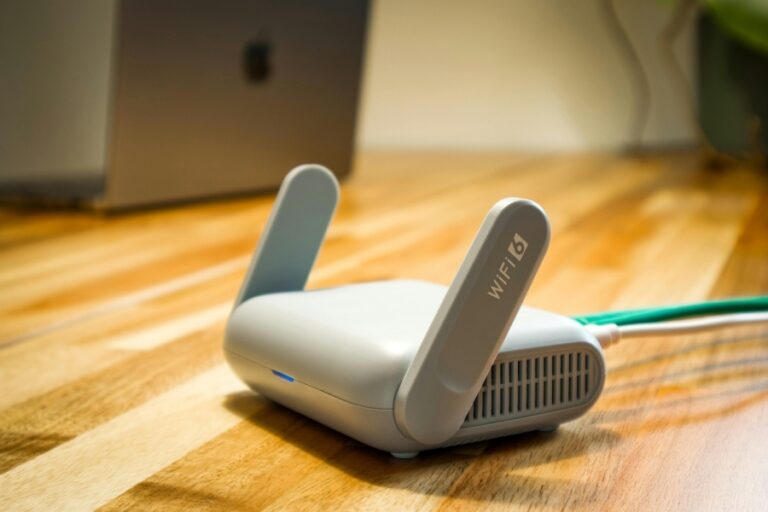
Verliert ein DECT-Heizkörperthermostat die Verbindung zur FRITZ!Box, solltest du zuerst Batterien, Erreichbarkeit in der Smart-Home-Übersicht und den Funkweg zur angemeldeten Basis prüfen. Eine verzögerte Temperaturänderung allein beweist noch keinen Verbindungsabbruch: Batteriebetriebene Thermostate empfangen Änderungen nicht zwangsläufig sofort. Öffne die FRITZ!Box-Oberfläche direkt im Heimnetz und vergleiche den Gerätestatus mit dem Verhalten am Thermostat. WLAN-Kanal, Internetanschluss und …
Weiter

Smart-Home-Gruppe schaltet nicht gemeinsam: FRITZ!Box-Zuordnung korrigieren

Smart-Home-Gruppe schaltet nicht gemeinsam: FRITZ!Box-Zuordnung korrigieren

Eine FRITZ!Box Smart-Home-Gruppe kann nur die Geräte gemeinsam schalten, die ihr tatsächlich zugeordnet sind und die passende Schaltfunktion unterstützen. Reagieren einzelne Mitglieder nicht, prüfst du zuerst deren Einzelbedienung und anschließend die gespeicherte Gruppenmitgliedschaft direkt in der FRITZ!Box. Funktioniert die Gruppe dort, aber nicht über eine App oder Automatisierung, liegt der nächste Prüfpunkt beim aufgerufenen Ziel. …

Weiter

DECT-Steckdose wird nicht gefunden: Anmeldung an der FRITZ!Box prüfen

DECT-Steckdose wird nicht gefunden: Anmeldung an der FRITZ!Box prüfen

Eine DECT-Steckdose wird von der FRITZ!Box nur erkannt, wenn beide Geräte kompatibel sind und die Anmeldung auf beiden Seiten gestartet wurde. Der schnellste Test ist ein erneuter Anmeldeversuch an einer Steckdose nahe der FRITZ!Box, während die Smart-Home-Geräteliste geöffnet ist. WLAN, Internetzugang und das WLAN-Passwort sind für diese Funkverbindung nicht zuständig. Ein Zurücksetzen der gesamten FRITZ!Box …

Weiter

Neue Fotos fehlen im Medienserver: FRITZ!Box-Inhalte aktualisieren

Neue Fotos fehlen im Medienserver: FRITZ!Box-Inhalte aktualisieren

Fehlen neue Fotos im Medienserver der FRITZ!Box, obwohl ältere Bilder angezeigt werden, kommen vor allem ein noch nicht aktualisierter Datei-Index oder eine veraltete Ansicht am Abspielgerät infrage. Prüfe zuerst in FRITZ!NAS, ob die neuen Dateien tatsächlich auf dem eingebundenen Speicher liegen. Lass danach den Datei-Index des betroffenen Speichers aktualisieren und öffne den Medienserver am Fernseher …

Weiter

Einstellungen lassen sich nicht speichern: Browser und FRITZ!Box-Rechte prüfen

Einstellungen lassen sich nicht speichern: Browser und FRITZ!Box-Rechte prüfen

Nicht gespeicherte FRITZ!Box-Einstellungen können auf eine abgelaufene Browsersitzung, fehlende Benutzerrechte oder eine noch ausstehende Bestätigung zurückgehen. Melde dich zunächst neu an und wiederhole genau eine beabsichtigte Änderung in einem zweiten Browser mit demselben Benutzerkonto. Funktioniert das dort, liegt die Ursache eher im ersten Browserprofil als an den Rechten. Bleibt der Fehler bestehen, prüfst du das …

Weiter

Gerät wird als offline angezeigt, ist aber verbunden: FRITZ!Box-Heimnetz prüfen

Gerät wird als offline angezeigt, ist aber verbunden: FRITZ!Box-Heimnetz prüfen

Ein in der FRITZ!Box als offline oder nicht aktiv angezeigtes Gerät kann unter einem anderen Eintrag verbunden sein, gerade schlafen oder über ein anderes Netzwerk kommunizieren. Prüfe zuerst die tatsächliche lokale Erreichbarkeit und vergleiche danach die MAC-Adresse des Geräts mit dem angezeigten Eintrag. Ein funktionierender Internetzugriff allein beweist nicht, dass das Gerät über genau diese …

Weiter

Tasten und LEDs der FRITZ!Box sperren: So verhinderst du Fehlbedienung

Tasten und LEDs der FRITZ!Box sperren: So verhinderst du Fehlbedienung

Die FRITZ!Box Tastensperre verhindert, dass ein versehentlicher Tastendruck beispielsweise das WLAN ausschaltet oder eine Anmeldung startet. Du aktivierst sie in der Benutzeroberfläche unter System > Tasten und LEDs. Die LED-Anzeige stellst du getrennt davon ein: Leuchten lassen sich je nach Modell und FRITZ!OS ausschalten oder in ihrer Helligkeit anpassen. Eine ausgeschaltete LED ist jedoch keine …

Weiter

Benutzerrechte an der FRITZ!Box einschränken: Eigenes Konto einrichten

Benutzerrechte an der FRITZ!Box einschränken: Eigenes Konto einrichten

Die FRITZ!Box Benutzerrechte lassen sich unter System → FRITZ!Box-Benutzer für jedes Konto getrennt festlegen. Lege für andere Personen einen eigenen Zugang an und erteile nur die benötigten Berechtigungen, etwa für einen bestimmten NAS-Ordner. Die Berechtigung für FRITZ!Box-Einstellungen bleibt dabei ausgeschaltet, wenn die Person den Router nicht verwalten soll. Prüfe den neuen Zugang in einem privaten …

Weiter

Was bedeuten die Prozentwerte im FRITZ!Box-Energiemonitor?

Was bedeuten die Prozentwerte im FRITZ!Box-Energiemonitor?

Die Prozentwerte im FRITZ!Box-Energiemonitor beschreiben die relative Leistungsaufnahme: Sie setzen den ermittelten Strombedarf zur maximalen Leistungsaufnahme der FRITZ!Box beziehungsweise der angezeigten Baugruppe ins Verhältnis. Sie sind weder eine Wattangabe noch automatisch die Prozessorauslastung. Öffne zuerst unter System den Energiemonitor und achte auf die Zeilen- und Spaltenbeschriftungen. Für den tatsächlichen Strombezug einschließlich Netzteil ist eine Messung …

Weiter

Routerwechsel vorbereiten: FRITZ!Box-Einstellungen sichern und übertragen

Routerwechsel vorbereiten: FRITZ!Box-Einstellungen sichern und übertragen

FRITZ!Box-Einstellungen sicherst du vor einem Routerwechsel über System → Sicherung in einer kennwortgeschützten Exportdatei. Auf einer anderen FRITZ!Box kannst du diese Datei wiederherstellen, sofern Modell und FRITZ!OS die Übernahme unterstützen. Sichere zuerst die alte Box, halte Zugangsdaten separat bereit und trenne sie erst danach vom Anschluss. Beim Wechsel zu einem Router eines anderen Herstellers lässt …

Weiter