
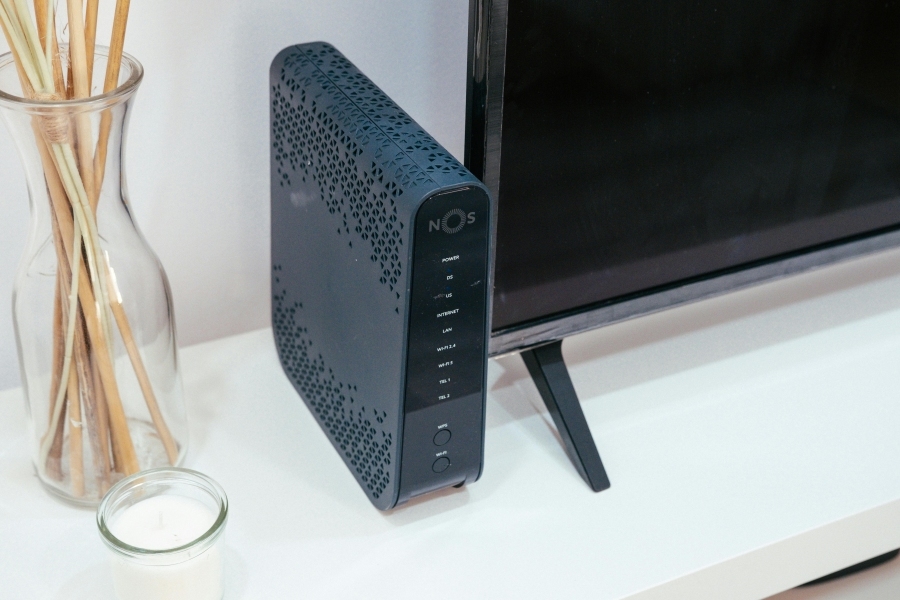
Ein Router, der mehrmals am Tag neu gestartet wird, kann zu erheblichen Problemen in Ihrem Heim- oder Büronetzwerk führen. Diese Unterbrechungen beeinträchtigen nicht nur die Internetverbindung, sondern auch die Nutzung von Netzwerkdiensten. Statt einfach den Router immer wieder neu zu starten, ist es wesentlich effektiver, die Ursachen für das häufige Zurücksetzen zu ermitteln und langfristige Lösungen zu finden.
Ein häufiger Grund für das ständige Neustarten ist eine Überlastung des Routers, oft verursacht durch zu viele gleichzeitig angeschlossene Geräte oder ungeeignete Einstellungen. Aber auch technische Fehler, veraltete Firmware oder Hardwareprobleme können Schuld daran tragen.
Diagnose der häufigsten Ursachen
Bevor Sie Lösungen umsetzen, sollten Sie einige grundlegende Diagnoseschritte durchführen. Überprüfen Sie zunächst, wie viele Geräte aktiv mit dem Router verbunden sind. Oft kann ein Router überlastet sein, wenn mehr Geräte verbunden sind, als er verarbeiten kann. Konsultieren Sie die Bedienungsanleitung Ihres Gerätes, um Informationen über die maximalen gleichzeitigen Verbindungen zu erhalten.
Ein weiterer häufiger Grund ist die Temperatur des Routers. Wenn das Gerät überhitzt, kann es zu instabilen Verbindungen kommen, was ebenfalls Neustarts zur Folge hat. Stellen Sie sicher, dass der Router an einem gut belüfteten Ort steht und nicht von anderen Geräten blockiert wird.
Prüfen Sie die Firmware und die Einstellungen
Ein ebenso wichtiger Punkt ist die Software des Routers. Veraltete Firmware kann zu Leistungsproblemen und Fehlern führen. Überprüfen Sie regelmäßig auf Updates und führen Sie diese durch, um sicherzustellen, dass Ihr Router optimal funktioniert.
Darüber hinaus können ungeeignete Einstellungen wie falsche DNS-Server oder DHCP-Konfigurationen unnötige Neustarts hervorrufen. Überprüfen Sie die Netzwerkeinstellungen und passen Sie diese gegebenenfalls an.
Handlungsorientierte Schritte zur Problembehebung
Um das Problem zu lösen, sollten Sie systematisch vorgehen:
- Überprüfen Sie die Anzahl angeschlossener Geräte.
- Prüfen Sie die Temperatur des Routers und sorgen Sie für die nötige Belüftung.
- Aktualisieren Sie die Firmware auf die neueste Version.
- Evaluieren Sie die Netzwerkeinstellungen und passen Sie diese nach Bedarf an. Dies umfasst sowohl die Überprüfung von DNS-Servern als auch DHCP-Konfigurationen.
Typische Fehlerquellen
Ein häufiger Irrtum ist, dass ein einfaches Neustarten des Routers für eine dauerhafte Lösung sorgt. Oft ist dies nur eine kurzfristige Maßnahme. Außerdem kann es passieren, dass Benutzer glauben, dass Router von Marken auch in allen Situationen zuverlässig sind. Es kann jedoch vorkommen, dass auch beliebte Modelle, bei intensivem Gebrauch oder durch Firmware-Probleme, instabil werden.
Erweiterte Fehlersuche
Falls die oben genannten Maßnahmen nicht helfen, können Sie auch Folgendes versuchen:
- Verwenden Sie einen anderen Router, um sicherzustellen, dass das Problem nicht an der Hardware liegt.
- Setzen Sie den Router auf die Werkseinstellungen zurück, aber stellen Sie sicher, dass Sie alle wichtigen Einstellungen vorher notieren.
- Konsultieren Sie den Kundenservice des Herstellers für spezifische Hinweise und Unterstützung.
Netzwerksicherheitsaspekte
Bei der Fehlersuche sollte auch die Sicherheit Ihres Netzwerks betrachtet werden. Unsichere Netzwerke können gehackt werden, was zu unvorhersehbaren Neustarts führen kann. Überprüfen Sie die Netzwerksicherheitseinstellungen, nutzen Sie WPA3-Verschlüsselung, und ändern Sie regelmäßig die Passwörter.
Berücksichtigung von Umgebungsfaktoren
Nicht zu unterschätzen sind auch äußere Störfaktoren, wie etwa elektromagnetische Störungen durch andere elektronische Geräte im Raum. Achten Sie darauf, dass Ihr Router nicht in der Nähe von Mikrowellen, kabellosen Telefonen oder anderen WLAN-Frequenzen platziert ist.
Bedeutung von Router-Modellen
Bestimmte Modelle von Routern sind anfälliger für Probleme, insbesondere ältere Geräte oder solche von weniger bekannten Herstellern. In vielen Fällen kann ein Hardwareupgrade auf ein modernes Modell erhebliche Verbesserungen bringen, vor allem wenn Ihr bestehendes Gerät schon mehrere Jahre alt ist.
Stromversorgung und Hardware gezielt überprüfen
Instabile Spannungsversorgung gehört zu den unterschätzten Ursachen für spontane Reboots. Bevor Sie in Konfigurationsmenüs eintauchen, lohnt sich ein genauer Blick auf Netzteil, Steckdosenleiste und Verkabelung. Bereits kleine Wackelkontakte können dazu führen, dass sich das Gerät mehrfach am Tag selbst startet.
Gehen Sie bei der Prüfung systematisch vor:
- Netzteil auf Schäden prüfen: Risse im Gehäuse, verbogene Stecker, auffällige Geräusche oder starker Wärmestau deuten auf Verschleiß hin.
- Originalnetzteil verwenden: Fremdnetzteile liefern häufig andere Spannungen oder zu wenig Leistung, was instabiles Verhalten auslösen kann.
- Steckdosenleiste testen: Schließen Sie den Router testweise direkt an eine Wandsteckdose an und umgehen Sie Mehrfachsteckdosen oder Zeitschaltuhren.
- Kabelverlauf kontrollieren: Vermeiden Sie enge Knicke, Quetschungen und das Mitführen des Netzkabels parallel zu starken Stromleitungen oder Netzteilen anderer Geräte.
Wenn möglich, testen Sie den Router mit einem zweiten Netzteil des gleichen Modells. Startet das Gerät mit einem anderen Netzteil stabil durch, liegt die Ursache sehr wahrscheinlich an der alten Stromversorgung. Bleibt das Verhalten identisch, verschieben sich die Verdachtsmomente Richtung Hardware oder Konfiguration.
In manchen Wohnungen sind Steckdosen überlastet oder schlecht abgesichert. Liefert die Stromquelle nur unregelmäßig Spannung, kann es funktionieren, den Router an einer anderen Phase oder einem anderen Raumanschluss zu betreiben. Ein kurzer Test an einer alternativen Steckdose hilft, dieses Szenario zu prüfen, ohne sofort neue Komponenten kaufen zu müssen.
Zusätzlich sollten Sie die Umgebung auf Störfaktoren prüfen, die Hardware belasten: Direktes Sonnenlicht, geschlossene Schränke ohne Luftzirkulation oder der Betrieb unmittelbar über Heizkörpern können zu thermischen Problemen führen. Ein dauerhaft heißes Netzteil oder ein auffällig warmes Routergehäuse erhöht die Wahrscheinlichkeit für Schutzabschaltungen, die Sie als Neustarts wahrnehmen.
Hardware-Belastung im Auge behalten
Viele Geräte bieten Diagnoseanzeigen für Temperatur oder Systemlast. Nutzen Sie diese Möglichkeiten, falls Ihr Modell entsprechende Menüpunkte bereithält.
- Melden Sie sich an der Weboberfläche des Geräts an.
- Suchen Sie nach Bereichen wie System, Status, Monitoring oder Diagnose.
- Notieren Sie Werte für Temperatur, CPU-Auslastung und Speicherauslastung, sofern verfügbar.
- Beobachten Sie die Werte während datenintensiven Aktivitäten wie Streaming, Online-Gaming oder großen Downloads.
Steigen Temperatur- oder Lastwerte bei normaler Nutzung zuverlässig auf Grenzbereiche, hilft es häufig, das Gerät freier aufzustellen, den Luftstrom zu verbessern und gegebenenfalls hohe Dauerlasten zu reduzieren. Tritt das Problem nur bei sehr hoher Systemauslastung auf, kann auch ein Leistungsupgrade auf ein leistungsfähigeres Modell langfristig sinnvoll sein.
Systemprotokolle und Ereignisanzeige richtig lesen
Viele Router schreiben interne Protokolle, in denen Neustarts, Fehlversuche bei der Einwahl und Verbindungsabbrüche dokumentiert werden. Wer diese Ereignislisten auswertet, verschafft sich einen erheblichen Vorteil bei der Fehlersuche, weil sich Muster erkennen lassen, die mit dem bloßen Auge im Alltag leicht übersehen werden.
Typische Schritte, um an die Protokolle zu gelangen:
- Öffnen Sie die Administrationsoberfläche Ihres Geräts im Browser.
- Melden Sie sich mit dem Kennwort an.
- Suchen Sie Menüpunkte wie Systemprotokoll, Ereignisse, Log, Wartung oder Diagnose.
- Aktivieren Sie die Protokollierung, falls sie abgeschaltet ist, und legen Sie einen ausreichend großen Speicherbereich fest.
Im Protokollverlauf achten Sie besonders auf Einträge direkt vor einem Neustart. Tauchen dort wiederholt Hinweise auf wie fehlgeschlagene PPPoE-Einwahl, DSL-Synchronisationsverlust, Authentifizierungsfehler oder Kernel-Panics auf, führt Sie diese Spur entweder zum Anschluss des Providers oder zu einem internen Softwareproblem.
Hilfreich ist es, eine kurze Zeitachse zu notieren:
- Uhrzeit der beobachteten Unterbrechung
- Uhrzeit des Protokolleintrags zum Neustart
- Art des Eintrags (z. B. Verbindungsfehler, Hardwarefehler, Konfigurationsfehler)
- Wiederholungsmuster (z. B. alle 2 Stunden, immer nachts, nur bei bestimmten Aktivitäten)
Diese Übersicht zeigt oft erstaunlich klar, ob das Verhalten zufällig wirkt oder einem klaren Trigger folgt. Treten zum Beispiel immer zum gleichen Zeitpunkt automatische Zwangstrennungen des Providers auf, die den Router jedes Mal zu einem Neustart veranlassen, lässt sich das Problem häufig über angepasste Zeiteinstellungen oder angepasste Einwahlparameter entschärfen.
Ergänzend lohnt sich ein Blick in Optionen für erweiterte Diagnose, sofern verfügbar. Manche Geräte bieten die Möglichkeit, detaillierte Debug-Protokolle temporär zu aktivieren. Diese liefern zusätzliche Informationen zu Treibern, Modulen und internen Diensten, die im Normalmodus nicht sichtbar sind. Aktivieren Sie solche Optionen nur zeitweise, da sie Speicher und Prozessor stärker belasten können.
Neustartverhalten über Zeit beobachten
Um Zufälle von systematischen Fehlern zu unterscheiden, hilft eine Beobachtung über mehrere Tage. Kombinieren Sie dabei eigene Notizen mit den Einträgen im Systemlog.
- Notieren Sie Datum und Uhrzeit jeder Unterbrechung, die Sie bemerken.
- Vergleichen Sie die Zeiten am Ende des Tages mit den Einträgen im Ereignisprotokoll.
- Suchen Sie nach festen Zyklen, zum Beispiel alle 30 oder 60 Minuten.
- Stimmen die Zeitpunkte mit geplanten Aktionen überein, etwa Backups, IPTV-Aufnahmen oder Mesh-Synchronisation?
Wenn sich ein verlässliches Muster erkennen lässt, können Sie im nächsten Schritt gezielt jene Dienste deaktivieren oder verschieben, die zeitlich genau mit den Neustarts zusammenfallen. So grenzen Sie nach und nach ein, welches Modul oder welche Funktion das System überlastet oder in einen Fehlerzustand bringt.
Lastspitzen, Bandbreitenfresser und QoS-Regeln nutzen
Ständige Neuverbindungen treten häufig dann auf, wenn der Router dauerhaft bis an seine Grenzen belastet wird. Viele parallele Streams, Uploads, große Cloud-Synchronisationen und Online-Gaming-Sessions können kombinierte Spitzenlasten erzeugen, die bestimmte Modelle nicht sauber abfangen. In solchen Situationen hilft eine gezielte Priorisierung des Datenverkehrs über Quality-of-Service-Regeln.
Vorgehensweise, um einen Überblick über die Auslastung zu gewinnen:
- Öffnen Sie in der Weboberfläche den Bereich für Netzwerkstatistiken oder Traffic-Monitor.
- Prüfen Sie, welche Geräte und Anwendungen zu bestimmten Zeiten besonders viel Bandbreite nutzen.
- Beachten Sie sowohl Downstream als auch Upstream, da ein dauerhaft ausgelasteter Upload ebenfalls zu Problemen führen kann.
- Dokumentieren Sie auffällige Zeitfenster mit hoher Auslastung.
Wenn bestimmte Geräte regelmäßig für Spitzenlast sorgen, können Sie in vielen Routern Regeln einrichten, die wichtigen Anwendungen Vorrang geben. Häufig heißt der entsprechende Menüpunkt QoS, Bandbreitenmanagement, Priorisierung oder Traffic-Shaping.
- Sprach- und Videokonferenzdienste hoch priorisieren, damit sie auch unter Last stabil bleiben.
- Cloud-Backups, große Downloads und Peer-to-Peer-Dienste niedriger einstufen.
- Optional ein Limit für den maximalen Upload bestimmter Geräte setzen, damit der Upstream nicht vollständig blockiert wird.
Durch eine sinnvolle Gewichtung der Datenströme lassen sich harte Überlastungsspitzen vermeiden, die Firmware oder Treiber instabil werden lassen. Zusätzlich reduziert sich die Wahrscheinlichkeit von Paketstaus, die interne Prozesse im Gerät in fehlerhafte Zustände treiben.
Zeigt sich, dass die Neustarts ausschließlich bei sehr hoher gleichzeitiger Nutzung auftreten, sollten Sie prüfen, ob Ihr aktuelles Gerät für die Anzahl der Nutzer und das Nutzungsprofil ausgelegt ist. Hersteller geben oft in technischen Datenblättern an, wie viele parallele Clients oder gleichzeitige Datenströme empfohlen werden. Wird diese Empfehlung dauerhaft überschritten, hilft langfristig oft nur der Wechsel auf ein leistungsstärkeres Modell oder die Ergänzung durch zusätzliche Komponenten wie professionelle Access-Points.
Geräte und Dienste testweise begrenzen
Um sicher zu sein, ob Überlast die Ursache ist, lässt sich ein einfacher Testaufbau nutzen:
- Deaktivieren Sie in einem ersten Schritt alle nicht unbedingt notwendigen Geräte, etwa Streaming-Boxen, Spielekonsolen oder smarte Haushaltsgeräte.
- Beobachten Sie für ein bis zwei Tage, ob die ungewollten Neustarts weiterhin auftreten.
- Aktivieren Sie anschließend schrittweise wieder einzelne Gerätegruppen und achten Sie darauf, ob ein bestimmtes Gerät den Fehler reproduzierbar auslöst.
- Reduzieren Sie gegebenenfalls Funktionen auf diesem Gerät, etwa automatische Dauer-Uploads oder permanente Datensynchronisation.
Sobald eindeutig feststeht, welcher Datenverkehr die Probleme verstärkt, können Sie passende Regeln im Router hinterlegen oder die Nutzung anpassen. Dieser Ansatz spart oft unnötige Hardwarekäufe und sorgt dafür, dass das vorhandene Netzwerk besser ausbalanciert arbeitet.
Zusammenspiel mit Repeatern, Mesh-Systemen und externer Hardware
In modernen Haushalten ist das zentrale Gerät häufig nicht mehr allein für die Versorgung zuständig, sondern arbeitet mit Repeatern, Powerline-Adaptern, Switches und Mesh-Satelliten zusammen. Fehlerhafte Kommunikation innerhalb dieser Struktur kann dazu führen, dass sich das zentrale Gerät regelmäßig neu initialisiert, um wieder Ordnung in das Netz zu bringen.
Für eine strukturierte Überprüfung empfiehlt sich folgendes Vorgehen:
- Notieren Sie alle Komponenten im Heimnetz, die aktiv Daten weiterleiten: Repeater, Powerline-Adapter, zusätzliche Access-Points, unmanaged oder managed Switches.
- Trennen Sie das Netzwerk testweise in zwei Zonen: Zuerst nur das zentrale Gerät mit einem oder zwei Endgeräten, danach nach und nach wieder Anbindung der weiteren Komponenten.
- Beobachten Sie bei jedem Schritt, ob mit dem Hinzufügen einer bestimmten Komponente die Neustarts wieder einsetzen.
- Aktualisieren Sie bei auffälligen Geräten die Firmware und prüfen Sie deren eigene Protokolle, sofern vorhanden.
Besonders sensibel reagieren manche Setups, wenn mehrere DHCP-Server im gleichen Netz aktiv sind. Dies geschieht beispielsweise, wenn ein zusätzlicher Router fälschlicherweise nicht in den reinen Access-Point-Modus versetzt wurde und weiterhin IP-Adressen verteilt. Die Folge sind Adresskonflikte, die zu dauerhaften Neuverhandlungen und im Extremfall zu Neustarts des zentralen Geräts führen können.
So prüfen Sie, ob nur ein Gerät IP-Adressen verteilt:
- Rufen Sie die Konfiguration des zentralen Geräts auf und notieren Sie dessen DHCP-Einstellungen.
- Öffnen Sie danach die Oberflächen aller weiteren Geräte, die ursprünglich als Router ausgeliefert wurden.
- Stellen Sie sicher, dass nur das zentrale Gerät als DHCP-Server aktiv bleibt und die anderen Geräte in Modi wie Access-Point oder Bridge geschaltet sind.
In Mesh-Umgebungen lohnt sich ein Blick in Funktionen zur Selbst
Häufige Fragen zum Router, der ständig neu startet
Wie erkenne ich, ob mein Router wegen Überhitzung neu startet?
Typische Anzeichen sind ein stark erwärmtes Gehäuse, häufige Neustarts bei hoher Umgebungstemperatur und Stabilität, sobald Sie das Gerät kurz ausschalten oder besser belüften. Stellen Sie den Router frei auf, entfernen Sie Abdeckungen, reinigen Sie Lüftungsschlitze und prüfen Sie, ob die Aussetzer danach seltener werden.
Kann ein defektes Netzteil wiederholte Router-Neustarts verursachen?
Ein schwaches oder defektes Netzteil führt oft zu Spannungsschwankungen, die den Router in eine Neustartschleife schicken. Nutzen Sie ein Originalnetzteil mit passender Spannung und ausreichender Leistung und testen Sie, ob sich das Verhalten mit einem anderen, passenden Netzteil verbessert.
Wie finde ich heraus, ob ein bestimmtes Gerät im Netzwerk den Router abstürzen lässt?
Schalten Sie alle Endgeräte ab und verbinden Sie sie anschließend nacheinander wieder mit dem Netzwerk, während Sie die Stabilität des Routers beobachten. Wenn die Ausfälle erst nach Anschluss eines bestimmten Gerätes auftreten, sollten Sie dessen Netzwerktreiber aktualisieren, feste IP-Adressen prüfen oder es testweise aus dem Netzwerk entfernen.
Hilft ein Werksreset wirklich bei wiederkehrenden Router-Neustarts?
Ein Werksreset entfernt fehlerhafte Konfigurationen, alte Portfreigaben und problematische Einstellungen, die zu Abstürzen führen können. Sichern Sie vorher alle wichtigen Zugangsdaten und Einstellungen, setzen Sie das Gerät dann zurück und richten Sie nur das Nötigste neu ein, um schadhafte Altlasten zu vermeiden.
Was kann ich tun, wenn der Router immer beim Telefonieren neu startet?
In diesem Fall deutet vieles auf Probleme im Bereich VoIP, DECT oder der Telefonkonfiguration hin. Aktualisieren Sie die Firmware, prüfen Sie die SIP-Daten Ihres Anbieters, deaktivieren Sie testweise DECT oder ziehen Sie analoge Telefone ab, um ein fehlerhaftes Endgerät zu identifizieren.
Wie nutze ich die System-Logs meines Routers zur Fehlersuche?
Aktivieren Sie im Menü Protokoll- oder Ereignisaufzeichnung, falls diese Funktion vorhanden ist, und notieren Sie die Zeitpunkte der Neustarts. Vergleichen Sie diese Zeiten mit den Einträgen im Log, um Hinweise auf PPPoE-Fehler, DNS-Probleme, Angriffsversuche oder Hardwaremeldungen zu erhalten.
Woran erkenne ich, ob mein Internetanbieter die Ursache ist?
Wenn der Router hauptsächlich bei DSL- oder Glasfaser-Synchronisationsproblemen neu startet, sehen Sie im Log häufig wiederkehrende Verbindungsabbrüche oder Resync-Meldungen. Tritt das Problem zu bestimmten Tageszeiten gehäuft auf und bleibt auch nach Gerätewechsel bestehen, sollten Sie eine Störung mit Zeitangaben und Log-Auszügen beim Anbieter melden.
Kann veraltete Firmware wirklich so starke Probleme auslösen?
Ältere Firmware-Versionen enthalten häufig Fehler, die sich erst bei bestimmten Nutzungsszenarien bemerkbar machen und sich in Abstürzen oder Endlosschleifen äußern können. Suchen Sie im Webmenü des Routers nach Updates, spielen Sie die neueste stabile Version ein und testen Sie anschließend einige Tage, ob die Verbindungsabbrüche verschwinden.
Welche Rolle spielen WLAN-Einstellungen bei spontanen Neustarts?
Extrem hohe Sendeleistung, Kanalüberbelegung oder experimentelle Funktionen wie bestimmte Mesh- oder Repeater-Modi können das System stärker belasten als nötig. Reduzieren Sie die Sendeleistung, wählen Sie weniger überlaufene Kanäle und deaktivieren Sie testweise Zusatzfunktionen, um herauszufinden, ob der Router dadurch stabiler läuft.
Wie gehe ich vor, wenn der Router nur unter Last (Streaming, Gaming) abstürzt?
In solchen Situationen deutet vieles auf Überlastung, unzureichende Hardware oder fehlerhafte Quality-of-Service-Einstellungen hin. Überprüfen Sie, ob der Router für die Bandbreite und Nutzeranzahl ausgelegt ist, entschlacken Sie Portfreigaben und QoS-Regeln und testen Sie bei Bedarf ein leistungsstärkeres Modell.
Was kann ich selbst machen, bevor ich den Router austausche?
Sie sollten die Stromversorgung prüfen, ein anderes Netzteil testen, den Standort optimieren, die Firmware aktualisieren und ein vollständiges Werksreset mit anschließender Minimal-Konfiguration durchführen. Bleiben die Neustarts danach unverändert bestehen, spricht vieles für einen Hardwaredefekt und ein Austauschgerät.
Wann ist der Punkt erreicht, an dem sich ein neuer Router lohnt?
Wenn wiederholte Tests, Neuaufsetzungen und Anbieterprüfungen keine Besserung bringen und das Gerät bereits mehrere Jahre alt ist, rechtfertigt der Zeitaufwand meist die Anschaffung eines aktuellen Modells. Moderne Router bieten mehr Leistungsreserven, bessere Fehlerkorrektur und längeren Herstellersupport, was die Stabilität des Heimnetzes deutlich erhöht.
Fazit
Ein Router, der immer wieder von selbst neu startet, lässt sich mit systematischer Diagnose meist klar auf eine Ursache zurückführen. Wer Stromversorgung, Firmware, Konfiguration, Umgebungseinflüsse und die Protokolle schrittweise prüft, kann viele Probleme selbst beheben. Bleibt das Verhalten trotz aller Maßnahmen unverändert, ist der Austausch des Geräts oder die Einbindung des Internetanbieters der sinnvollste nächste Schritt.

