
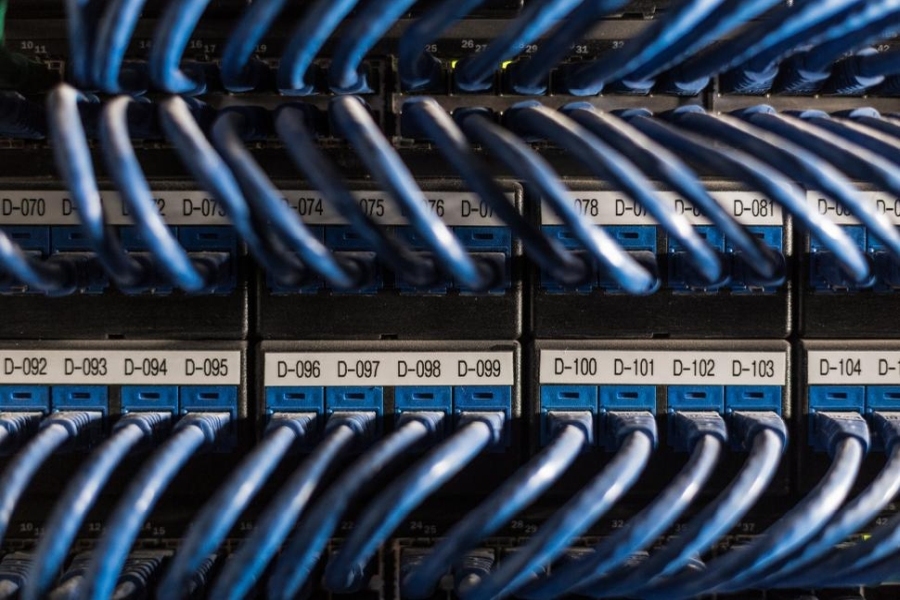
Echo, Roboterstimme oder Sätze, die mitten im Wort abbrechen, deuten häufig auf Probleme im Heimnetz hin. Typisch ist: Internetseiten laden noch halbwegs, aber Telefonate über VoIP klingen miserabel oder brechen zeitweise weg.
Wenn Sprachpakete im Heimnetz blockiert, verspätet oder in falscher Reihenfolge übertragen werden, entstehen Echoeffekte, Aussetzer und Verzerrungen. Oft liegen die Ursachen bei überlastetem WLAN, fehlerhaften Router-Einstellungen oder schwacher Verbindungsqualität auf bestimmten Strecken im Haus.
Wie VoIP im Heimnetz technisch funktioniert
Telefonie über VoIP (Voice over IP) zerlegt deine Sprache in viele kleine Datenpakete, die über das Heimnetz zum Router und von dort zum Anbieter geschickt werden. Damit das Gespräch angenehm klingt, müssen diese Pakete in gleichmäßigem Takt und ohne größere Lücken ankommen.
Schon kleine Verzögerungen, Paketverluste oder starke Schwankungen im zeitlichen Abstand (Jitter) reichen aus, um hörbare Störungen zu erzeugen. Während Web-Seiten oder Streams solche Schwankungen mit Puffern kaschieren, ist bei Echtzeit-Sprachübertragung kaum Spielraum, weil die Worte sofort ankommen müssen.
Für die Diagnose ist daher wichtig zu unterscheiden: Ist der Internetanschluss generell langsam oder instabil, oder stören Geräte, WLAN-Einstellungen und Verkabelung innerhalb des Heimnetzes die VoIP-Pakete.
Typische Anzeichen, dass das Heimnetz das VoIP-Problem verursacht
Bestimmte Muster bei Störungen deuten stärker auf das Heimnetz als auf den Anschluss oder den Telefonieanbieter. Diese Beobachtungen helfen dir, die Richtung der Fehlersuche festzulegen.
Treffen mehrere der folgenden Punkte zu, ist die Wahrscheinlichkeit hoch, dass der Fehler im eigenen Netzwerk liegt:
- Sprachprobleme treten vor allem auf, wenn andere im Haushalt gleichzeitig Videos streamen, große Downloads laufen oder Online-Spiele genutzt werden.
- Im selben WLAN sind Verzögerungen beim Surfen, kurze Hänger in Streams oder ab und an Verbindungsabbrüche spürbar.
- Per LAN-Kabel am Router ist die Sprachqualität deutlich besser als im WLAN.
- Nur bestimmte Räume oder Etagen sind betroffen, etwa hinter einem Repeater oder an einer Powerline-Strecke.
- Die Gegenstelle hört dich schlecht, du sie aber klar (oder umgekehrt), obwohl beide dieselbe Telefonplattform verwenden.
- Die Sprachqualität verschlechtert sich, sobald du dich im WLAN weiter vom Router entfernst oder mehrere Wände dazwischen liegen.
Trifft dagegen vor allem zu, dass alle Dienste im Internet langsam reagieren, Downloads wiederholt abbrechen oder auch Speedtests große Schwankungen zeigen, liegt die Ursache eher beim Anschluss selbst. In diesem Fall bringt eine Optimierung des Heimnetzes zwar Verbesserungen, löst aber nicht jedes Problem.
WLAN als Engpass für VoIP – was dort schieflaufen kann
WLAN ist meist die schwächste Stelle in der Kette, wenn VoIP-Gespräche kratzen oder verzögert wirken. Funkverbindungen reagieren empfindlich auf Störungen, Entfernungen und ungünstige Positionierung von Router und Endgeräten.
Typische WLAN-Ursachen für Aussetzer und Echo bei Internettelefonie sind:
- zu schwaches Signal durch große Distanz, dicke Wände oder Metallflächen
- Überlastung des Funkkanals durch Nachbar-WLANs oder eigene viele Geräte
- alte WLAN-Standards wie 802.11b/g im Mischbetrieb mit modernen Geräten
- ungünstig konfigurierte Energiesparmodi bei Smartphones und Notebooks
- instabile Mesh- oder Repeater-Verbindungen mit häufiger Neuverbindung
Bei schwachem Signal senden Geräte mit niedrigerer Datenrate, was die tatsächliche nutzbare Bandbreite deutlich reduziert. Gleichzeitig steigt die Fehlerrate, sodass Pakete erneut gesendet werden müssen, was sich bei Sprache als kurze Lücken äußert.
WLAN-Qualität für VoIP sichtbar machen
Bevor Einstellungen geändert werden, lohnt sich ein Blick auf die tatsächliche WLAN-Qualität am Arbeitsplatz oder Telefonplatz. So erkennst du, ob ein Raum generell problematisch ist oder nur einzelne Geräte schwächeln.
Ein sinnvoller Weg ist, zunächst am betroffenen Gerät Stärke und Stabilität der Verbindung zu prüfen:
- Auf Smartphones: In den WLAN-Einstellungen die verbundenen Netzwerke untersuchen, dort werden Signalstärke und oft auch Verbindungsqualität angezeigt.
- Auf Windows-Notebooks: In der Taskleiste auf das WLAN-Symbol klicken, das verbundene Netzwerk auswählen, dort stehen Angaben zu Signalqualität und Geschwindigkeit.
- Am Router: Im Webmenü die Übersicht der verbundenen WLAN-Geräte nutzen; dort finden sich meist Listen mit Empfangswerten (oft in dBm) und Verbindungsraten.
Ein sehr schwacher Empfangswert (oft unter etwa -75 dBm) oder stark schwankende Datenraten deuten auf einen Standort hin, der für stabile Internettelefonie ungünstig ist. In solchen Zonen sind Echoeffekte und Verzerrungen deutlich häufiger.
Router-Position, Kanäle und Frequenzbänder optimieren
Die Position des Routers und die Wahl der Funkkanäle entscheiden stark mit darüber, wie zuverlässig VoIP über WLAN funktioniert. Schon kleine Änderungen können den Unterschied zwischen wackeliger und stabiler Verbindung ausmachen.
Ein sinnvolles Vorgehen besteht aus wenigen Schritten:
- Router möglichst frei aufstellen: nicht im Schrank, nicht direkt hinter Metallflächen, nicht bodennah in einer Ecke.
- Wenn möglich, ungefähr mittig zur Wohnfläche positionieren und in einem offenen Raum statt in einem geschlossenen Abstellraum.
- Das 5-GHz-Band für Geräte, die telefonieren, bevorzugen, weil dort mehr Kanäle und oft weniger Störungen durch Nachbar-WLANs auftreten.
- Im Routermenü prüfen, ob eine automatische Kanalwahl aktiviert ist, und bei dauerhaft überfüllten Kanälen testweise einen festen, weniger belegten Kanal wählen.
- Auf sehr alten Routern Mixed-Mode-Einstellungen prüfen; falls möglich, alte Standards deaktivieren, die moderne Geräte ausbremsen.
Hilfreich ist außerdem, dass Geräte, die bevorzugt für VoIP-Gespräche genutzt werden, ein möglichst starkes Signal haben. Ein Wandwechsel, eine höhere Position am Schreibtisch oder ein kleiner Standortwechsel des Routers kann schon deutlich bessere Ergebnisse liefern.
Repeater, Mesh und Powerline als Stolperfallen für Sprache
Erweiterungen des Heimnetzes wie Repeater, Mesh-Knoten oder Powerline-Adapter helfen beim WLAN-Empfang, können aber für Echtzeitkommunikation mitunter neue Fehlerquellen öffnen. Sprachpakete laufen dabei über zusätzliche Stationen, an denen Verzögerungen oder Aussetzer entstehen.
Typische Probleme solcher Erweiterungen sind:
- zu langsame oder schwankende Verbindungsstrecken zwischen Router und Repeater
- Powerline-Strecken, die durch alte Elektroinstallationen oder Störquellen wie Netzteile und Dimmer beeinträchtigt werden
- Mesh-Systeme, bei denen Geräte während des Gesprächs ständig den Knoten wechseln
- falsch eingebundene Repeater, die nur über schwaches Signal mit dem Router verbunden sind
Für die Fehlersuche lohnt es sich, probeweise direkt in der Nähe des Hauptrouters zu telefonieren, ohne Repeater oder Powerline dazwischen. Wenn das Gespräch dort deutlich stabiler ist, zeigt das, dass die Erweiterung der eigentliche Engpass ist.
QoS und Priorisierung für VoIP im Router nutzen
Viele Router und Manage-Switches bieten Funktionen zur Priorisierung bestimmter Datenströme, häufig als Quality of Service (QoS) bezeichnet. Für Internettelefonie bedeutet das: Sprachpakete werden bevorzugt behandelt, sodass sie schneller und gleichmäßiger durch das Heimnetz transportiert werden.
In vielen Heimroutern finden sich entsprechende Einstellungen an ähnlichen Stellen:
- Im Routermenü nach Begriffen wie Priorisierung, Echtzeitanwendungen, Voice, IPTV oder Quality of Service suchen.
- VoIP-Endgeräte (IP-Telefone, Adapter, Softphones) anhand ihrer MAC-Adresse oder IP-Adresse als priorisiert markieren.
- Optional einzelne Ports oder Protokolle markieren, wenn der Router das anbietet und der Bereich bekannt ist.
Wenn bei Telefonaten regelmäßig parallel große Downloads, Spiele-Updates oder Cloud-Sicherungen laufen, kann eine saubere Priorisierung der Gesprächsteilnehmer die hörbaren Aussetzer stark verringern. Wichtig ist, nach Änderungen zu testen, ob die Gesamtstabilität des Netzes erhalten bleibt und keine neuen Engpässe entstehen.
LAN-Verbindungen als Referenz für die Fehlersuche
Eine Kabelverbindung über Ethernet liefert fast immer die stabilste Grundlage für VoIP. LAN-Verbindungen sind weitgehend unempfindlich gegenüber Funkstörungen und bieten meist konstante Latenzwerte.
Für die Diagnose lohnt ein direkter Vergleich:
- Endgerät (PC, Notebook, ein IP-Telefon oder ein ATA-Adapter) testweise mit einem LAN-Kabel direkt an den Router anschließen.
- Mit derselben VoIP-Anwendung und denselben Gesprächspartnern ein oder zwei längere Telefonate führen.
- Auf Echo, Aussetzer oder hörbare Verzögerungen achten und prüfen, ob sich die Qualität merklich bessert.
Wenn über LAN alles sauber klingt, während WLAN weiterhin Probleme macht, ist klar, dass die Sprachqualität im Heimnetz vor allem von der Funksituation beeinflusst wird. Bleiben die Störungen unverändert, muss die Ursache enger beim Router, beim Anschluss oder beim VoIP-Anbieter gesucht werden.
Bufferbloat und volle Leitung als Ursache für Aussetzer
Ein volllaufender Upload oder schlecht gesteuertes Pufferverhalten im Router kann Sprachpakete deutlich verzögern. Dieser Effekt wird häufig als Bufferbloat beschrieben und macht sich durch hohe Pingzeiten bemerkbar, sobald die Leitung ausgelastet ist.
Praktisch beobachtest du dann folgendes Muster: Solange niemand große Dateien verschickt, klingen Gespräche ordentlich. Startet ein Cloud-Backup, ein Foto-Upload oder ein großes Mail-Anhängen, steigen währenddessen die Aussetzer und Verzögerungen stark an.
Eine einfache Diagnose gelingt mit einem Speedtest während eines laufenden Uploads. Steigen dabei Pingwerte stark an, weist das darauf hin, dass die Leitung und Routerpuffer unter Last zu voll werden. Einige Router bieten hierfür Funktionen wie Traffic Shaping oder erweiterte QoS-Einstellungen, mit denen Upload-Spitzen geglättet und Prioritäten genauer gesetzt werden können.
Echoquellen unterscheiden: Technik im Heimnetz oder Akustik?
Bei VoIP-Gesprächen wird Echo häufig doppelt verursacht: durch Netzwerkprobleme und durch akustische Rückkopplung. Für eine saubere Lösung lohnt es, diese beiden Quellen getrennt zu betrachten.
Ein akustisches Echo entsteht, wenn Lautsprecher den Gesprächspartner abspielen und das Mikrofon diesen Ton wieder aufnimmt. Typische Beispiele sind lauter Notebook-Sound bei offenem Mikrofon oder Freisprechfunktionen in halligen Räumen. Technische Echos hingegen entstehen durch starke Verzögerungen im Netzwerkpfad oder durch fehlerhafte Echo-Unterdrückung in Endgeräten.
Zur Unterscheidung hilft ein simpler Test: Ein Headset mit Mikrofon oder gute In-Ear-Kopfhörer am Endgerät verwenden und die Lautsprecher deaktivieren. Wenn das Echo danach praktisch verschwindet, war die Raumakustik die dominierende Ursache. Bleibt das Echo mit Headset deutlich hörbar, spielen Netzwerkpfade und Jitter eine größere Rolle.
VoIP-Einstellungen im Router prüfen
Wenn der Router selbst die VoIP-Funktion bereitstellt, etwa mit angeschlossenen DECT-Telefonen oder analogen Anschlüssen, lohnt ein genauer Blick auf dessen Telefonie-Einstellungen. Fehlerhafte Registrierung, unpassende Codecs oder falsche Bandbreitenzuordnung können dort für Qualitätsprobleme sorgen.
Im Routermenü bieten sich unter anderem diese Prüfpunkte an:
- Telefonie-Statusseite: Prüfen, ob die VoIP-Rufnummern korrekt registriert sind und ob Fehlermeldungen angezeigt werden.
- Codec-Auswahl: Wenn mehrere Codecs angeboten werden, bevorzugt Einstellungen wählen, die moderne, effiziente Codecs unterstützen (z. B. G.722 oder vergleichbare HD-Varianten), sofern der Anbieter das erlaubt.
- Bandbreiten-Profile oder Sprachqualitätseinstellungen: Manche Router erlauben, die maximale Anzahl paralleler Gespräche oder reservierte Bandbreite zu definieren.
Sind die Telefonieeinstellungen unauffällig und die Registrierung stabil, rückt wieder das restliche Heimnetz in den Fokus. Zeigt der Router dagegen häufige Neu-Registrierungen oder Fehler bei der Anbieteranmeldung, muss zunächst die Grundstabilität der Verbindung zum Provider sichergestellt werden.
Codecs, Sprachbandbreite und ihre Auswirkungen
VoIP nutzt unterschiedliche Codecs, also Verfahren zur Komprimierung der Sprache. Diese unterscheiden sich im benötigten Datenvolumen und in der Robustheit gegenüber Paketverlusten. Einige Anbieter schalten HD-Telefonie automatisch zu, wenn beide Seiten geeignete Geräte und Verbindungen nutzen.
Codecs mit höherer Qualität benötigen oft leicht mehr Bandbreite, sind dafür aber häufig weniger anfällig gegenüber kleinen Schwankungen, weil sie moderne Fehlerkorrekturen einsetzen. Ältere, stark komprimierende Verfahren klingen dagegen bei Paketverlust schnell blechern oder erzeugen Roboterstimmen.
Wenn der Router oder das Endgerät die Möglichkeit bietet, eine bevorzugte Codec-Reihenfolge festzulegen, lohnt der Versuch, hochwertige Verfahren an die erste Stelle zu setzen und stark komprimierende Varianten nur als Rückfalloption zu nutzen.
Endgeräte und Softphones im Heimnetz überprüfen
Softphones auf PC oder Smartphone, aber auch eigenständige IP-Telefone, hängen stark von ihren lokalen Einstellungen und Ressourcen ab. Selbst ein perfekt konfiguriertes Heimnetz kann Gesprächsprobleme zeigen, wenn das Endgerät überlastet oder unvorteilhaft eingestellt ist.
Diese Punkte sind bei Endgeräten besonders relevant:
- Systemauslastung: Stark ausgelastete Geräte (hohe CPU- oder RAM-Last) reagieren langsamer auf eingehende Sprachpakete.
- Energiesparfunktionen: Aggressive Energiesparmodi bei WLAN- oder Netzwerkadaptern können Paketpausen verursachen.
- Audioeinstellungen: Falsche Lautstärkepegel, deaktivierte Echo-Unterdrückung oder ungünstig platzierte Mikrofone führen zu Nebengeräuschen und Rückkopplungen.
- Firmware- oder App-Versionen: Veraltete Versionen enthalten gelegentlich Fehler im Umgang mit Jitter oder bestimmten Codecs.
Hilfreich ist, auf einem betroffenen Gerät zunächst andere Audioanwendungen zu testen, etwa Videokonferenzen oder Sprachchats. Wenn diese unter denselben Netzwerkbedingungen stabil laufen, ist die Wahrscheinlichkeit höher, dass die Störung auf der VoIP-Strecke im Heimnetz oder beim Anbieter liegt.
Wann das Heimnetz eindeutig unbeteiligt ist
Manchmal liegt die Ursache trotz aller Anpassungen außerhalb des eigenen Einflussbereichs. Es gibt klare Hinweise darauf, dass Heimnetzkomponenten für bestimmte Probleme nicht verantwortlich sind.
Typische Indikatoren, dass eher der VoIP-Anbieter oder die Gegenstelle verantwortlich ist, sind:
- Störungen treten ausschließlich bei Anrufen zu bestimmten Rufnummernbereichen oder Netzen auf.
- Mehrere Geräte im Haus, auch mit LAN-Verbindung, zeigen gleichzeitig identische Fehlerbilder.
- Zu unterschiedlichen Tageszeiten und bei geringer Netzlast im eigenen Haushalt bleiben die Störungen unverändert.
- Gesprächsprobleme hängen zeitlich mit gemeldeten Störungen des Providers zusammen.
In solchen Fällen ist das Heimnetz zwar weiterhin optimierbar, aber nicht die Hauptursache. Es bleibt dennoch sinnvoll, vor einer Störungsmeldung alle naheliegenden internen Fehlerquellen zu prüfen, um den Support später mit klaren Beobachtungen zu versorgen.
Systematische Vorgehensweise zur Eingrenzung der Ursache
Eine strukturierte Herangehensweise spart viel Zeit und zeigt relativ schnell, ob das Heimnetz ursächlich ist. Dabei werden jeweils nur wenige Variablen verändert, um die Wirkung besser einschätzen zu können.
Eine sinnvolle Abfolge kann so aussehen:
- Ein Testgespräch direkt neben dem Router durchführen, möglichst mit einem LAN-verbundenen Gerät, um WLAN-Einflüsse auszuschließen.
- Dasselbe Gesprächsszenario im WLAN im Normalstandort wiederholen, also dort, wo es typischerweise Probleme gibt.
- Während eines Gesprächs parallel beobachten, ob im Haushalt große Datenübertragungen laufen, und diese probeweise pausieren.
- Router, Repeater und gegebenenfalls Powerline-Adapter einmal geordnet neu starten, damit sich alle Verbindungen frisch aufbauen.
- Danach schrittweise Funktionen wie QoS, feste Kanäle oder andere WLAN-Einstellungen anpassen und erneut testen.
Mit jedem Testschritt lässt sich besser erkennen, welche Kombination aus Standort, Gerät und Heimnetzkonfiguration am ehesten zu stabilen Gesprächen führt. Je klarer diese Muster werden, desto gezielter können dauerhafte Änderungen umgesetzt werden.
WLAN im Mehrfamilienhaus für VoIP stabiler machen
In dicht bebauten Umgebungen mit vielen Nachbar-WLANs leidet die Sprachqualität häufig unter Kanalüberlagerungen und gegenseitigen Störungen. Gerade in Mehrfamilienhäusern teilen sich viele Teilnehmer wenige Funkkanäle.
Im Heimnetz helfen dann vor allem diese Stellschrauben:
- Wo möglich das 5-GHz-Band stärker nutzen, weil dort mehr Kanäle zur Verfügung stehen.
- Den Router so positionieren, dass möglichst wenig Wände und Metallflächen das Signal dämpfen.
- Verbindungen für VoIP-fähige Geräte bevorzugt auf weniger überlaufene Kanäle legen, wenn der Router dies zulässt.
- Bei besonders kritischen Standorten einen zusätzlichen Access Point mit LAN-Anbindung in der Nähe der Arbeitsplätze einrichten, statt nur Repeater zu verwenden.
Wenn trotz dieser Maßnahmen weiterhin starke Schwankungen auftreten, ist ein Test mit einem anderen Router oder einem separaten WLAN-System oft hilfreich. So lässt sich prüfen, ob das bisherige Gerät bei hoher Störkulisse an seine Grenzen kommt.
Beispiel aus dem Alltag: Homeoffice mit wackeligen Gesprächen
Viele merken Qualitätsprobleme erst, wenn regelmäßig berufliche Online-Meetings anstehen oder Kundengespräche über VoIP laufen. Dann fallen kleine Aussetzer, Doppelungen oder Echoeffekte deutlicher auf als beim privaten Telefonat.
Ein häufiger Fall: Das Arbeitsnotebook steht im hinteren Zimmer, das WLAN-Funknetz wird über einen Repeater verlängertert, und parallel nutzen Mitbewohner Streamingdienste. In solchen Szenarien ist die Verbindung zwischen Repeater und Router oftmals bereits ausgelastet, bevor überhaupt ein Sprachpaket übertragen wird.
Die Lösungsschritte laufen dann typischerweise so ab: Zuerst wird der Arbeitsplatz testweise näher an den Router verlegt oder per LAN-Kabel angebunden. Bessert sich die Sprachqualität, ist klar, dass die Repeaterstrecke die eigentliche Engstelle war. Anschließend kann ein zusätzlicher Access Point mit kabelgebundener Anbindung installiert oder ein leistungsfähigeres Mesh-System eingesetzt werden, das mit parallelem Traffic besser zurechtkommt.
Beispiel: VoIP-Probleme über Powerline-Strecken
Eine weitere häufige Konstellation sind Powerline-Adapter, die ein Stockwerk oder einen entfernten Raum mit Netzwerk versorgen. Gerade in älteren Gebäuden kann die Qualität solcher Verbindungen stark variieren, insbesondere wenn mehrere Stromkreise oder Störquellen im Spiel sind.
Typischer Ablauf: Ein VoIP-Telefon wird an einem Netzwerkanschluss betrieben, der über Powerline realisiert ist. Solange nur leichte Last anliegt, reichen die Datenraten aus. Unter Last durch andere Anwendungen beginnen jedoch Paketverluste und Latenzspitzen, sodass die Gesprächsqualität schwankt.
Zur Prüfung wird das Telefon direkt an den Router oder eine gut bekannte LAN-Dose angeschlossen. Wenn die Sprachqualität dort stabil ist, zeigt sich, dass die Powerline-Strecke der begrenzende Faktor war. Danach bieten sich Alternativen wie ein direkter Netzwerkkabelweg, eine neue Powerline-Generation oder ein WLAN-Access-Point in besserer Position an.
Beispiel: Nur eine Person im Haushalt hat Echo
Gelegentlich meldet nur eine Person im Haushalt dauerndes Echo oder Aussetzer, während andere mit derselben Infrastruktur problemlos telefonieren. In diesem Fall liegt der Verdacht näher, dass Endgerät, Audio-Setup oder Nutzergewohnheiten einen besonderen Einfluss haben.
Oft zeigt sich: Diese Person telefoniert primär mit Lautsprechern statt Headset, sitzt nah an einer reflektierenden Wand, oder nutzt ein Smartphone mit angeschlagenem Mikrofon. Dazu kommt manchmal ein schwächerer WLAN-Empfang, weil das Gerät an einer ungünstigen Stelle abgelegt wird.
Hier hilft eine Kombination aus besserem Audio-Setup (Headset, angepasste Lautstärke, leicht veränderte Sitzposition) und einer Optimierung des persönlichen Standorts im Heimnetz. Wenn sich danach das Beschwerdebild dieser einen Person normalisiert, war der Rest des Heimnetzes meist bereits ausreichend tauglich für stabile VoIP-Gespräche.
Häufige Fragen zu Echo und Aussetzern bei Internettelefonie im Heimnetz
Wie erkenne ich, ob die Internetleitung oder nur das Heimnetz der Engpass ist?
Ein Test mit einem per LAN-Kabel angeschlossenen Rechner oder Telefon zeigt, ob die Leitung selbst stabil ist. Wenn Sprachfehler nur per WLAN oder an bestimmten Geräten auftreten, liegt die Ursache in der lokalen Infrastruktur und nicht beim Anschlussanbieter.
Was ist die schnellste Maßnahme, wenn Gespräche immer wieder stocken?
Schalten Sie alle parallelen Downloads und Streams aus und testen Sie ein Gespräch mit einem per LAN verbundenen Gerät. Verbessert sich die Qualität sofort, sollten Sie im Router eine Priorisierung für Sprache aktivieren und datenintensive Anwendungen begrenzen.
Hilft ein anderer WLAN-Kanal wirklich gegen Aussetzer bei VoIP?
In dicht bewohnten Gebieten kann ein überlasteter Funkkanal deutliche Auswirkungen auf Sprachübertragung haben. Ein Wechsel auf einen weniger belegten Kanal oder auf das 5-GHz-Band reduziert Kollisionen und Latenzen und stabilisiert dadurch die Verbindung.
Kann ein schlechtes Netzteil oder eine Mehrfachsteckdose VoIP stören?
Stromversorgungen beeinflussen die Sprachqualität indirekt, etwa wenn Router oder Modem durch Spannungsschwankungen neu starten oder hängen bleiben. Wenn Sie unerklärliche Abbrüche sehen, lohnt sich ein Test mit einer anderen Steckdose und gegebenenfalls einem anderen Netzteil für den Router.
Wie teste ich, ob Repeater oder Powerline-Adapter der Auslöser sind?
Verbinden Sie ein Endgerät testweise direkt per LAN mit dem Router und führen Sie mehrere Gespräche. Wenn die Qualität darüber stabil ist, wiederholen Sie den Test nacheinander über Repeater, Mesh und Powerline, bis die Fehlerquelle eindeutig identifiziert ist.
Welche Rolle spielen Headsets und Lautsprecher bei Echo?
Headsets mit gutem Mikrofon und sauberer Abschirmung verhindern, dass Lautsprecherausgabe wieder ins Mikrofon gelangt. Treten Störgeräusche nur mit Lautsprechern und nicht mit einem Headset auf, liegt die Ursache meist in der Akustik und im Echo-Unterdrücker des Endgeräts.
Warum verschlechtert sich die Sprachqualität oft beim Upload von Dateien?
Volle Upload-Kapazität führt zu erhöhten Wartezeiten für Sprachpakete, wodurch sich Verzögerungen und Aussetzer bemerkbar machen. Eine aktivierte Diensteklasse oder ein Upload-Limit für große Datenübertragungen sorgt dafür, dass Sprache stets bevorzugt übertragen wird.
Wie kann ich Sprachprobleme im Homeoffice schnell eingrenzen?
Führen Sie nacheinander Tests über LAN, über das 5-GHz-WLAN und über eventuell vorhandene Repeater durch und notieren Sie, wann Fehler auftreten. Kombiniert mit Blicken in die Router-Statistik für Signalstärke und Auslastung ergibt sich ein klares Bild, welcher Abschnitt der Verbindung Handlungsbedarf hat.
Was mache ich, wenn nur bestimmte Zeiten am Tag betroffen sind?
Häufen sich Fehler zu Stoßzeiten, spricht vieles für hohe Auslastung der Leitung oder überlastetes WLAN in der Nachbarschaft. In diesem Fall helfen angepasste Sendeleistungen, optimierte Kanäle und eine Priorisierung von Voice-Daten, damit Gespräche auch bei höherem Datenaufkommen stabil bleiben.
Kann ein Firmware-Update des Routers Sprachprobleme lösen?
Viele Hersteller verbessern mit neuen Versionen die Implementierung von QoS, VoIP-Protokollen und der Funksteuerung. Ein aktuelles System reduziert Fehlfunktionen, schließt Sicherheitslücken und kann besonders bei älteren Geräten zu deutlich stabileren Gesprächen beitragen.
Sind mobile Apps auf Smartphone und Tablet empfindlicher als Tischtelefone?
Softphones auf mobilen Geräten reagieren stärker auf schwankende Funkverbindungen, Energiesparfunktionen und Hintergrundprozesse. Wenn eine App öfter Probleme zeigt als ein kabelgebundenes Telefon, liegt die Ursache häufig in den WLAN-Bedingungen oder in den Einstellungen des Mobilgeräts.
Ab wann lohnt sich professionelle Hilfe vom Anbieter oder einem Techniker?
Wenn Sie mit der beschriebenen schrittweisen Prüfung eindeutig gezeigt haben, dass LAN und WLAN im Haushalt stabil arbeiten, sollte der Provider die Leitung und seine Telefonplattform prüfen. Bleiben die Ursachen trotz systematischem Vorgehen unklar, kann ein Fachbetrieb vor Ort Messungen im Netz und an den Endgeräten durchführen.
Fazit
Störungen bei Internettelefonie lassen sich mit einem strukturierten Blick auf Heimnetz, Endgeräte und Internetverbindung zuverlässig einordnen. Wer Kabelwege, Funkabdeckung, Priorisierung und Codec-Einstellungen gezielt prüft und optimiert, sorgt für stabile Gespräche und minimiert Echos und Aussetzer. Viele Probleme lassen sich mit wenigen Anpassungen im Router und einer sinnvollen Platzierung der Geräte dauerhaft beheben.

