
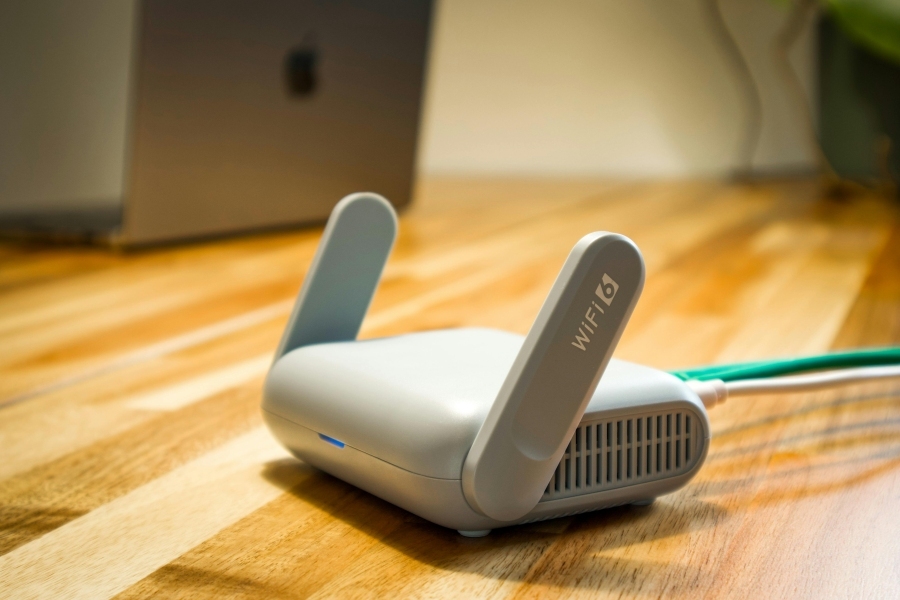
Viele smarte Geräte lassen sich am Google Nest Wifi nicht einrichten, weil sie nur 2,4 GHz verstehen, die Google-Access-Points aber ein gemeinsames 2,4/5-GHz-WLAN mit einem Namen senden. Geräte, die bei der Einrichtung kurz ein eigenes 2,4-GHz-Netz aufspannen oder ein rein 2,4-GHz-WLAN erwarten, geraten dabei leicht durcheinander. Am zuverlässigsten klappt es, wenn du die Verbindung während der Einrichtung gezielt auf 2,4 GHz lenkst und Störfaktoren wie Mesh-Roaming, zweite Access-Points oder parallele Netze kurz begrenzt.
Wer versteht, wie Google Nest Wifi mit 2,4 und 5 GHz umgeht, kann IoT-Geräte wie Steckdosen, Lampen, Kameras, Staubsauger oder Thermostate meist in wenigen Minuten stabil integrieren. Mit ein paar gezielten Schritten löst du Verbindungsabbrüche, endlose „Gerät wird verbunden“-Schleifen und merkwürdige App-Fehler.
Warum so viele IoT-Geräte am Nest Wifi zicken
Smart-Home-Geräte nutzen häufig nur das 2,4-GHz-Band, weil die Reichweite hoch und die Hardware günstig ist. Google Nest Wifi arbeitet dagegen als Dualband-System mit einem einheitlichen WLAN-Namen (SSID), über den 2,4 und 5 GHz automatisch vom System verwaltet werden. Dieses Band-Steering ist bequem, sorgt aber genau bei der Ersteinrichtung vieler IoT-Geräte für Ärger.
Viele Hersteller-Apps erwarten, dass das Smartphone und das neue Gerät stabil im selben 2,4-GHz-Netz hängen. Das gelingt schlecht, wenn das Smartphone ständig zwischen 5 und 2,4 GHz wechselt oder das Gerät kurz ein eigenes Konfigurationsnetz ausstrahlt und dabei im Hintergrund noch andere Mesh-Punkte senden. Dann kommt die App zwar bis zur Passwort-Eingabe, bricht aber nach einigen Sekunden mit einer nichtssagenden Meldung ab.
Gerade wenn du ein Nest-Wifi-Mesh mit mehreren Zugangspunkten nutzt, verschiebt das System ständig, an welchem Punkt dein Smartphone hängt. Während des Einrichtungsprozesses erkennt die IoT-App dann teilweise einen anderen Access-Point oder ein anderes Band und die Verbindung reißt logisch ab, obwohl das WLAN „voll da“ wirkt.
Wie Nest Wifi 2,4 und 5 GHz intern handhabt
Das Google-System bündelt standardmäßig alle Frequenzen unter einem Netzwerknamen. Die Zugangsdaten sind für 2,4 und 5 GHz identisch, das Gerät entscheidet, welche Frequenz es nutzt. Nest Wifi bevorzugt moderne Geräte im schnelleren 5-GHz-Band, IoT-Hardware landet automatisch in 2,4 GHz, sobald sie sich einmal erfolgreich verbunden hat.
Problematisch wird es in der Phase davor, wenn Smartphone und IoT-Gerät sich noch austauschen und Parameter übertragen. Das Setup läuft meist so, dass die App auf dem Smartphone erst eine Direktverbindung zum Konfigurationsnetz des IoT-Geräts aufbaut. Anschließend sendet die App dem Gerät SSID und Passwort deines Heimnetzes. In dieser Übergangsphase stört es massiv, wenn das Telefon gleichzeitig versucht, wieder ins schnelle 5-GHz-Band deines eigentlichen WLANs zu springen.
Wenn sich ein Gerät nie erfolgreich verbinden konnte, hängt es oft in einer Art Schleife: Es spannt bei jedem Start kurz sein eigenes WLAN auf, wartet auf Daten und gibt irgendwann auf. Genau hier brauchst du eine möglichst stabile 2,4-GHz-Umgebung, die von der App gut erkannt wird.
Typische Symptome bei der Einrichtung von IoT-Geräten
Bestimmte Verhaltensmuster deuten recht deutlich darauf hin, dass 2,4-GHz-Anforderungen und das Nest-Wifi-Verhalten aneinander vorbeilaufen. Wenn du diese erkennst, kannst du deine nächsten Schritte gezielt planen.
- Die Hersteller-App bleibt bei „Gerät wird verbunden“ oder „Fertigstellen der Verbindung“ hängen.
- Nach Eingabe des WLAN-Passworts meldet die App, dass das Passwort falsch sei, obwohl andere Geräte problemlos online sind.
- Die App meldet „Gerät nicht gefunden“, obwohl du das Konfigurationsnetz des Geräts manuell auswählst.
- Das Gerät taucht in der App kurz auf und verschwindet danach wieder.
- Im Google-Home- oder Router-Menü erscheint das Gerät als verbunden, aber die Hersteller-App kann es nicht einrichten.
Wenn mindestens eines dieser Symptome auftritt, ist die Wahrscheinlichkeit hoch, dass das Problem nicht am Passwort oder am Router im Allgemeinen liegt, sondern am Zusammenspiel von 2,4 GHz, 5 GHz und der Einrichtungslogik der App.
Vorbereitung: Welche Informationen du bereithalten solltest
Eine gute Vorbereitung erspart dir mehrere Anläufe. Bevor du ins Detail gehst, lohnt sich ein kurzer Blick auf ein paar Grundlagen.
- WLAN-Name (SSID) und Passwort deines Nest-Wifi-Netzes, exakt geschrieben.
- Hersteller-App des IoT-Geräts in aktueller Version auf Smartphone oder Tablet.
- Google-Home-App in aktueller Version, wenn das Gerät darüber eingebunden wird.
- Standort in der Nähe des Nest-Routers oder eines Nest-Punkts mit starker Signalstärke.
- Stromversorgung und Reset-Möglichkeit des IoT-Geräts, falls du mehrfach neu beginnen musst.
Wenn diese Grundlagen klar sind, kannst du ohne Unterbrechungen durchkonfigurieren und musst nicht zwischendurch nach Passwörtern oder Anleitungen suchen.
Strategie 1: Smartphone gezielt ins 2,4-GHz-Band „zwingen“
Das effektivste Mittel besteht darin, das Handy während der Einrichtung im 2,4-GHz-Band zu halten, obwohl Nest Wifi kein getrenntes Netzwerk dafür anbietet. Dafür gibt es einige Tricks, die technisch simpel, aber sehr wirksam sind.
Eine Möglichkeit ist, dich mit dem Smartphone weiter vom Access-Point zu entfernen, bis 5 GHz schwächer wird. 5 GHz hat eine kürzere Reichweite als 2,4 GHz, daher fällt es zuerst zurück. Wenn du dich ein bis zwei Räume entfernst, bleibt meist nur das 2,4-GHz-Band als stabile Option übrig.
Ein typisches Vorgehen sieht so aus:
- Starte die Hersteller-App des IoT-Geräts und beginne den Einrichtungsprozess, bis die WLAN-Auswahl erscheint.
- Gehe mit dem Smartphone einige Meter vom Nest-Wifi-Router weg, bis das Signal etwas schwächer aussieht, aber noch stabil ist.
- Verbinde das Smartphone erneut mit deinem Heim-WLAN, falls es zwischenzeitlich auf mobile Daten gewechselt hat.
- Führe die restlichen Einrichtungs-Schritte in der App an dieser Position durch, ohne dich wieder direkt neben den Router zu stellen.
Viele Nutzer erleben so, dass die App das Netzwerk stabil erkennt und der Datentransfer zum IoT-Gerät nicht mehr durch Bandwechsel unterbrochen wird.
Strategie 2: Zweites WLAN mit 2,4 GHz nutzen
Ein zusätzlicher Router oder Access-Point mit eigenem 2,4-GHz-Netz kann die Einrichtung stark vereinfachen. Dieser darf ruhig ein älteres Gerät sein, das nur ein Basis-WLAN bereitstellt. Wichtig ist, dass das Netz mit einem eigenen Namen sendet und klar auf 2,4 GHz arbeitet.
Das Vorgehen läuft in mehreren Schritten ab:
- Schließe einen einfachen WLAN-Router an einen LAN-Port deines Nest-Wifi-Routers an.
- Richte auf diesem Router ein eigenes WLAN mit eindeutigem Namen ein, das in 2,4 GHz sendet.
- Verbinde das Smartphone mit diesem zweiten WLAN.
- Führe die IoT-Ersteinrichtung über die Hersteller-App durch und gib als Ziel-WLAN dieses 2,4-GHz-Netz an.
- Prüfe, ob das Gerät stabil verbunden bleibt und in der App erscheint.
Diese Methode eignet sich vor allem, wenn du regelmäßig neue IoT-Geräte ins Haus holst oder ohnehin einen alten Router ungenutzt herumliegen hast. Nach der Einrichtung können die meisten Geräte langfristig auch weiterhin über dieses zusätzliche Netz laufen, solange es mit dem gleichen Internetzugang verbunden ist.
Strategie 3: Temporär mobile Daten oder andere Netze vermeiden
Smartphones springen in Grenzsituationen gerne auf mobile Daten oder bekannte Gastnetze. Für die IoT-Einrichtung ist das häufig Gift, weil die App dann nicht mehr im gleichen IP-Netz wie das Gerät arbeitet. Im Hintergrund laufen zwar noch Anzeigen, aber die Kommunikation ist gestört.
Um das zu vermeiden, kannst du während der Einrichtung einige einfache Anpassungen vornehmen:
- Schalte mobile Daten am Smartphone für die Dauer der Einrichtung aus.
- Deaktiviere VPN-Dienste, die den Netzwerkverkehr umleiten.
- Entferne oder ignoriere öffentliche oder firmeneigene WLANs in der Nähe, zu denen dein Gerät automatisch verbindet.
- Vermeide es, während des Setups das Display länger zu sperren, falls das System dann die Verbindung neu bewertet.
So stellst du sicher, dass die App dauerhaft im gleichen lokalen Netzwerk wie das einzurichtende Gerät arbeitet, was für viele Smart-Home-Protokolle entscheidend ist.
Strategie 4: Mesh-Struktur während der Einrichtung reduzieren
Ein weit verzweigtes Mesh mit mehreren Nest-Punkten ist im Alltag sehr komfortabel, macht die Erstinstallation von 2,4-GHz-IoT-Geräten aber unübersichtlich. Je mehr Access-Points es gibt, desto mehr Optionen hat das System, Geräte hin- und herzuschieben.
Für die Einrichtung eines störrischen IoT-Geräts kann es helfen, die Mesh-Struktur vorübergehend zu vereinfachen:
- Schalte für die Dauer der Einrichtung einzelne Nest-Punkte aus oder trenne sie vom Strom.
- Positioniere das IoT-Gerät und dein Smartphone in der Nähe des Hauptrouters.
- Starte die Einrichtung, während nur ein Access-Point aktiv arbeitet.
- Prüfe nach erfolgreicher Verbindung, ob das Gerät auch bei wieder eingeschalteten Mesh-Punkten erreichbar bleibt.
Diese Vorgehensweise ist etwas aufwendiger, erhöht aber die Chance, dass alle Datenströme durch denselben Access-Point laufen und Bandwechsel sowie Roaming-Effekte begrenzt bleiben.
Wann App-Einrichtung und 2,4-GHz-Zwang der Hersteller kollidieren
Viele IoT-Geräte arbeiten intern mit strengen Vorgaben. Sie lehnen etwa 5-GHz-Verbindungen komplett ab und verlangen vom Smartphone, dass es sich im 2,4-GHz-Netz befindet, noch bevor die Einrichtung startet. Wenn Nest Wifi das Smartphone aber immer wieder auf 5 GHz hebt, geraten diese Anforderungen aneinander.
Ein typischer Konflikt entsteht, wenn eine App zu Beginn prüft, ob das Smartphone mit einem 2,4-GHz-Netz verbunden ist. Die App liest dann nur den Netzwerknamen aus und unterstellt, dass jede Verbindung mit diesem Namen 2,4 GHz sein muss. Nest Wifi liefert jedoch je nach Situation 5 GHz mit exakt demselben Namen. Die App trifft ihre Entscheidung also auf Basis unvollständiger Informationen.
Ein zweiter Konfliktbereich ist der Moment, in dem die App nach Eingabe des WLAN-Passworts die Verbindung wechselt. Einige Apps initiieren einen automatischen Wechsel zurück auf das gewohnte WLAN des Smartphones, während das IoT-Gerät noch Daten erwartet. Wenn das Handy in dieser Sekunde gerade auf das schnellere Band verschoben wird, bricht der Kommunikationskanal zwischen App und Gerät ab.
Gerät nutzt eigenes Konfigurationsnetz: So reagierst du sinnvoll
Viele Steckdosen, Lampen und Kameras senden während der Ersteinrichtung ein eigenes WLAN, meist mit einem Namen, der den Hersteller oder Gerätetyp enthält. Deine Aufgabe ist dann, dieses Netz manuell auszuwählen, damit die App direkt mit dem Gerät sprechen kann. Hier passieren in Kombination mit Nest Wifi mehrere Fehlerquellen.
Das Vorgehen lässt sich in einer sinnvollen Reihenfolge strukturieren:
- Aktiviere das IoT-Gerät in den Einrichtungsmodus, bis dessen Konfigurationsnetz sichtbar wird.
- Öffne die WLAN-Einstellungen am Smartphone und verbinde dich explizit mit diesem Konfigurationsnetz.
- Stelle sicher, dass mobile Daten ausgeschaltet sind, damit das Telefon die fehlende Internetverbindung nicht automatisch ersetzen will.
- Wechsle zurück zur Hersteller-App und führe dort die Einrichtungsschritte durch.
- Wenn die App dich nach dem Heim-WLAN fragt, wähle das Netz deines Nest-Wifi-Routers aus, lasse das Passwort sorgfältig prüfen und bleibe in Reichweite des Geräts.
Wenn das Smartphone dieses Konfigurationsnetz immer wieder selbstständig verlässt, lohnt sich ein kurzer Blick in die erweiterten WLAN-Einstellungen. Einige Telefone bieten Optionen wie automatisches Umschalten bei schlechter Verbindung. Schalte alles ab, was zu spontanen Netzwerkwechseln führen kann.
IoT-Geräte, die per Bluetooth oder QR-Code starten
Manche Hersteller setzen für die Ersteinrichtung nicht auf ein eigenes WLAN des Geräts, sondern auf Bluetooth oder QR-Codes. Die App findet das Gerät dann lokal und übergibt dem Gerät anschließend die WLAN-Daten. Auch hier kann die Kombination mit einem Dualband-WLAN Stolpersteine bereithalten.
Die App muss während der Übertragung von SSID und Passwort sicherstellen, dass sie und das Gerät im gleichen lokalen Netz landen. Wenn Nest Wifi in dem Moment das Smartphone auf ein anderes Band verschiebt oder der Bluetooth-Kanal durch Reichweitenprobleme beeinträchtigt ist, bleibt die Einrichtung hängen. Oft bleibt dann nur eine vage Fehlermeldung.
In solchen Fällen hilft es, möglichst nah am Nest-Router zu bleiben, Bluetooth am Smartphone einmal zu deaktivieren und wieder zu aktivieren und während des gesamten Prozesses keine anderen Bluetooth-Geräte zu koppeln. Je weniger Funkverkehr parallel stattfindet, desto klarer verläuft der Datenaustausch.
Beispiele aus dem Smart-Home-Alltag
Smarter Zwischenstecker will sich nicht verbinden
Ein häufiges Szenario: Eine WLAN-Steckdose soll mit der Hersteller-App eingerichtet werden. Die App fordert auf, den Knopf an der Steckdose zu drücken, bis ein Blinken startet, und ruft dann zur WLAN-Auswahl auf. Das Smartphone hängt aber weiterhin im schnellen 5-GHz-Band des Nest-Wifi-Netzes, obwohl die Steckdose nur 2,4 GHz understands.
Die Einrichtung scheitert dann immer wieder im letzten Schritt. Hilfreich ist, mit dem Smartphone in einen angrenzenden Raum zu gehen, in dem das 5-GHz-Signal schwächer ist, die App neu zu starten und die Steckdose erneut zurückzusetzen. Sobald das Telefon eindeutig im 2,4-GHz-Band arbeitet, läuft die Einrichtung meist durch und die Steckdose bleibt dauerhaft im Heimnetz.
IP-Kamera verliert nach der Einrichtung ständig die Verbindung
Ein weiteres Beispiel ist eine Innenkamera, die sich zunächst scheinbar erfolgreich verbinden lässt, danach aber in der App immer wieder als offline erscheint. In vielen Fällen liegt das daran, dass die Kamera an einem ungünstigen Standort mit schwacher 2,4-GHz-Abdeckung betrieben wird, während Nest Wifi versucht, in diesem Bereich über einen weiter entfernten Access-Point zu versorgen.
Eine Umpositionierung der Kamera in Richtung des Hauptrouters oder eines näheren Nest-Punkts löst das Problem oftmals. Zusätzlich kann eine Anpassung des Standortes im Raum helfen, etwa wenn dicke Wände oder Möbel das 2,4-GHz-Signal stark dämpfen. Erst wenn das Signal deutlich stabiler ist, lohnt sich ein erneuter Einrichtungsversuch.
Smart-Lampen in größerer Gruppe
Wer mehrere WLAN-Lampen nacheinander einbindet, trifft häufig auf eine Eigenheit vieler Apps: Die ersten Geräte lassen sich problemlos koppeln, dann häufen sich Abbrüche und Fehlermeldungen. In einem Mesh-System kommt dazu, dass die Lampen in verschiedenen Räumen unterschiedliche Access-Points nutzen, während das Smartphone ständig umherwechselt.
Ein sinnvoller Ansatz ist, zunächst alle Lampen im gleichen Raum in der Nähe eines Nest-Wifi-Punkts zu koppeln. Nach der erfolgreichen Integration in die App können die Lampen an ihre Zielorte gebracht werden. So laufen die ersten Kommunikationsschritte gebündelt über einen Access-Point, was die Fehlerwahrscheinlichkeit spürbar reduziert.
Wann dein Nest Wifi selbst zum Problem wird
Nicht immer liegt die Ursache nur beim Zusammenspiel von Frequenzen und Apps. In manchen Fällen verursachen falsche oder veraltete Einstellungen im Nest-Wifi-System selbst Probleme bei IoT-Geräten. Besonders dann, wenn du an Sicherheitseinstellungen oder IP-Bereichen gedreht hast, können IoT-Apps Geräte nicht mehr korrekt ansprechen.
Ein paar typische Stolpersteine sehen so aus:
- Strenge MAC-Filter-Listen, in die neue Geräte nie eingetragen wurden.
- Manuell gesetzte DNS-Server, mit denen die Hersteller-Cloud nicht sauber erreicht wird.
- Exotische IP-Adressbereiche oder doppelte DHCP-Server im Netzwerk.
- Übertriebene Firewall-Regeln auf vorgeschalteten Routern oder Modems.
Wenn in deinem Heimnetz kürzlich größere Umbauten stattgefunden haben, lohnt sich ein Blick in diese Bereiche. IoT-Geräte erwarten meist ein sehr klassisches Heimnetz, in dem sie ungehindert mit ihren Cloud-Diensten kommunizieren dürfen.
Schrittfolge: Wenn ein IoT-Gerät sich standhaft weigert
Für besonders hartnäckige Fälle hilft eine klare Reihenfolge. Damit gehst du systematisch von den weniger invasiven zu den intensiveren Schritten über.
- Gerät vollständig auf Werkseinstellungen zurücksetzen, wie in der Hersteller-Dokumentation beschrieben.
- Smartphone ins Nest-Wifi-Netz einbuchen, mobile Daten und VPN abschalten, möglichst im 2,4-GHz-Bereich bleiben (ggf. etwas vom Router weggehen).
- Andere Mesh-Punkte oder zusätzliche Access-Points vorübergehend ausschalten.
- Hersteller-App neu starten, eventuell zwischengespeicherte Verbindungsversuche löschen oder das Gerät in der App entfernen.
- Einrichtung mit Blick auf Hinweise zur 2,4-GHz-Pflicht erneut durchlaufen, ohne währenddessen das Netzwerk zu wechseln.
- Nach erfolgreicher Verbindung prüfen, ob das Gerät in Google Home oder in der eigenen App dauerhaft erreichbar bleibt.
Wenn das Gerät selbst nach dieser Abfolge nicht stabil erreichbar ist, liegt häufig ein grundsätzliches Problem mit der Firmware oder der Kompatibilität vor. Dann hilft meist nur ein Update des Geräts oder Rücksprache mit dem Hersteller-Support.
IP-Adressen, DHCP und Namensauflösung im Blick behalten
Auch wenn viele Probleme im Funkbereich entstehen, sollte die logische Ebene im Netzwerk nicht untergehen. IoT-Geräte müssen eine IP-Adresse erhalten, im Netz korrekt aufgelöst werden und freie Wege ins Internet haben. Wenn hier etwas klemmt, hilft keine Bandoptimierung.
Über die Verwaltungsoberfläche deines Nest-Wifi-Routers kannst du prüfen, welche Geräte aktuell angemeldet sind und welche IP-Adressen sie nutzen. Wenn ein IoT-Gerät zwar in der Liste der verbundenen Geräte erscheint, die App es aber nicht ansprechen kann, ist oft ein Adresskonflikt oder eine fehlende Namensauflösung im Spiel. In solchen Fällen kann es helfen, das Gerät kurz vom Netz zu trennen, den Router neu zu starten und dem Gerät beim nächsten Verbindungsaufbau eine neue Adresse zuzuweisen.
Wann sich ein Gastnetz lohnt und wann nicht
Viele Nutzer versuchen, IoT-Geräten per Gastnetz mehr Sicherheit zu geben. In einem Nest-Wifi-Setup kann das sinnvoll sein, erschwert die Einrichtung aber oft. Gastnetze trennen in der Regel den Verkehr vom restlichen Heimnetz, sodass Apps auf anderen Geräten die IoT-Hardware nicht mehr direkt finden.
Für reine Cloud-Geräte, die ausschließlich über die Hersteller-Server gesteuert werden, kann ein Gastnetz funktionieren. Wenn eine App jedoch lokale Erkennung und Steuerung nutzt, etwa bei einigen Kameras oder Lampen, braucht sie direkten Zugriff auf die Geräte im selben Netzwerkbereich. Vor allem bei Ersteinrichtung und Fehlersuche ist es daher oft sinnvoll, Gäste-Netze zunächst zu meiden und das Gerät im normalen Heimnetz zu integrieren.
Smartphone-Plattformen: Unterschiede zwischen Android und iOS
Android- und iOS-Geräte verhalten sich in der Praxis unterschiedlich, wenn es um automatische Netzwerkwechsel und den Umgang mit Konfigurationsnetzen geht. Wer weiß, worauf die jeweilige Plattform Wert legt, reduziert die Zahl der Einrichtungsabbrüche deutlich.
Android-Geräte neigen dazu, bei fehlender Internetverbindung schnell auf mobile Daten zu springen, wenn diese aktiv sind. Für IoT-Setups ist das ungünstig. Hier hilft es, die Option zur automatischen Netzwerkauswahl zu deaktivieren und mobile Daten während der Einrichtung zu pausieren. iPhones wiederum kennzeichnen Netze ohne Internet als „kein Internetzugang“ und fragen manchmal nach, ob die Verbindung beibehalten werden soll. Diese Rückfrage solltest du gezielt bestätigen, damit die App im lokalen Netz bleiben kann.
FAQ: Häufige Fragen zu IoT-Problemen am Nest Wifi
Warum verbinden sich manche IoT-Geräte nur im zweiten oder dritten Versuch?
Viele IoT-Geräte schicken während der Einrichtung mehrere kurze Verbindungsversuche hintereinander und reagieren empfindlich auf Bandwechsel und wechselnde IP-Adressen. Wenn dein Smartphone im gleichen Moment zwischen 2,4 und 5 GHz springt oder der Mesh-Knoten gewechselt wird, bricht der Prozess leicht ab. Mit einem festen Standort nahe einem Punkt und einem für die Dauer der Einrichtung stabilen Setup steigt die Erfolgsquote deutlich.
Wie erkenne ich, ob mein Smartphone gerade im 2,4- oder 5-GHz-Band hängt?
Die meisten Smartphones zeigen das genutzte Band nicht direkt an, aber du kannst es indirekt prüfen. Stehst du nah am Router oder Access Point und erreichst hohe Downloadraten, nutzt du in der Regel 5 GHz, während niedrige Raten und größere Reichweite eher auf 2,4 GHz hindeuten. Einige Android-Modelle zeigen im WLAN-Menü beim gewählten Netz zusätzliche Details wie Frequenz oder Kanal an, die Auskunft geben.
Wie kann ich beim Nest Wifi prüfen, ob ein IoT-Gerät wirklich online ist?
Öffne die Google-Home-App, tippe auf WLAN und dann auf Geräte, um die aktuell verbundenen Clients zu sehen. Dort findest du den Namen oder die MAC-Adresse deines IoT-Gerätes und erkennst, mit welchem Punkt es verbunden ist und ob Daten fließen. Wenn das Gerät dort fehlt, hat es sich nicht korrekt im Netz registriert und die Einrichtung muss erneut gestartet werden.
Was mache ich, wenn ein Hersteller explizit ein eigenes 2,4-GHz-Netz mit anderem Namen verlangt?
In solchen Fällen hilft es, kurzzeitig einen zusätzlichen Access Point oder einen alten Router nur mit 2,4 GHz und eigenem Netzwerknamen zu betreiben. Du verbindest Smartphone und IoT-Gerät mit diesem Netz, richtest das Gerät ein und gibst dort die Zugangsdaten deines Nest-WLANs an, damit es danach ins eigentliche Heimnetz wechselt. Anschließend kannst du den Hilfsrouter wieder deaktivieren.
Hilft es, den Namen des WLANs zu ändern, um IoT-Geräte stabiler anzubinden?
Ein einfacher, gut lesbarer WLAN-Name ohne Sonderzeichen oder Emojis erleichtert vielen IoT-Geräten die Verbindung. Wenn du den Namen änderst, musst du allerdings alle Geräte neu verbinden, weil sie den alten Netzwerknamen nicht mehr erkennen. Plane diese Änderung daher nur, wenn du ohnehin mehrere Geräte neu aufsetzen willst oder es mit dem bisherigen Namen dauerhaft Probleme gibt.
Kann ich beim Nest Wifi irgendwo 2,4 und 5 GHz manuell trennen?
Beim klassischen Nest Wifi lässt sich die Aufteilung in zwei getrennte Netze mit eigenen Namen nicht einstellen, da das System beide Bänder unter einem gemeinsamen Namen bündelt. Dadurch werden Clients automatisch auf das ihrer Meinung nach passende Band geschickt. Die Steuerung bleibt somit bei der Infrastruktur und den Endgeräten, weshalb du eher über Standort, zusätzliche Router oder temporäre Netze Einfluss nimmst.
Warum verschwindet ein IoT-Gerät manchmal nach einem Tag wieder aus der Google-Home-App?
Oft haben diese Geräte Probleme mit der Reichweite oder mit Stromsparroutinen, die die Verbindung aggressiv kappen. Wenn das Gerät am Rand der Abdeckung steht oder permanent an der Kapazitätsgrenze des Funkmoduls arbeitet, gehen Pakete verloren und die App stuft es als offline ein. Ein besserer Standort, ein zusätzlicher Punkt oder ein fester Kanal mit weniger Störungen können in solchen Fällen helfen.
Was bringt es, den DNS-Server am Nest Wifi umzustellen?
Einige IoT-Geräte kommunizieren stark über DNS-Anfragen und geraten bei langsamer oder blockierter Namensauflösung ins Stocken. Wenn du in der Google-Home-App unter WLAN und Erweitert schnellere DNS-Server wie die von Google oder eines anderen Anbieters einstellst, verbessert sich häufig die Stabilität. Gerade Cloud-gebundene Kameras und Steckdosen reagieren darauf sehr positiv.
Sollte ich für jede Geräteklasse ein eigenes Netz planen?
Ein separates Netz für IoT, eines für Arbeitsgeräte und eventuell eines für Gäste kann die Übersicht erhöhen und bei der Fehlersuche helfen. Beim Nest Wifi ist das aber nur eingeschränkt möglich, da das Gastnetz deutlich getrennt arbeitet und nicht jedes IoT-Gerät dort sinnvoll funktioniert. Wenn du viele smarte Komponenten besitzt, kann langfristig ein eigenes System mit flexibler VLAN- oder SSID-Struktur sinnvoll werden.
Wie gehe ich am besten vor, wenn nach einem Firmware-Update plötzlich mehrere IoT-Geräte ausfallen?
Notiere zuerst, welche Geräte betroffen sind, und prüfe in der Google-Home-App, ob es parallel Änderungen am Netzwerk oder an der Konfiguration gab. Starte dann nacheinander Router, Punkte und die betroffenen IoT-Geräte neu und kontrolliere, ob ein Hersteller zwischenzeitlich eine aktualisierte App oder neue Firmware anbietet. Häufig reicht eine Kombination aus Neustart, erneuter WLAN-Zuweisung und kurzer Anpassung der Sicherheitseinstellungen, damit alles wieder zuverlässig arbeitet.
Fazit
Die Kombination aus automatischer Bandsteuerung, App-basierten Setuproutinen und empfindlichen Funkmodulen sorgt bei manchen IoT-Geräten am Nest Wifi für unerwartete Stolpersteine. Mit einem klaren Ablauf, stabilen Rahmenbedingungen während der Einrichtung und der gezielten Nutzung zusätzlicher 2,4-GHz-Hilfsnetze lassen sich die meisten Verbindungsprobleme dennoch zuverlässig lösen. Wer seine Struktur kennt, DNS und IP-Vergabe im Blick behält und problematische Geräte bewusst platziert, erhält ein Smart Home, das auch mit einem bandübergreifenden Nest-WLAN stabil zusammenarbeitet.

