
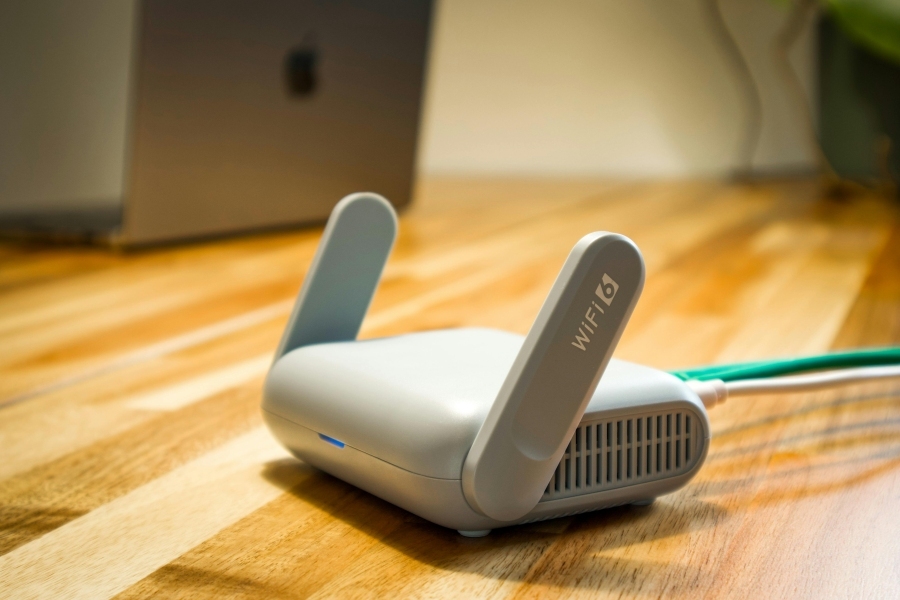
Der Rechner erreicht den Router, aber der Weg ins Internet bricht danach an einer anderen Stelle ab. Genau dieser Unterschied ist wichtig, weil ein erfolgreicher Ping nur zeigt, dass die lokale Verbindung zum Router steht.
Wenn Webseiten trotzdem nicht laden, liegt die Ursache oft bei DNS, Proxy-Einstellungen, IPv6, Sicherheitssoftware, Routing oder einer Störung auf dem Weg vom Router ins Netz. Mit ein paar gezielten Prüfungen lässt sich der Fehler meist sauber eingrenzen, ohne sofort alles zurückzusetzen.
Was ein Ping wirklich beweist
Ein Ping ist ein einfacher Reichweitentest im Netzwerk. Er sagt dir, dass dein PC ein bestimmtes Zielpaket erreichen und eine Antwort zurückbekommen kann. Mehr beweist er erstmal nicht.
Darum ist „Router antwortet auf Ping“ ein gutes Zeichen, aber noch kein Beweis dafür, dass DNS-Auflösung, Webzugriff, HTTPS oder die Route ins Internet sauber funktionieren. Ein Router kann per Ping erreichbar sein, während der Browser trotzdem an Namensauflösung, Zertifikaten, Filterregeln oder einer defekten Weiterleitung hängen bleibt.
Praktisch heißt das: Du trennst zuerst lokale Erreichbarkeit von echtem Internetzugang. Wenn der Router antwortet, der Browser aber keine Seiten öffnet, ist der Fehler oft eine Ebene höher oder tiefer als die reine Verbindung zum WLAN oder LAN.
Die richtige Reihenfolge bei der Diagnose
Die beste Eingrenzung beginnt mit einfachen Fragen: Kommt der PC bis zum Router? Kommt der Router bis ins Internet? Kommt der Browser an Adressen vorbei, oder scheitert schon die Namensauflösung? Diese Reihenfolge spart Zeit, weil du nicht gleichzeitig an zehn Stellen suchst.
- Prüfe zuerst, ob der Router auf Ping antwortet.
- Teste danach eine externe IP-Adresse, damit DNS außen vor bleibt.
- Vergleiche anschließend Browser, anderes Gerät und andere Verbindung.
- Kontrolliere zum Schluss DNS, Proxy, VPN, Firewall und Router-Regeln.
Wenn du dir diese Reihenfolge merkst, wird aus „nichts geht“ ziemlich schnell ein sauberes Muster. Und genau dieses Muster verrät meist schon, wo du ansetzen musst.
DNS als häufigster Stolperstein
DNS übersetzt Webadressen in IP-Adressen. Wenn dieser Dienst hakt, kann dein PC den Router wunderbar erreichen und trotzdem keine Webseite laden, weil der Browser den Namen der Zielseite nicht auflösen kann.
Typisch ist dann ein Verhalten wie dieses: Webseiten mit Namen bleiben stehen, eine direkte IP-Adresse funktioniert manchmal noch, und das Netzwerk selbst wirkt nach außen halbwegs stabil. Genau das führt viele in die falsche Richtung, weil der Fehler im Browser sichtbar wird, die Ursache aber im Namensdienst steckt.
Ein schneller Test ist der Vergleich zwischen Domainname und IP-Adresse. Wenn eine IP-Adresse erreichbar ist, eine normale Webadresse aber nicht, spricht das stark für DNS oder einen vorgeschalteten Filter. Dann lohnt sich der Blick auf den vom Router bezogenen DNS-Server, auf manuelle Einträge im System und auf Sicherheitssoftware, die Anfragen umleitet.
Wichtig ist auch der Unterschied zwischen lokalem und externem DNS-Problem. Wenn nur einzelne Webseiten nicht auflösen, kann eine fehlerhafte Sicherheitslösung, ein Content-Filter oder ein gestörter öffentlicher DNS-Server dahinterstecken. Wenn dagegen fast keine Namen funktionieren, liegt der Verdacht eher auf einer allgemeinen DNS-Fehlkonfiguration.
Proxy, VPN und Sicherheitssoftware prüfen
Ein falsch gesetzter Proxy ist ein Klassiker. Der PC sendet seine Webanfragen dann an eine Zwischenstation, die gar nicht erreichbar ist oder die Anfragen blockiert. Der Ping zum Router läuft trotzdem normal, weil er an dieser Umleitung vorbeigeht.
Auch ein aktives VPN kann den Zugang ins Web ausbremsen. Das passiert besonders dann, wenn die VPN-Verbindung zwar noch aufgebaut ist, aber keine saubere Route mehr bereitstellt. Für den Browser sieht das aus wie ein Internetproblem, obwohl nur der Tunnel hängt.
Sicherheitssoftware kann ebenfalls eingreifen, vor allem wenn Webschutz, HTTPS-Überprüfung oder Filter für verdächtige Verbindungen aktiv sind. Das ist kein Grund zur Panik, aber ein guter Anlass zum Prüfen: Wenn nach dem kurzen Deaktivieren einer Schutzfunktion sofort Seiten laden, weißt du, wo du weitersuchen musst.
Die sichere Vorgehensweise ist immer dieselbe: erst den Zustand dokumentieren, dann eine Funktion testweise deaktivieren, anschließend wieder aktivieren oder sauber neu konfigurieren. So vermeidest du, dass du am Ende mehrere Ursachen gleichzeitig veränderst und der Fehler sein Muster verliert.
Wenn der Browser selbst das Problem ist
Manchmal funktioniert das Netzwerk, aber der Browser kommt mit seinen eigenen Daten nicht klar. Alte Cache-Einträge, defekte Cookies, eine Erweiterung oder ein kaputtes Profil reichen aus, damit Webseiten leer bleiben oder endlos laden.
Das ist besonders tückisch, weil andere Programme vielleicht weiter ins Netz kommen. Dann liegt die Ursache nicht im kompletten Anschluss, sondern im Browserpfad. Ein zweiter Browser ist hier ein nützliches Gegengewicht: Wenn dort alles läuft, ist die Netzwerkkette eher in Ordnung.
Auch Erweiterungen sind häufig beteiligt. Werbeblocker, Script-Blocker oder Datenschutz-Tools greifen in die Darstellung ein und können Seiten so stark verändern, dass sie scheinbar gar nicht öffnen. Ein Test im privaten Fenster oder mit deaktivierten Erweiterungen zeigt oft schnell, ob der Browser selbst bremst.
IPv4 und IPv6 sauber auseinanderhalten
Einige Verbindungen scheitern nur auf einer Protokollvariante. Dann pingst du den Router problemlos an, aber Browser und Apps rutschen bei IPv6 in einen Fehler, während IPv4 noch funktionieren würde oder umgekehrt.
Das passiert vor allem bei fehlerhaften Router-Konfigurationen, unvollständigem Provider-Support oder Mischumgebungen mit älteren Geräten. Der Effekt wirkt wie ein allgemeiner Internetausfall, ist aber manchmal nur eine Protokollspur, die ins Leere läuft.
Wenn du so einen Verdacht hast, prüfe die Adressvergabe im System und im Router. Wichtig ist dabei weniger die Theorie als das Muster: Bekommen andere Geräte im gleichen Netz Seiten auf, oder sind alle betroffen? Ein einzelner PC mit Protokollproblem verhält sich anders als ein kompletter Anschluss mit Störung.
Router-seitige Ursachen erkennen
Der Router kann erreichbar sein und trotzdem den Weg ins Internet verlieren. Dann antwortet er auf lokale Anfragen, aber seine WAN-Verbindung ist gestört, die Zugangsdaten sind falsch oder der Internetzugang wird durch eine fehlerhafte Netzkonfiguration blockiert.
Gerade deshalb hilft ein Blick auf die Router-Oberfläche oder die Statusanzeigen. Wenn dort kein gültiger Internetstatus, keine öffentliche Adresse oder ein Verbindungsfehler auftaucht, ist der PC nicht der Hauptverdächtige. Dann sitzt das Problem eher zwischen Router und Anbieter.
Ein weiterer Punkt sind Kindersicherung, Filterregeln, Zeitpläne oder Zugriffsprofile. Solche Funktionen können den Webzugriff einschränken, ohne den Ping zu beeinflussen. Das führt oft zu Verwirrung, weil der Router selbst perfekt antwortet, der Browser aber auf Sperren läuft.
Wer einen Repeater, ein Mesh-System oder mehrere Access Points nutzt, sollte außerdem die Pfade prüfen. Ein Gerät kann den Hauptrouter anpingen, aber über einen fehlerhaften Mesh-Knoten trotzdem beim Webzugriff hängen bleiben. Dann hilft es, den PC testweise direkt am Hauptrouter zu verbinden.
Die wichtigsten Tests in sinnvoller Reihenfolge
Es gibt eine kleine Abfolge, mit der du das Problem meist sehr gut eingrenzt. Sie ist schnell genug für den Alltag und tief genug, um typische Fehlannahmen aus dem Weg zu räumen.
- Teste eine Webseite über den Namen und danach über die direkte IP-Adresse.
- Öffne dieselbe Seite im zweiten Browser.
- Deaktiviere VPN, Proxy oder Webschutz testweise für den Moment.
- Leere DNS-Cache und Browser-Cache, wenn alte Einträge verdächtig wirken.
- Prüfe, ob andere Geräte im selben Netz normal surfen.
Wenn schon der IP-Test scheitert, ist es oft kein DNS-Problem mehr. Dann rückt eher Routing, Firewall, Protokollkonflikt oder die Internetverbindung des Routers in den Fokus. Wenn nur Namensadressen scheitern, ist die Suche enger und meist schneller abgeschlossen.
Typische Missverständnisse bei diesem Fehlerbild
Ein häufiger Irrtum lautet: „Ping geht, also ist alles in Ordnung.“ Das stimmt nur halb. Ping prüft eine sehr schmale Strecke, während Webzugriff deutlich mehr Bausteine braucht.
Ein zweites Missverständnis ist, dass der Browser immer schuld sein muss, wenn Webseiten nicht laden. Das ist oft falsch. Der Browser zeigt nur den Fehler an, während die eigentliche Ursache schon beim Namensdienst, beim Proxy oder beim Router sitzt.
Auch der Umkehrschluss täuscht: Wenn ein anderes Gerät funktioniert, muss der eigene PC defekt sein. In Wahrheit können unterschiedliche DNS-Server, andere Profile, andere VPN-Tools oder andere Schutzfunktionen die Ursache sein. Gleiche Hardware, anderes Verhalten, andere Diagnose.
Ein sauberer Weg durch die Fehlersuche
Damit du nicht im Kreis läufst, hilft ein geradliniger Ablauf. Erst prüfen, ob das Netz bis zum Router steht. Dann feststellen, ob Webseiten über Namen oder direkt per IP scheitern. Danach die Systemeinstellungen, Schutzfunktionen und den Routerstatus ansehen.
Wenn du an einem Punkt ein klares Muster erkennst, gehst du tiefer in genau diese Richtung. Ein DNS-Fehler braucht andere Maßnahmen als ein Proxy-Problem, und ein Routerausfall verlangt eine andere Antwort als ein beschädigtes Browserprofil. Die Kunst liegt darin, früh genug auszusortieren, was nicht passt.
Praxisnah gedacht spart das viele Minuten: Wer zuerst den Router, dann die Namensauflösung und erst danach den Browser selbst prüft, landet deutlich schneller bei einer brauchbaren Ursache.
Wenn der Fehler nur zeitweise auftritt
Manche Ausfälle kommen und gehen. Dann wirkt der PC mal online, mal wie abgeschnitten, obwohl der Router auf Ping reagiert. Solche Schwankungen weisen häufig auf Instabilität bei DNS, WLAN-Signal, Energiesparen, Treibern oder auf eine überlastete Router-Funktion hin.
Gerade bei Funkverbindungen lohnt es sich, Störquellen mitzudenken. Ein schwankendes Signal kann so aussehen, als ob Webseiten zufällig ausfallen. Wenn aber der Router immer erreichbar bleibt und nur bestimmte Seiten laden, ist das Problem oft selektiver als ein simples Empfangsthema.
Ein Neustart von Router und PC kann als Test sinnvoll sein, weil er temporäre Fehlerzustände entfernt. Wenn das Problem danach sofort wiederkommt, ist das ein Hinweis auf eine dauerhafte Einstellung, ein Profil oder eine Störung außerhalb des Neustarts.
Wenn mehrere Geräte betroffen sind
Sind mehrere Geräte im selben Netz betroffen, verschiebt sich der Fokus weg vom einzelnen PC. Dann stehen Router, Internetzugang, DNS-Weiterleitung oder Provider-Problem im Vordergrund.
In diesem Fall ist es hilfreich, ein Gerät per Kabel und ein anderes per WLAN zu testen. So erkennst du leichter, ob nur die Funkstrecke klemmt oder ob der gesamte Anschluss betroffen ist. Ein gemischtes Fehlbild ist oft wertvoller als ein einzelner Schnelltest.
Bei Mesh- oder Repeater-Setups kann außerdem die Verteilung der Adressen eine Rolle spielen. Ein Gerät kann zwar eine lokale Verbindung aufbauen, aber über einen falschen Knoten oder eine kaputte Weiterleitung im Netz landen. Dann ist der Hauptzugang noch nicht automatisch sauber.
Woran du erkennst, dass die Ursache eher am PC liegt
Wenn nur ein Rechner betroffen ist, andere Geräte aber im selben Netz ohne Probleme surfen, spricht viel für eine lokale Ursache. Dann gehören Netzwerkadapter, Treiber, DNS-Einträge, Proxy, VPN und Browserprofil auf die Prüfliste.
Besonders aufschlussreich ist der Vergleich zwischen verschiedenen Nutzern oder Konten auf demselben PC. Läuft es im Gastprofil, aber nicht im Hauptprofil, steckt die Ursache oft in einem beschädigten Benutzerprofil, einer Erweiterung oder einer lokalen Richtlinie.
Auch Treiber spielen mit. Ein beschädigter oder veralteter Netzwerkadapter-Treiber kann Verbindungen scheinbar intakt lassen, aber einzelne Verbindungsarten stören. Das ist ärgerlich, aber gut eingrenzbar, wenn alle anderen Ebenen unauffällig bleiben.
Was du im Router kontrollieren solltest
Im Router lohnt sich der Blick auf Internetstatus, DNS-Weiterleitung, Filter, Kindersicherung, Zeitschaltungen und Protokolle. Viele Geräte zeigen recht klar, ob die WAN-Verbindung steht oder ob die Authentifizierung beim Anbieter scheitert.
Außerdem kann es helfen zu prüfen, ob der Router die Geräte richtig zuweist. Falsche IP-Konflikte, doppelte Adressen oder ein schiefes DHCP-Verhalten führen manchmal zu seltsamen Webproblemen, obwohl Ping noch durchkommt.
Wenn du Änderungen zuletzt am Router vorgenommen hast, lohnt ein Rückblick. Eine neue Schutzfunktion, ein anderer DNS-Server, eine ältere Kindersicherungsregel oder ein Firmware-Problem ist oft der Startpunkt. Solche Änderungen sind leicht zu übersehen, wirken aber stark auf das gesamte Surfverhalten.
Wenn eine Webseite nur über HTTPS streikt
Manchmal öffnen HTTP-Ziele noch, während HTTPS hängen bleibt. Dann steht der Browser oft bei Zertifikaten, Zeitfehlern oder Sicherheitsfiltern auf der Bremse. Der Router ist dabei weiterhin erreichbar, was den Eindruck eines geheimnisvollen Netzfehlers erzeugt.
In diesem Fall prüfst du zuerst Uhrzeit und Datum des PCs. Eine falsche Systemzeit kann Zertifikate ungültig erscheinen lassen. Danach gehören Sicherheitsfilter, Webschutz und Browsererweiterungen auf die Liste, weil sie HTTPS-Verbindungen besonders häufig beeinflussen.
Solche Muster sind nützlich, weil sie die Ursache eingrenzen. Wer nur auf den allgemeinen „Seiten laden nicht“-Eindruck schaut, übersieht leicht, dass nur ein bestimmter Verbindungstyp betroffen ist.
Mini-Fall aus dem Alltag
Ein Büro-PC erreicht den Router sofort per Ping, doch im Browser drehen sich nur noch Ladeicons. Ein zweiter Laptop im gleichen Netz funktioniert normal. Hier liegt die Ursache meist auf dem betroffenen PC, oft bei Proxy, Browserprofil oder einem lokalen DNS-Eintrag.
Der schnellste sinnvolle Test ist dann: anderes Browserfenster, VPN aus, Proxy prüfen, DNS-Cache leeren. Erst wenn das alles nichts ändert, macht ein tieferer Blick auf Treiber oder Netzwerkkonfiguration Sinn. Genau diese Reihenfolge verhindert unnötige Umwege.
Mini-Fall aus dem Heimnetz
Ein Heimcomputer kommt per Ping auf den Router, aber Seiten bleiben auf allen Browsern weiß. Das Tablet im Wohnzimmer surft jedoch normal. In so einem Fall lohnt sich der Blick auf DNS-Server, Hosts-Datei, Filtersoftware und Netzwerkadapter des PCs.
Wenn auch die direkte IP einer Webseite nicht klappt, ist die Sache breiter angelegt. Dann können Routing, Firewall oder ein fehlerhafter Sicherheitsdienst im Hintergrund mitspielen. Der Vorteil: Du musst nicht mehr im Internet suchen, sondern nur noch die lokale Strecke sauber testen.
Wann ein Reset sinnvoll ist und wann nicht
Ein kompletter Zurücksetzungsreflex ist verständlich, aber oft zu grob. Wenn du vorher nicht eingegrenzt hast, verlierst du viele Hinweise und erzeugst im schlimmsten Fall neue Baustellen.
Sinnvoll sind zunächst reversible Schritte wie Neustart, Proxy-Prüfung, VPN aus, DNS ändern, Cache leeren oder Browserprofil testen. Ein Zurücksetzen von Netzwerk oder Router lohnt sich erst dann, wenn du den Fehler bereits auf eine bestimmte Ebene eingegrenzt hast oder wenn mehrere Geräte eindeutig mitziehen.
So bleibt die Diagnose nachvollziehbar. Und genau das ist bei solchen Fehlerbildern der halbe Erfolg.
Bei Technikfehlern hilft fast immer derselbe Denkweg: erst beobachten, dann vergleichen, dann gezielt ändern. Wer diesen Weg sauber geht, findet die Ursache meist ohne Aktionismus.
Häufige Fragen
Reicht ein erfolgreicher Ping aus, um die Internetverbindung zu bestätigen?
Nein, ein Ping zeigt zunächst nur, dass ein Ziel im Netzwerk auf ICMP reagiert. Webseiten benötigen zusätzlich funktionierende Namensauflösung, korrekte Routing-Pfade, freie Ports und einen Browser, der die Verbindung sauber aufbaut.
Warum antwortet der Router auf Ping, aber Seiten laden nicht?
In vielen Fällen liegt die Störung nicht im Grundnetz, sondern bei DNS, Proxy-Einstellungen, VPN-Tunneln oder einer Sicherheitssoftware. Es kann auch sein, dass nur IPv4 oder nur IPv6 gestört ist und der Browser deshalb keine nutzbare Route findet.
Wie prüfe ich zuerst, ob DNS die Ursache ist?
Öffne auf dem PC die Netzwerkdiagnose oder die Adaptereinstellungen und schaue nach dem eingetragenen DNS-Server. Danach kannst du testweise einen öffentlichen DNS-Server eintragen oder per Eingabeaufforderung mit einem Namensauflösungs-Test prüfen, ob aus einem Domainnamen eine IP-Adresse wird.
Welche Reihenfolge ist bei der Fehlersuche am sinnvollsten?
Starte mit dem Browser, dann prüfe DNS, anschließend Proxy und VPN, danach die Sicherheitssoftware. Erst danach lohnt sich der Blick auf IPv4, IPv6, Router-Einstellungen und mögliche Störungen auf mehreren Geräten.
Woran erkenne ich, dass der Browser selbst ausgebremst wird?
Wenn andere Programme ins Netz kommen, Webseiten im privaten Fenster laden oder ein zweiter Browser besser funktioniert, liegt der Fehler oft an Erweiterungen, Cache oder Zertifikatseinstellungen. Ein Test mit deaktivierten Add-ons oder einem frischen Browserprofil schafft hier schnell Klarheit.
Was bringt der Test mit einer direkten IP-Adresse im Browser?
Damit lässt sich prüfen, ob nur die Namensauflösung ausfällt oder ob der Zugriff auf die Zielseite grundsätzlich scheitert. Lädt die IP-Adresse, aber der Domainname nicht, liegt der Schwerpunkt fast immer bei DNS oder bei einer fehlerhaften Umleitung.
Kann eine falsche Proxy-Einstellung den Zugriff auf Webseiten blockieren?
Ja, ein aktivierter Proxy kann den gesamten Webverkehr auf einen nicht erreichbaren Server umleiten. In den Windows- oder Browsereinstellungen sollte deshalb geprüft werden, ob ein manuell gesetzter Proxy noch gebraucht wird oder versehentlich aktiv ist.
Wie gehe ich vor, wenn nur IPv6 Probleme macht?
Prüfe im Adapter, ob IPv6 aktiv ist, und teste danach kurz mit deaktiviertem IPv6 oder mit einem anderen Netzwerkprofil. Lädt das Internet dann normal, passt die IPv4-Strecke, während die IPv6-Konfiguration oder der Anbieterpfad überarbeitet werden sollte.
Welche Rolle spielt die Sicherheitssoftware?
Manche Pakete untersuchen Webverkehr so streng, dass sie Verbindungen abbrechen oder Zertifikate ersetzen. Ein kurzer Test mit deaktiviertem Webschutz oder mit einer Ausnahmeregel zeigt, ob die Software nur bremst oder tatsächlich die Ursache ist.
Was kann ich am Router prüfen, ohne gleich alles zurückzusetzen?
Sieh dir die Internetverbindung, die DNS-Vorgaben, eventuelle Kindersicherungen, Filterregeln und die Protokolle an. Auch ein Neustart des Routers und das Prüfen der Firmware-Version sind sinnvoll, bevor man an einen Reset denkt.
Wann sollte ich den PC von einem anderen Gerät abgrenzen?
Wenn Smartphone, Tablet oder ein zweiter Rechner im selben Netz problemlos surfen, spricht vieles für ein lokales Problem am PC. Dann lohnt sich der Blick auf Netzwerktreiber, lokale Sicherheitsprogramme, Browserprofile und manuell gesetzte Netzwerkeinstellungen.
Was ist ein sinnvoller Abschlusstest, bevor ich weiter suche?
Teste nacheinander einen anderen Browser, einen anderen DNS-Server und eine kurze Verbindung ohne VPN oder Proxy. Bleibt der Fehler bestehen, lässt sich die Ursache meist sauber auf PC, Router oder den Anbieter eingrenzen.
Fazit
Wer den Zugriff auf Webseiten systematisch prüft, findet die Ursache meist schneller als mit einzelnen Zufallstests. Ein erreichbarer Router ist nur ein Baustein; erst DNS, Browser, IPv4 und IPv6 sowie Sicherheitssoftware zeigen das vollständige Bild. Mit einer klaren Reihenfolge lässt sich der Fehler meist auf PC, Router oder Netzverbindung eingrenzen und gezielt beheben.

