
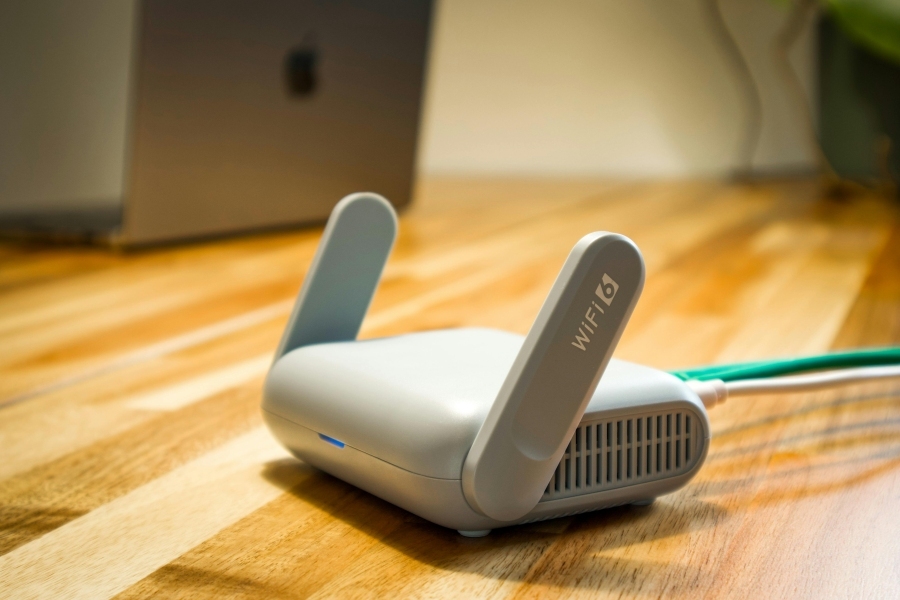
Verliert ein smarter Lautsprecher plötzlich die WLAN-Verbindung oder bleibt beim Verbinden hängen, steckt dahinter häufig ein Problem mit dem Router, gespeicherten Zugangsdaten oder einer geänderten Netzwerkeinstellung. Mit ein paar gezielten Schritten lässt sich die Störung oft beheben, ohne das Gerät neu einrichten oder am Router größere Änderungen vornehmen zu müssen.
Am schnellsten kommst du weiter, wenn du erst prüfst, ob das WLAN grundsätzlich funktioniert, dann den Lautsprecher neu startest und anschließend die gespeicherte Verbindung neu aufbaust. In vielen Haushalten ist genau das die Stelle, an der die Kette reißt: Das Gerät „kennt“ ein altes Funknetz, der Router sendet anders als zuvor, oder ein Wechsel bei Passwort, Frequenzband oder Mesh-Einstellungen sorgt für Verwirrung.
Die häufigsten Ursachen im Überblick
Besonders oft steckt kein Defekt dahinter, sondern eine Kombination aus alten Zugangsdaten und neuer Umgebung. Das Gerät versucht dann hartnäckig, sich mit einem Netz zu verbinden, das es so nicht mehr gibt. Auch Sicherheitsfunktionen wie WPA2/WPA3-Mischbetrieb, MAC-Filter oder getrennte SSIDs für 2,4 und 5 GHz können den Eindruck erwecken, der Lautsprecher sei „kaputt“, obwohl er nur andere Bedingungen braucht.
So gehst du sinnvoll vor
Die beste Reihenfolge ist: erst die einfache Umgebung prüfen, dann das Gerät selbst, danach die Routerseite. Das spart Zeit und verhindert, dass du an der falschen Stelle suchst. Wenn mehrere Geräte im Haus ebenfalls Probleme haben, liegt die Ursache eher beim WLAN selbst. Wenn nur der Lautsprecher betroffen ist, lohnt sich der Blick auf seine gespeicherten Netzwerke und die App-Einstellungen.
- Prüfe, ob andere Geräte im selben WLAN online gehen.
- Starte den Lautsprecher vollständig neu, nicht nur per Sprachbefehl.
- Trenne den Router kurz vom Strom, wenn auch andere Geräte schwächeln.
- Entferne das WLAN-Profil des Lautsprechers in der App und richte es neu ein.
- Kontrolliere Frequenzband, Passwort und Sicherheitsmodus im Router.
Diese Abfolge wirkt schlicht, ist aber meist der schnellste Weg zur Ursache. Viele Verbindungsprobleme lösen sich bereits nach einem sauberen Neustart des Lautsprechers und einem neuen Einrichtungsversuch in der Hersteller-App.
WLAN-Signal, Reichweite und Standort
Ein schwaches Signal wird gern unterschätzt, weil der Lautsprecher ja vielleicht nur wenige Meter vom Router entfernt steht. Zwischen diesen Geräten liegt aber oft mehr als Luft: Wände, Möbel, Küchenstahl, Spiegel, Nachbar-WLANs und ein ungünstig platzierter Router können das Funkbild stören. Das ist besonders relevant, wenn der Lautsprecher zwar kurz verbunden wirkt, dann aber wieder aus dem Netz fliegt.
Ein guter Test ist simpel: Stelle das Gerät vorübergehend näher an den Router. Wenn die Verbindung dort stabil bleibt, ist die Ursache eher Reichweite oder Funkqualität als die Software. In einem mehrstöckigen Haushalt hilft oft schon eine andere Position des Routers oder ein sinnvoll gesetzter Repeater, sofern dieser sauber eingebunden ist und nicht ein eigenes, verwirrendes WLAN aufspannt.
Das 2,4-GHz-Band ist oft entscheidend
Viele smarte Lautsprecher arbeiten zuverlässiger mit 2,4 GHz als mit 5 GHz. Das 2,4-GHz-Band hat meist eine bessere Reichweite und kommt mit Wänden besser zurecht, auch wenn es etwas langsamer ist. Genau deshalb scheitert die Verbindung häufig dann, wenn der Router beide Bänder unter einem Namen zusammenführt oder das Gerät versehentlich im falschen Band landet.
Wenn dein Router Band Steering oder ein gemeinsames WLAN für beide Frequenzen nutzt, kann es helfen, die Einrichtung vorübergehend mit einem eigenen 2,4-GHz-Netz durchzuführen. Danach kannst du die Einstellungen wieder vereinfachen, sofern das Gerät sauber verbunden bleibt. Manche Lautsprecher sind da empfindlich und mögen lieber klare Verhältnisse als clevere Automatik.
Wenn Passwort oder Netzwerkname geändert wurden
Nach einem WLAN-Passwortwechsel ist das Problem oft sofort da, obwohl der Rest der Technik unverändert geblieben ist. Der Lautsprecher versucht dann weiterhin, sich mit den alten Daten anzumelden. Gleiches gilt, wenn der Netzwerkname geändert wurde oder der Router nach einem Tausch unter anderem Namen sendet.
In diesem Fall hilft meist nur, die alte WLAN-Verbindung aus der App zu löschen und neu einzurichten. Achte dabei auf die Schreibweise des Passworts, auf Groß- und Kleinschreibung und auf Sonderzeichen. Ein einziges vertauschtes Zeichen reicht aus, und das Gerät bleibt stumm im Offline-Modus hängen.
Routereinstellungen, die oft übersehen werden
Auch der Router selbst kann den Lautsprecher ausbremsen, obwohl das WLAN auf anderen Geräten normal wirkt. Besonders relevant sind Sicherheitseinstellungen, Kindersicherung, Zugangsbeschränkungen und MAC-Filter. Wenn der Router neue Geräte nur nach Bestätigung freigibt oder bestimmte Verbindungen blockiert, kann der Lautsprecher die Anmeldung zwar versuchen, aber nie abschließen.
Ein Blick in die Router-Oberfläche lohnt sich, wenn das Gerät nach der Passworteingabe sofort wieder verschwindet oder als „nicht verbunden“ angezeigt wird. Prüfe dort, ob das Heimnetz aktiv ist, ob der WLAN-Name sichtbar bleibt und ob der Lautsprecher vielleicht in einer Sperrliste gelandet ist. Nach einem Router-Update verändern sich diese Punkte manchmal unbemerkt.
Hersteller-App, Konto und gespeicherte Geräte
Viele Lautsprecher werden nicht direkt am Gerät verwaltet, sondern über eine App oder ein Nutzerkonto. Wenn dort die Verbindung nicht sauber synchronisiert ist, wirkt das Problem wie ein reiner WLAN-Fehler, obwohl in Wahrheit das Profil in der App hängt. Das passiert zum Beispiel nach einem App-Update, einem Kontowechsel oder wenn der Lautsprecher schon mehrfach neu eingerichtet wurde.
Hilfreich ist dann, das Gerät in der App vollständig zu entfernen und anschließend neu anzulegen. Manchmal muss zusätzlich der lokale Cache der App geleert oder die App einmal frisch installiert werden. Das klingt nach einem Umweg, ist aber oft schneller als tagelang an der Routerseite zu suchen.
Neustart mit sauberer Reihenfolge
Ein ordentlicher Neustart ist mehr als kurz den Stecker zu ziehen und sofort wieder einzustecken. Warte nach dem Trennen des Stroms einige Sekunden, damit sich die interne Elektronik wirklich entlädt. Danach zuerst den Router wieder hochfahren lassen, dann den Lautsprecher starten und anschließend die Verbindung prüfen.
- Router neu starten und warten, bis das WLAN wieder vollständig steht.
- Lautsprecher vom Strom trennen und kurz pausieren lassen.
- Gerät wieder einschalten und die Statusanzeigen beobachten.
- Falls nötig, die WLAN-Einrichtung erneut aus der App starten.
Diese Reihenfolge ist sinnvoll, weil der Lautsprecher sonst womöglich versucht, sich an ein halbfertiges Netz anzumelden. Das führt gern zu Fehlversuchen, die später wie ein tieferer Defekt aussehen. In Wahrheit braucht die Technik oft nur einen sauberen Startpunkt.
Wenn der Lautsprecher ein neues Netz nicht findet
Manchmal sieht das Gerät das WLAN überhaupt nicht, obwohl andere Geräte es problemlos anzeigen. Dann liegt die Ursache oft bei der Reichweite, beim Frequenzband oder bei einer zu strengen Routerkonfiguration. Auch versteckte SSIDs machen es manchen Lautsprechern schwer, selbst wenn sie theoretisch unterstützt werden.
Prüfe in diesem Fall zuerst, ob der Lautsprecher das Netzwerk in der Nähe des Routers findet. Wenn ja, ist das Signal in deinem Wunschraum wahrscheinlich zu schwach. Wenn nein, solltest du die WLAN-Einstellungen des Routers kontrollieren, vor allem Band, Verschlüsselung und Sichtbarkeit des Netzwerks.
Typische Stolperfallen bei Mesh und Repeatern
Mesh-Systeme sind praktisch, können aber bei einzelnen Smart-Home-Geräten für Verwirrung sorgen. Ein Lautsprecher hängt dann vielleicht am Repeater statt direkt am Router, wechselt unbemerkt zwischen Knoten oder bekommt beim Einrichten eine andere Netzstruktur als erwartet. Das ist besonders heikel, wenn das Mesh nicht sauber konfiguriert ist oder mehrere Funknamen parallel laufen.
Wenn ein Repeater im Spiel ist, teste den Lautsprecher einmal direkt am Hauptrouter. Läuft die Verbindung dort stabil, liegt das Problem eher am Übergang zwischen Router und Verstärker. Dann hilft häufig eine Anpassung der Mesh-Einstellungen oder eine klarere Netzstruktur mit nur einem sichtbaren WLAN-Namen.
Wann ein Zurücksetzen sinnvoll ist
Ein Reset ist kein erster Schritt, aber er kann nötig werden, wenn das Gerät hartnäckig an alten Netzwerkinformationen festhält. Das gilt besonders nach Routerwechsel, Umzug, geändertem Systempasswort oder mehreren misslungenen Einrichtungsversuchen. Dann ist das gespeicherte Profil manchmal so verheddert, dass nur ein sauberer Neuaufbau hilft.
Wichtig ist, vorher zu prüfen, ob du die Zugangsdaten, Konten und App-Zugriffe griffbereit hast. Ein Zurücksetzen löscht oft lokale Einstellungen und entfernt Verknüpfungen, die du später erneut anlegen musst. Deshalb lohnt sich diese Maßnahme erst, wenn die einfacheren Wege keine stabile Verbindung gebracht haben.
Ein Gerät zeigt anderes Verhalten als der Rest
Wenn nur ein einzelner Lautsprecher betroffen ist, spricht das eher für ein Gerätespezifikum als für einen allgemeinen WLAN-Ausfall. Vielleicht ist die Firmware alt, die Einrichtung beschädigt oder das Mikrofon-/Bedienmodul reagiert noch, während die Netzwerkschnittstelle Probleme macht. Solche Einzelfälle tauchen gern nach längerer Nichtbenutzung oder nach einem Stromausfall auf.
Dann ist die Kombination aus Neuverbindung, App-Prüfung und Firmware-Update besonders sinnvoll. Falls das Gerät nach mehreren Versuchen nur im direkten Nahbereich des Routers funktioniert, bleibt als mögliche Ursache auch ein Hardwareproblem im WLAN-Modul. In so einem Fall ist die Diagnose oft einfacher als die Reparatur: Das Gerät verhält sich unter Standardbedingungen auffällig, obwohl das restliche Netzwerk sauber arbeitet.
Datenschutz und Sicherheit nicht vergessen
Wenn du am WLAN oder an Konten arbeitest, solltest du Passwörter sicher verwalten und Routerzugänge nicht offen herumliegen lassen. Bei Lautsprechern mit Sprachassistenten kann außerdem ein Kontowechsel oder das erneute Koppeln mit anderen Diensten nötig sein. Gerade in Familienhaushalten ist es sinnvoll, nach einem Routertausch einmal zu prüfen, welche Geräte Zugriff auf das Heimnetz bekommen.
Auch einfache Dinge zählen: ein starkes WLAN-Passwort, ein aktueller Router, eine saubere App-Verwaltung und keine unnötig offenen Zugriffsrechte. Das reduziert späteren Ärger, weil der Lautsprecher dann nicht nur verbindet, sondern auch dauerhaft stabil bleibt.
Typische Fehler beim Eingrenzen
Viele suchen zu früh nach einem Defekt im Lautsprecher, obwohl die Ursache im Netzwerk liegt. Andere ändern mehrere Dinge gleichzeitig und wissen am Ende nicht mehr, welcher Schritt geholfen hat. Wieder andere löschen das Gerät aus der App, ohne die Anmeldedaten zu prüfen, und landen dann im nächsten Einrichtungschaos.
Am besten ist ein ruhiges Vorgehen mit einer Änderung nach der anderen. Erst prüfen, dann handeln, dann erneut testen. So erkennst du auch, ob eine Maßnahme wirklich etwas verbessert hat oder nur zufällig zeitgleich passiert ist.
Wenn der Lautsprecher nach einem Passwortwechsel nicht mehr online geht, ist das fast immer ein Hinweis auf gespeicherte Alt-Daten. Wenn er am Router direkt funktioniert, aber im Wohnraum nicht, spricht das eher für Reichweite oder Störungen. Und wenn mehrere Geräte im Haus gleichzeitig betroffen sind, ist der Router deutlich wahrscheinlicher als der Lautsprecher selbst.
Ein smarter Lautsprecher baut seine Verbindung zum WLAN nicht über einen einzigen Punkt auf, sondern über mehrere technische Ebenen: Funkband, Verschlüsselung, DHCP, Geräteprofil, Routerfunktionen und manchmal auch über die App des Herstellers. Fällt eine dieser Ebenen aus dem Raster, bleibt das Gerät zwar eingeschaltet, kommt aber nicht mehr ins Netz. Genau deshalb lohnt sich ein systematisches Vorgehen, das nicht nur den Router und den Lautsprecher betrachtet, sondern auch die Zwischenstationen wie App, Mesh-Knoten, Repeater und gespeicherte Netzwerkdaten.
Die Verbindungskette gezielt prüfen
Bevor Einstellungen geändert werden, hilft ein Blick auf die komplette Kette. Der Lautsprecher muss das Funknetz sehen, sich erfolgreich anmelden, eine IP-Adresse erhalten und danach den Internetzugang bestätigen. Scheitert einer dieser Schritte, sieht das Ergebnis für dich oft gleich aus: Das Gerät bleibt offline oder meldet nur, dass keine Verbindung besteht.
Praktisch ist ein schneller Abgleich mit anderen Geräten im selben Raum. Funktionieren Smartphone, Laptop oder Tablet am gleichen Standort zuverlässig, liegt der Schwerpunkt eher beim Lautsprecher selbst oder bei seiner Konfiguration. Ist auch dort das Netz instabil, beginnt die Suche beim WLAN, beim Router oder bei einer Zwischenlösung wie Repeater oder Mesh-Knoten.
- Prüfe, ob der Lautsprecher das Netzwerk überhaupt anzeigt.
- Kontrolliere, ob die Anmeldung scheitert oder nur die Internetverbindung fehlt.
- Vergleiche den Standort mit anderen Geräten im selben Raum.
- Beobachte, ob das Problem nach Routerstarts, Passwortwechseln oder Updates begonnen hat.
Wege zu den relevanten Einstellungen im Router
Viele Ursachen verstecken sich in Menüs, die im Alltag kaum geöffnet werden. Der Weg dorthin führt meist über die Routeroberfläche im Browser oder über eine Verwaltungs-App des Herstellers. Dort findest du die Bereiche für WLAN, Sicherheit, Zugriffsfilter, DHCP, Kanalwahl und oft auch eine Liste der verbundenen Geräte. Je nach Modell heißen die Menüpunkte leicht anders, die Funktion bleibt aber dieselbe.
Besonders wichtig sind die Einstellungen für den Zugriff auf das Funknetz. Einige Lautsprecher arbeiten nur mit bestimmten Verschlüsselungsarten, reagieren empfindlich auf gemischte Sicherheitsmodi oder kommen mit einer aktivierten Separierung der Funkbänder nicht gut zurecht. Auch zu strenge Filter für neue Geräte oder eine eingeschränkte DHCP-Adressvergabe können die Einrichtung verhindern.
- Öffne die Routeroberfläche über den Browser oder die App.
- Rufe den Bereich für WLAN und Sicherheit auf.
- Suche nach Verschlüsselung, Bandsteuerung, MAC-Filter und Gastnetz.
- Prüfe im Abschnitt für Netzwerkgeräte, ob der Lautsprecher dort auftaucht.
- Kontrolliere, ob eine IP-Adresse vergeben wurde oder ob der Eintrag auf „verbunden“ stehen bleibt.
Verschlüsselung und Authentifizierung richtig wählen
Ein häufiger Stolperstein ist ein zu moderner oder uneinheitlicher Sicherheitsmodus. Manche ältere Lautsprecher unterstützen nicht jede Variante von WPA3 oder kommen nur mit einem bestimmten Mischbetrieb zurecht. In solchen Fällen hilft es, testweise auf eine kompatiblere Einstellung zu wechseln. Das gilt auch dann, wenn der Lautsprecher zwar das Netz sieht, die Anmeldung aber immer wieder abbricht.
Wichtig ist außerdem, dass Sonderzeichen im WLAN-Passwort nicht zum Problem werden. Die meisten Geräte akzeptieren sie problemlos, einzelne Modelle reagieren jedoch empfindlich auf ungewöhnliche Zeichenfolgen. Ein kurzer Test mit einem bewusst einfach gehaltenen Netzname-und-Passwort-Schema kann die Ursache schnell sichtbar machen.
DHCP, IP-Vergabe und Netzadressierung prüfen
Auch bei stabiler Funkverbindung kann ein Gerät offline bleiben, wenn es keine gültige IP-Adresse erhält. Dann ist der Lautsprecher zwar im WLAN angemeldet, erreicht aber weder den Router noch das Internet. Die Ursache liegt häufig in einer zu kleinen DHCP-Adressspanne, in reservierten Adressen, in doppelten Einträgen oder in einem manuell gesetzten Netzprofil auf dem Lautsprecher.
Hilfreich ist ein Blick in die Geräteliste des Routers. Dort sollte der Lautsprecher mit einer eindeutigen Adresse erscheinen. Fehlt der Eintrag oder steht dort eine ungewöhnliche, wechselnde oder ungültige Adresse, lohnt sich ein Neustart der DHCP-Funktion, ein erneutes Anmelden des Geräts oder eine gezielte Reservierung für genau diesen Lautsprecher.
- Prüfe, ob der Router genug freie Adressen verteilt.
- Suche nach doppelten oder fest vergebenen IP-Adressen.
- Lösche alte Geräteeinträge, falls der Router sie falsch zuordnet.
- Lege bei Bedarf eine feste DHCP-Zuordnung für den Lautsprecher an.
Die Hersteller-App und gespeicherte Netzwerkinfos bereinigen
Viele smarte Lautsprecher werden nicht nur über das WLAN selbst, sondern auch über eine App des Herstellers verwaltet. Dort werden Netzwerke, Räume, Konten und Gerätestatus oft parallel gespeichert. Bleiben alte Informationen erhalten, versucht die App mitunter, ein Netzwerkprofil zu verwenden, das im Router längst nicht mehr existiert.
Ein sauberer Neuaufbau beginnt daher häufig in der App. Entferne das Gerät dort aus dem Konto, lösche gespeicherte WLAN-Daten, prüfe die Freigaben für Standort, Bluetooth und lokale Netzwerkerkennung und füge den Lautsprecher anschließend erneut hinzu. Manche Hersteller verstecken diese Schritte in den Bereicheinstellungen, bei anderen findest du sie über das Gerätemenü oder in der Kontoverwaltung.
- Öffne die App des Herstellers und wähle den Lautsprecher aus.
- Entferne gespeicherte WLAN-Profile oder verknüpfte Netzwerke.
- Prüfe App-Berechtigungen für Netzwerk, Standort und Bluetooth.
- Melde das Gerät aus dem Konto ab und füge es neu hinzu.
- Starte die Einrichtung erst, wenn Router und Lautsprecher vollständig bereit sind.
Zwischen App-Fehler und echtem Netzproblem unterscheiden
Es lohnt sich, die App nicht nur als Fernbedienung zu betrachten, sondern als Teil der technischen Kette. Zeigt sie einen verbundenen Zustand an, obwohl der Lautsprecher offline ist, liegt oft ein veralteter Status vor. Meldet sie bereits bei der Einrichtung Fehler, deutet das eher auf ein Problem mit Freigaben, Kontozugriff oder der lokalen Netzwerkerkennung hin.
Ein einfacher Test hilft: Wird das Gerät in der App gelöscht und sofort wieder sauber erkannt, war wahrscheinlich nur die Zuordnung gestört. Bleibt die Anmeldung auch nach einer Neuinstallation der App unmöglich, sollte die Ursache eher im Router, im Funkband oder in der Sicherheitskonfiguration gesucht werden.
Bandwechsel, Kanal und Funkumfeld sinnvoll anpassen
Neben dem 2,4-GHz-Band spielen auch Kanalwahl und Funkumgebung eine große Rolle. Überfüllte Kanäle, ungünstige automatische Wechsel oder ein stark belastetes Umfeld durch Nachbarnetze können dazu führen, dass der Lautsprecher zwar manchmal sichtbar ist, dann aber wieder den Kontakt verliert. Gerade Geräte mit kleiner Funkantenne reagieren deutlich auf schwankende Qualität.
Im Router findest du diese Optionen meist im WLAN-Menü unter Funkkanal, Kanalbreite oder automatischer Kanalwahl. Ein testweise fest gesetzter Kanal im 2,4-GHz-Band bringt oft mehr Stabilität als eine dauernde Umschaltung. Dabei sollte der Kanal nicht nur gemessen, sondern auch über einen längeren Zeitraum beobachtet werden, damit sich nicht nur ein kurzfristig guter Zustand zeigt.
- Prüfe, ob die automatische Kanalwahl häufig springt.
- Teste einen festen Kanal im 2,4-GHz-Bereich.
- Deaktiviere probeweise sehr breite Kanalmodi.
- Vermeide starke Funkquellen direkt neben dem Lautsprecher.
Geräteeinstellungen am Lautsprecher selbst nicht übersehen
Auch am Gerät selbst können gespeicherte Netzwerke, fehlerhafte WLAN-Profile oder ein hängender Konfigurationszustand die Ursache sein. Viele Lautsprecher bieten in der App oder über Tastenkombinationen einen Modus, in dem das WLAN neu eingerichtet oder das Funkprofil gelöscht wird. Diese Funktion findet sich oft versteckt im Bereich für Geräteeinstellungen, im Wartungsmenü oder unter den erweiterten Optionen des Geräts.
Wenn der Lautsprecher mehrere Netze kennt, kann er trotz funktionierender Umgebung am falschen Profil hängen bleiben. Dann hilft es, alle gespeicherten Verbindungen zu löschen und den Zugriff neu aufzubauen. Nach einem erfolgreichen Reset sollte die Neuverbindung möglichst ohne parallele Netzwechsel, ohne Gastnetz und ohne zusätzliche Zwischenstationen erfolgen.
Sauberer Neuaufbau in drei Schritten
- Entferne alte WLAN-Profile am Lautsprecher oder in der App.
- Starte Router und Lautsprecher in ruhiger Reihenfolge neu.
- Richte die Verbindung direkt am Hauptnetz neu ein.
Bleibt der Lautsprecher danach stabil online, kannst du zusätzliche Funktionen wie Mesh-Steering, Gastzugang oder getrennte Netzbereiche wieder schrittweise aktivieren. So erkennst du leichter, welche Einstellung den Verbindungsabbruch ausgelöst hat.
Mit Logs, Geräteliste und Testnetz den Fehler eingrenzen
Wer tiefer prüfen möchte, nutzt die Diagnosemöglichkeiten des Routers. Viele Modelle zeigen in der Ereignisliste an, ob der Lautsprecher sich abmeldet, keine Adresse erhält oder wegen einer falschen Authentifizierung abgewiesen wird. Diese Hinweise sind oft aussagekräftiger als die kurze Fehlermeldung in der App.
Zusätzlich kann ein separates Testnetz helfen, den Fehler einzugrenzen. Wenn der Lautsprecher sich dort anmeldet, aber im normalen Heimnetz nicht, liegt die Ursache sehr wahrscheinlich bei einer Routerfunktion, bei einem speziellen Sicherheitsmodus oder bei einer Netztrennung. Bleibt auch das Testnetz erfolglos, rückt die Firmware des Lautsprechers oder ein Defekt am Funkmodul in den Vordergrund.
- Kontrolliere die Ereignisse im Router auf Anmeldefehler und DHCP-Meldungen.
- Vergleiche das Verhalten im Hauptnetz, Gastnetz und Testnetz.
- Notiere, nach welcher Änderung die Verbindung gestört wurde.
- Prüfe, ob ein Firmware-Update für Lautsprecher oder Router aussteht.
Am zuverlässigsten ist meist eine Kombination aus sauberem Routercheck, neu aufgebautem Gerätespeicher und kontrollierter Neuverbindung. So lässt sich die Ursache nicht nur vermuten, sondern Schritt für Schritt eingrenzen und dauerhaft beheben.
FAQ
Warum scheitert die Verbindung oft nur beim Lautsprecher und nicht bei anderen Geräten?
Oft liegt es an einer Kombination aus Funkband, Routereinstellungen und gespeicherten Zugangsdaten. Smartphones und Laptops kommen mit neuen Standards oder gemischten Netzwerken meist besser zurecht als ein Lautsprecher mit begrenzter Funkunterstützung.
Welche Einstellung am Router ist besonders wichtig?
Entscheidend sind das 2,4-GHz-Band, ein stabiles WPA2- oder kompatibles WPA3-Setup und keine Sonderkonfigurationen, die IoT-Geräte ausschließen. Auch getrennte SSIDs für 2,4 und 5 GHz helfen häufig weiter, weil der Lautsprecher das passende Band dann leichter findet.
Hilft ein einfacher Neustart wirklich?
Ja, vor allem dann, wenn der Router, der Lautsprecher und die App seit längerer Zeit ohne Unterbrechung liefen. Sinnvoll ist die Reihenfolge: Router neu starten, vollständig hochfahren lassen, danach den Lautsprecher neu starten und anschließend die Verbindung erneut einrichten.
Was mache ich, wenn das WLAN-Passwort geändert wurde?
Dann muss das Gerät meist neu angemeldet werden, weil gespeicherte Zugangsdaten nicht mehr passen. Öffne die Hersteller-App, suche den Netzwerkeintrag für das Gerät und führe die WLAN-Einrichtung mit dem neuen Passwort erneut durch.
Kann ein Repeater die Verbindung auch verschlechtern?
Ja, besonders wenn der Lautsprecher zwischen Router und Repeater springt oder sich mit dem falschen Zugangspunkt verbindet. In solchen Fällen hilft es oft, den Lautsprecher näher am Hauptrouter zu testen oder den Repeater testweise auszuschalten.
Warum findet der Lautsprecher mein Netz gar nicht?
Dann sendet der Router möglicherweise auf einem Kanal oder mit einer Einstellung, die der Lautsprecher nicht sauber verarbeitet. Prüfe im Router-Menü, ob das 2,4-GHz-Netz aktiv ist, der Netzwerkname sichtbar bleibt und keine Filter wie MAC-Sperren greifen.
Wann sollte ich das Gerät zurücksetzen?
Ein Zurücksetzen lohnt sich, wenn mehrere Neustarts, ein neues Einrichten und eine Prüfung der Routerwerte keine Wirkung zeigen. Danach sollte der Lautsprecher wie bei der ersten Inbetriebnahme eingerichtet werden, damit alte WLAN-Profile nicht stören.
Wie finde ich die passenden Routereinstellungen?
Die wichtigsten Punkte liegen meist in den Bereichen WLAN, Funknetz, Sicherheit oder erweiterte Einstellungen. Dort findest du Optionen für Band, Verschlüsselung, Netzname, Kanäle und Zugriffsbeschränkungen, die für die Verbindung relevant sind.
Wieso hilft das Löschen und erneute Hinzufügen in der App?
Weil alte Geräteeinträge beschädigt oder unvollständig sein können. Entfernst du den Lautsprecher aus der App und legst ihn anschließend neu an, werden die Verbindungsdaten oft sauber neu geschrieben.
Kann auch die Uhrzeit oder ein Konto-Problem eine Rolle spielen?
Ja, manche Dienste prüfen Anmeldung, Gerätezustand oder Cloud-Verknüpfung, bevor sie die Einrichtung freigeben. Stimmen Konto, Region oder Synchronisation nicht, bleibt die WLAN-Einrichtung manchmal an einem Zwischenschritt hängen.
Fazit
Bei Verbindungsproblemen mit einem smarten Lautsprecher lohnt sich ein systematisches Vorgehen statt schneller Einzelversuche. Am wirksamsten ist meist die Kombination aus sauberem Neustart, Prüfung von 2,4 GHz, Routereinstellungen und einer erneuten Einrichtung in der Hersteller-App.
Wer zusätzlich Repeater, Mesh, gespeicherte Netzwerke und mögliche Sperren prüft, grenzt die Ursache meist schnell ein. So lässt sich der Lautsprecher häufig ohne großen Aufwand wieder ins heimische Netzwerk bringen.

