
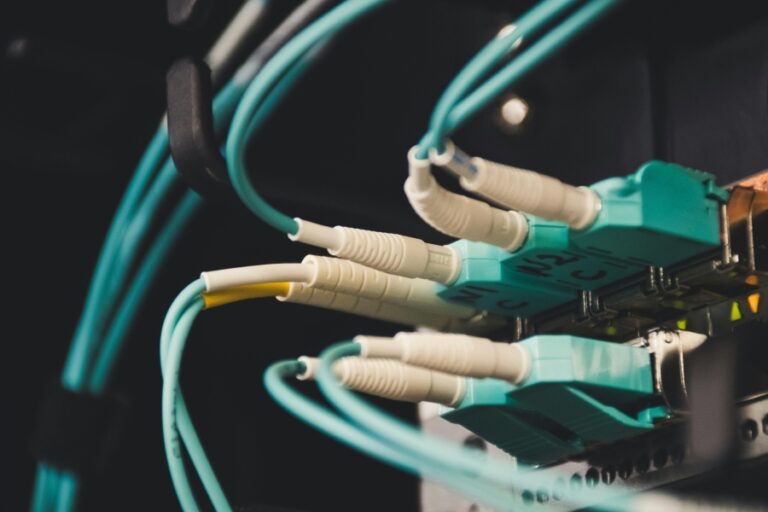
Ein Access Point, der zwar startet, aber kein Netzwerk annimmt, trennt die Fehlerursache meist in drei Bereiche: Stromversorgung, Netzsegment und Uplink. Sobald klar ist, welcher Teil nicht sauber arbeitet, lässt sich die Suche stark eingrenzen. Am schnellsten geht es, wenn zuerst PoE, dann VLAN-Zuordnung und danach der eigentliche Uplink geprüft werden.
Strom da, Daten weg: die Grundprüfung
Leuchten am Access Point zeigen nur, dass Energie ankommt. Für eine funktionierende Verbindung muss derselbe Anschluss auch Daten transportieren können. Deshalb beginnt die Fehlersuche immer mit einer sauberen Trennung zwischen Stromseite und Netzseite.
- Gerät an einem anderen PoE-Port testen
- Netzwerkkabel auf Beschädigungen oder schlechte Rastung prüfen
- PoE-Injektor oder Switch-Port mit ausreichender Leistung vergleichen
- Startet der Access Point mit einem bekannten guten Kabel, liegt der Fehler oft im Leitungsweg
Bei passiven Injektoren und gemischten Installationen lohnt sich ein Blick auf die Spezifikation. Nicht jeder Port liefert dieselbe PoE-Variante, und nicht jeder Access Point akzeptiert jede Form der Versorgung. Ein Gerät kann dabei zwar hochfahren, aber beim Aushandeln des Netzwerks dennoch scheitern.
PoE sauber einordnen
Power over Ethernet versorgt Access Points über dasselbe Kabel, über das auch die Daten laufen. Genau deshalb ist die Stromversorgung kein reines Energie-Thema, sondern immer auch ein Hinweis auf die Qualität des Links. Wenn der Port zu wenig Leistung liefert oder der Injektor zum Endgerät nicht passt, kann das Gerät zwar sichtbar arbeiten, aber keine stabile Netzwerkverbindung aufbauen.
Worauf am Switch zu achten ist
Im Switch-Management sind die Portwerte oft aufschlussreicher als die LEDs am Gerät. Dort sieht man, ob der Port als PoE-Port erkannt wird, wie viel Leistung anliegt und ob der Link überhaupt mit der erwarteten Geschwindigkeit ausgehandelt wurde. Ein Port, der auf 100 Mbit statt auf Gigabit fällt, deutet häufig auf ein Kabel- oder Adernproblem hin.
- PoE-Budget des Switches kontrollieren
- Portmodus auf Auto-Negotiation setzen
- Link-Speed und Duplex im Portstatus prüfen
- Testweise einen anderen PoE-Port verwenden
Besonders in größeren Installationen sind einzelne Ports manchmal administrativ begrenzt oder mit festen Profilen versehen. Dann erhält der Access Point Strom, landet aber nicht im erwarteten Netzbereich. In solchen Fällen ist der Port zwar elektrisch aktiv, logisch jedoch falsch eingerichtet.
VLAN-Zuordnung richtig prüfen
Ein häufiger Grund für einen scheinbar toten Access Point ist ein VLAN-Fehler. Das Gerät ist erreichbar und versorgt, aber der Management- oder Client-Traffic landet in einem Segment, das am anderen Ende nicht freigeschaltet ist. Dann kommt zwar Energie an, der Datenverkehr wird jedoch im Switch oder Router verworfen.
Wichtig ist die Unterscheidung zwischen Access-Port und Trunk-Port. Ein Access Point mit mehreren SSIDs benötigt oft einen Trunk, damit unterschiedliche Netze in verschiedene VLANs einsortiert werden können. Wird stattdessen nur ein untagged Netz erwartet oder ist das Native VLAN falsch gesetzt, wirkt der Access Point nach außen tot.
Typische Stolperstellen bei VLANs
- Management-VLAN weicht von der Switch-Portkonfiguration ab
- Native VLAN ist falsch oder doppelt vergeben
- SSID-VLANs sind am Access Point eingerichtet, aber am Switch nicht erlaubt
- DHCP-Server im Ziel-VLAN fehlt oder antwortet nicht
Wer einen neuen Access Point in ein bestehendes Netz hängt, sollte zuerst nur das Management-Netz aktivieren. Erst wenn das Gerät zuverlässig im Controller oder in der Oberfläche auftaucht, werden weitere VLANs und SSIDs ergänzt. So lässt sich klar sehen, ab welchem Schritt die Fehlersuche wieder beginnt.
Uplink prüfen: vom Kabel bis zum Switch
Der Uplink ist die Verbindung, über die der Access Point überhaupt ins restliche Netz kommt. Ist dieser Weg unterbrochen oder falsch konfiguriert, hilft auch funktionierendes PoE nicht weiter. Deshalb gehört die Prüfung des Uplinks immer direkt nach der PoE-Kontrolle auf die Liste.
Zunächst sollte das Kabel zwischen Access Point und Switch oder Injektor physisch geprüft werden. Danach folgt der Port am Gegenstück. Bei unsauberen Verbindungen ist oft kein kompletter Ausfall sichtbar, sondern nur ein instabiler Link mit Paketverlusten oder wechselnder Geschwindigkeit.
- Link-LEDs an Access Point und Switch vergleichen
- Dasselbe Kabel an einem anderen Gerät testen
- Port am Switch neu zuweisen oder neu starten
- Bei Managed Switches die Portprofile vergleichen
Wenn der Uplink über mehrere Switches läuft, muss jeder Abschnitt zur gleichen Logik passen. Ein falsch gesetztes VLAN auf einem Zwischen-Switch reicht aus, um den Access Point zu isolieren. Besonders in Mesh- oder Etageninstallationen wird dieser Punkt gern übersehen.
Controller, DHCP und IP-Vergabe
Viele Access Points erscheinen nur dann korrekt im System, wenn sie eine gültige IP-Adresse bekommen. Fehlt DHCP oder zeigt der Bereich auf ein falsches Netz, bleibt das Gerät zwar online, ist aber nicht erreichbar. Das Problem sitzt dann nicht am Funkteil, sondern bei der Adressvergabe.
In verwalteten Netzen hilft ein Blick in die DHCP-Leases des Management-VLANs. Taucht dort keine passende Adresse auf, liegt die Ursache meist im VLAN, im Uplink oder im DHCP-Dienst selbst. Bei statischer Adressierung muss zusätzlich die Gateway-Adresse stimmen, sonst bleibt der Zugriff aus dem Zielnetz versperrt.
- DHCP im Management-VLAN aktiv?
- Statische IP im richtigen Subnetz gesetzt?
- Gateway und DNS korrekt eingetragen?
- Controller im selben Netzsegment erreichbar?
So gehst du strukturiert vor
Am effizientesten ist ein schrittweises Eingrenzen mit möglichst wenig Variablen. Erst wird das Gerät an einem bekannten guten PoE-Port getestet. Danach folgt ein direktes Patchkabel zu einem einfachen Switch-Port ohne Sonderkonfiguration. Erst wenn dort alles läuft, kommen VLANs, mehrere SSIDs und zusätzliche Netze wieder hinzu.
So lässt sich meist in kurzer Zeit unterscheiden, ob der Fehler bei der Stromversorgung, im Portprofil, im VLAN-Tagging oder im Uplink liegt. Wer dabei Portstatus, DHCP-Info und Switch-Konfiguration parallel betrachtet, findet die Ursache deutlich schneller als mit reinem Neustarten.
Wenn der Access Point nur teilweise erreichbar ist
Es gibt auch Zwischenzustände: Das Gerät sendet WLAN, ist aber nicht im Controller sichtbar oder einzelne SSIDs sind weg. Dann arbeitet oft nur ein Teil der Konfiguration. In solchen Fällen lohnt sich der Blick auf die Management-SSID, das Native VLAN und eventuelle Port-Sicherheitsfunktionen am Switch.
Auch MAC-Filter, Port-Isolation oder zu strenge 802.1X-Regeln können einen Access Point blockieren, obwohl Strom vorhanden ist. Das gleiche gilt für falsch gesetzte Spanning-Tree-Parameter, wenn der Port nach dem Link-Aufbau nicht sauber freigegeben wird.
Wer mehrere Access Points betreibt, sollte die funktionierende Referenz immer als Vergleich heranziehen. Ein sauber laufender Nachbarport zeigt schnell, ob das Problem am Kabel, am Switch-Profil oder an der Konfiguration des einzelnen Geräts hängt.
Ein Access Point kann eingeschaltet sein und trotzdem keine nutzbare Netzwerkverbindung aufbauen. Die Spannungsversorgung über PoE reicht dafür nicht aus, denn erst Datenweg, VLAN-Zuordnung und Uplink entscheiden darüber, ob der Access Point im Netz wirklich arbeitet. Deshalb lohnt sich eine Prüfung entlang der gesamten Kette: vom Port am Switch über die Konfiguration im Netzwerk bis zur Adresse, die der Access Point am Ende erhält. So lässt sich die Ursache meist schnell eingrenzen, ohne einzelne Stellen doppelt zu prüfen.
Port und Verkabelung als erste Fehlerquelle
Der erste Blick gehört immer dem Anschluss, an dem der Access Point hängt. Ein aktiver Port bedeutet noch nicht, dass auch der richtige Port, das passende Kabel und die erwartete Schaltung genutzt werden. Gerade bei gemischten Installationen aus älteren Switches, Injektoren und unterschiedlichen Kabellängen entstehen Fehler, die äußerlich nicht auffallen.
Prüfe daher, ob am Switch tatsächlich der Port für den Access Point verwendet wird und ob dort Link, Geschwindigkeit und Duplex sauber ausgehandelt wurden. Viele Geräte melden zwar eine Verbindung, arbeiten aber nur mit stark reduzierter Geschwindigkeit oder mit fehlerhaften Aushandlungen. Das wirkt sich dann auf die Erreichbarkeit aus, obwohl die LEDs am Gerät scheinbar alles normal anzeigen.
- Port-LED am Switch und am Access Point vergleichen.
- Patchkabel testweise direkt und ohne Zwischengeräte einsetzen.
- Port auf sichtbare Sperren, deaktivierte Profile oder Fehlerzähler prüfen.
- Falls vorhanden, denselben Access Point an einem anderen Port testen.
PoE-Versorgung und Port-Profil sauber abgleichen
PoE liefert Strom, aber Strom allein erzeugt noch kein funktionierendes Netzsegment. Manche Switches geben zwar Spannung aus, begrenzen aber gleichzeitig die Portfunktion durch ein Profil, eine Energiesparoption oder eine fehlerhafte Priorisierung. Außerdem kann es passieren, dass ein Port zwar genügend Leistung für den Start liefert, unter Last jedoch instabil wird und den Datenverkehr nur noch teilweise bedient.
Ein Blick in die Switch-Verwaltung hilft hier weiter. Dort findest du oft die relevanten Angaben unter den Bereichen für PoE, Port-Einstellungen, Power Budget oder Schnittstellenstatus. Achte darauf, ob der Port als Endgerät, Uplink oder speziell für einen festen Modus konfiguriert ist. Manche Systeme trennen die Stromversorgung von der Datenseite nicht sauber sichtbar, sodass ein Port elektrisch aktiv, logisch aber eingeschränkt bleibt.
- Im Switch die PoE-Anzeige des Ports öffnen.
- Leistungsaufnahme und verfügbare Reserven vergleichen.
- Port-Profil, Priorität und eventuelle Zeitpläne kontrollieren.
- Bei Bedarf testweise andere PoE-Ports verwenden.
- Firmware des Switches prüfen, falls PoE-Ausfälle häufiger auftreten.
Falls ein externer PoE-Injektor verwendet wird, sollte er ebenfalls in die Prüfung einbezogen werden. Ein Injektor kann zwar Spannung bereitstellen, aber bei falscher Zuordnung der Adern oder bei einem defekten Netzteil nur unzuverlässige Ergebnisse liefern. In solchen Fällen zeigt der Access Point oft nur einen Teil seiner Funktionen oder wird nach einem Neustart gar nicht mehr richtig erkannt.
Netzsegment, VLAN und Management-Zugang prüfen
Ein Access Point braucht eine passende Einbindung in das Netzsegment, in dem er betrieben wird. Dazu gehört nicht nur das WLAN-VLAN für die späteren Clients, sondern häufig auch ein Management-VLAN für die eigene Verwaltung. Läuft der Access Point in einem anderen VLAN als erwartet, kann er zwar physisch verbunden sein, bleibt aus Sicht des Controllers oder der Administrationsoberfläche aber unsichtbar.
Wichtig ist die Unterscheidung zwischen untagged und tagged Verkehr. Manche Installationen erwarten am Switchport ein natives VLAN für das Management und zusätzliche getaggte VLANs für die SSIDs. Andere Geräte werden komplett getaggt betrieben. Schon eine kleine Abweichung in der Port-Konfiguration reicht aus, damit die Anmeldung am Controller scheitert oder der Access Point keine gültige IP-Adresse im richtigen Netz erhält.
- Prüfen, welches VLAN für Management, Gäste und interne WLANs vorgesehen ist.
- Am Switchport die native VLAN-Zuordnung mit der Planung abgleichen.
- Auf Trunk-, Access- oder Hybrid-Ports achten, je nach Herstellerbezeichnung.
- VLAN-Filter oder Port-Isolation deaktivieren, falls sie die Erreichbarkeit blockieren.
Hilfreich ist es, die Verteilung der VLANs einmal in beiden Richtungen zu denken: Was sendet der Access Point ungetaggt zum Switch, und was erwartet er selbst vom Netzwerk zurück? Genau dort entstehen viele Fehler, die sich nicht durch einen Neustart beheben lassen. Erst wenn Management-Netz und Daten-VLANs sauber zueinander passen, kann der Access Point stabil registrieren und arbeiten.
Uplink, Routing und Adressvergabe im Blick behalten
Auch der beste Access Point bleibt wirkungslos, wenn der Uplink zum restlichen Netz gestört ist. Der Uplink ist die Strecke vom Access Point oder vom zugehörigen Switch weiter zum Verteiler, Router oder Core-Switch. Ist diese Verbindung unterbrochen, falsch getaggt oder durch eine ACL eingeschränkt, kommt der Access Point zwar bis zum Anschluss, aber nicht bis zu den Diensten, die er benötigt.
Besonders wichtig sind dabei DHCP, Gateway und Routing. Viele Geräte holen sich ihre Verwaltungsadresse automatisch. Bekommen sie keine Antwort vom DHCP-Server, landen sie in einer Selbstzuweisung oder behalten eine alte Adresse, die nicht mehr zum Netz passt. Dann ist der Access Point nur noch eingeschränkt erreichbar oder nur lokal über einen Notzugang erreichbar.
- Im DHCP-Bereich nachsehen, ob ein Lease für den Access Point vergeben wurde.
- Im Router oder Layer-3-Switch die Route zum Management-VLAN prüfen.
- Den Uplink-Port auf Trunk-Konfiguration und erlaubte VLANs kontrollieren.
- Statische IP-Einstellungen mit Netzmaske, Gateway und DNS vergleichen.
- Bei Unsicherheit eine testweise Direktverbindung zum Verwaltungsnetz aufbauen.
Wenn der Access Point eine feste IP bekommen soll, muss diese sauber außerhalb des dynamischen Bereichs liegen. Ebenso wichtig ist das Gateway, denn ohne korrekten Standardweg erreicht das Gerät zwar lokale Ziele im selben Subnetz, aber keine übergeordneten Dienste oder Controller. Wer hier systematisch prüft, findet oft den eigentlichen Engpass schneller als durch reines Tauschen von Hardware.
Firmware, Controller und Sonderfunktionen absichern
Bei verwalteten WLAN-Systemen beeinflussen Controller, Firmware und Sonderfunktionen die Verbindung deutlich. Ein Access Point kann nach einem Update zwar noch starten, aber wegen einer inkompatiblen Firmware nicht mehr sauber am Controller erscheinen. Auch falsche Zertifikate, ein abgelaufener Schlüssel oder ein abweichender Gerätestatus können die Verbindung verhindern, obwohl alle physischen Leitungen in Ordnung sind.
Deshalb gehört auch die Verwaltungsseite zur Fehlersuche. Dort zeigen sich oft Hinweise auf Adoption, Konfigurationsfehler, Erreichbarkeit oder abgewiesene Geräte. Je nach Hersteller sind diese Informationen in Menüs für Geräte, System, Netzwerk oder Ereignisse zu finden. Sinnvoll ist es, die Zeitsynchronisation mitzupflegen, da manche Verwaltungsprobleme durch stark abweichende Uhrzeiten entstehen.
- Firmwarestand von Access Point, Switch und Controller vergleichen.
- Ereignisprotokolle auf fehlgeschlagene Anmeldung oder Portwechsel prüfen.
- Zertifikate, Zeitsynchronisation und Gerätestatus kontrollieren.
- Bei Multi-SSID-Setups die Zuordnung der WLANs zu den VLANs nachsehen.
Falls der Access Point nach einem Wechsel der Netzstruktur nur teilweise reagiert, helfen oft das erneute Zuordnen zum Controller und das Überprüfen der gespeicherten Netzparameter. Ein sauberer Werksreset ist nur dann sinnvoll, wenn danach die neue Konfiguration auch wirklich vollständig verfügbar ist. Andernfalls entsteht leicht derselbe Fehler erneut, nur mit zusätzlichem Aufwand bei der Wiederinbetriebnahme.
Gezielt eingrenzen und die Verbindung wiederherstellen
Am zuverlässigsten lässt sich die Ursache finden, wenn du die Strecke in sinnvollen Etappen prüfst. Beginne mit der Versorgung, gehe dann zum Port und zur Verkabelung, überprüfe anschließend VLAN und Uplink und beende die Kontrolle mit DHCP, Controller und Firmware. So wird aus einem unklaren Ausfall ein klarer Prüfpfad.
Für die praktische Eingrenzung hat sich diese Reihenfolge bewährt:
- Access Point an einem anderen PoE-Port betreiben.
- Dasselbe Kabel gegen ein bekannt gutes tauschen.
- Port ohne VLAN-Sonderregelung testweise auf Standard setzen.
- DHCP-Lease und IP-Adresse neu anfordern lassen.
- Controller-Verwaltung und Ereignisprotokolle kontrollieren.
- Uplink und erlaubte VLANs am nachgelagerten Switch prüfen.
Bleibt der Access Point in dieser Kette stabil sichtbar, liegt die Ursache meist nicht am Gerät selbst, sondern an einer der Netzebenen dazwischen. Tritt die Störung nur an einem bestimmten Port oder nur in einem bestimmten VLAN auf, lässt sich der Bereich sehr präzise eingrenzen. Genau dadurch wird die Verbindung nicht nur kurzfristig wiederhergestellt, sondern auch dauerhaft stabilisiert.
Fragen und Antworten
Woran erkenne ich zuerst, ob nur die Stromversorgung oder auch die Datenverbindung betroffen ist?
Ein Access Point mit leuchtenden LEDs, aber ohne Netzwerkzugriff, weist oft auf eine getrennte Prüfung von Strom- und Datenpfad hin. Sinnvoll ist es, zuerst Portstatus, Link-LED, PoE-Wert und eine mögliche IP-Vergabe zu prüfen, bevor du tiefer in VLAN- oder Uplink-Konfigurationen gehst.
Welche PoE-Werte sind für die Fehlersuche besonders wichtig?
Relevant sind die Leistungsklasse des Ports, die tatsächlich gelieferte Wattzahl und eventuelle Hinweise auf Überlast oder Aushandlungsfehler. Weicht der Bedarf des Geräts von der bereitgestellten Leistung ab, startet der Access Point oft zwar teilweise, meldet sich aber nicht sauber im Netz an.
Wie prüfe ich, ob der Switch-Port das richtige VLAN sendet?
Öffne die Portkonfiguration am Switch und kontrolliere, ob der Port als Access- oder Trunk-Port eingerichtet ist. Danach muss die VLAN-Zuordnung zum Netzsegment passen, das der Access Point oder sein Management-Interface erwartet.
Was mache ich, wenn der Access Point im Controller nicht auftaucht?
Dann solltest du zuerst prüfen, ob er eine gültige IP-Adresse erhalten hat und ob der Controller im selben Netz erreichbar ist. Anschließend lohnt sich der Blick auf DHCP-Optionen, Firewall-Regeln und die VLAN-Pfade zwischen Switch, Router und Controller.
Kann ein falscher Uplink dazu führen, dass nur Strom ankommt?
Ja, besonders bei Verkabelungsfehlern oder einem Uplink über einen falschen Port bleibt zwar die Versorgung aktiv, die Datenübertragung scheitert aber. Deshalb müssen Patchkabel, Dosen, Module und die Gegenstelle am Switch systematisch getestet werden.
Wie finde ich heraus, ob die Verkabelung defekt ist?
Am zuverlässigsten ist ein Test mit einem bekannten funktionierenden Kabel und einem alternativen Port. Ergänzend helfen Durchgangsprüfer, Port-LEDs und die Gegenprobe an einem anderen Netzwerkgerät, um den Fehler einzugrenzen.
Welche Rolle spielt die DHCP-Vergabe bei einem unerreichbaren Access Point?
Ohne gültige DHCP-Antwort bleibt ein Gerät oft ohne brauchbare Netzwerkadresse oder bekommt nur eine Link-Local-IP. Dann ist es zwar elektrisch aktiv, aber nur eingeschränkt oder gar nicht im Verwaltungsnetz sichtbar.
Warum ist ein Zugriff über das Management-VLAN manchmal nicht möglich?
Oft stimmt die Tagging-Konfiguration nicht oder der Switch-Port reicht das Management-VLAN nicht bis zum Access Point durch. In solchen Fällen muss die VLAN-Kette vom Endgerät über den Switch bis zum Router oder Controller lückenlos passen.
Wie gehe ich am besten Schritt für Schritt vor?
Starte mit Strom, Port-LED und Link-Status, prüfe dann die VLAN-Zuordnung und arbeite dich danach zur Verkabelung und zum Uplink vor. Zum Schluss kontrollierst du IP-Vergabe, Controller-Erreichbarkeit und eventuelle Sperren durch ACLs oder Firewall-Regeln.
Wann ist ein Reset des Access Points sinnvoll?
Ein Reset ist sinnvoll, wenn Hardware, Verkabelung und Netzkonfiguration geprüft wurden und trotzdem keine saubere Anmeldung möglich ist. Danach sollte das Gerät neu eingebunden und erneut mit den passenden Netzparametern versehen werden.
Fazit
Ein Access Point ohne Datenverbindung trotz Stromversorgung erfordert eine saubere Trennung zwischen Energieversorgung, Netzpfad und Management-Ebene. Wer PoE, VLAN, Uplink, DHCP und Controller nacheinander prüft, findet die Ursache meist zügig und ohne unnötige Umwege. Entscheidend ist ein methodisches Vorgehen, bei dem jeder Abschnitt der Verbindung einzeln verifiziert wird.

