
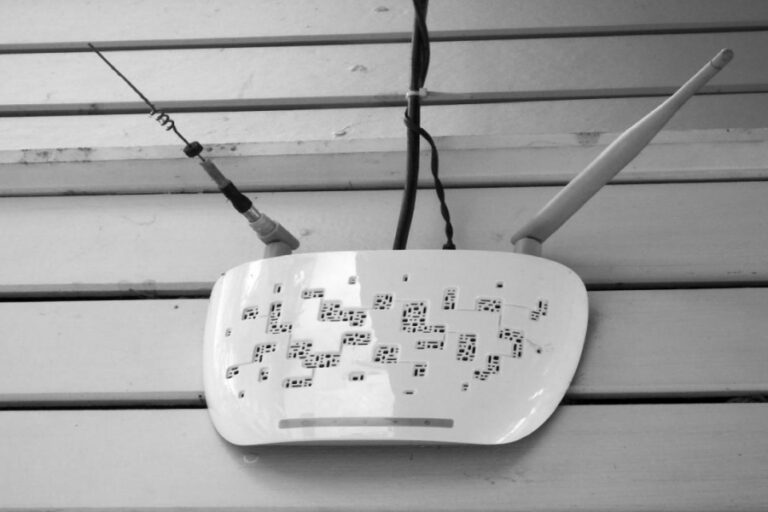
Nach einem Routertausch musst du ein bestehendes Mesh nicht automatisch vollständig neu einrichten. Entscheidend ist, ob der neue Router den bisherigen WLAN-Namen und dasselbe WLAN-Passwort verwendet und ob die Mesh-Komponenten mit dem neuen Hauptrouter kompatibel sind. Stimmen die Zugangsdaten überein, verbinden sich viele Endgeräte wieder selbstständig. Die Mesh-Knoten müssen jedoch häufig neu gekoppelt oder in der Verwaltungsoberfläche des neuen Routers eingerichtet werden.
Am saubersten gehst du schrittweise vor: Erst den neuen Router vollständig einrichten, danach die Mesh-Basis festlegen und anschließend jeden Satelliten oder Repeater einzeln hinzufügen. Ein kompletter Neustart ist vor allem dann sinnvoll, wenn Hersteller, Mesh-System oder WLAN-Struktur wechseln, alte Knoten nicht mehr erreichbar sind oder nach der Übernahme widersprüchliche Einstellungen bestehen.
Welche WLAN-Daten solltest du vom alten Router übernehmen?
Wenn alle bisherigen Geräte ohne neue Eingabe des WLAN-Schlüssels weiterarbeiten sollen, übernimmst du den bisherigen WLAN-Namen und das bisherige Passwort exakt. Groß- und Kleinschreibung, Leerzeichen und Sonderzeichen müssen übereinstimmen. Auch die verwendeten WLAN-Bänder sollten zunächst ähnlich konfiguriert bleiben.
Diese Übernahme betrifft nur die Zugangsdaten des Funknetzes. Sie überträgt keine Mesh-Konfiguration, keine Reservierungen für IP-Adressen, keine Portfreigaben und keine individuellen Einstellungen des alten Routers. Ein Drucker kann deshalb zwar wieder im WLAN erscheinen, während eine feste IP-Zuweisung oder ein Zugriff von außen trotzdem neu eingerichtet werden muss.
Notiere vor dem Abbau des alten Routers außerdem wichtige Einstellungen. Dazu gehören:
- WLAN-Name und WLAN-Schlüssel
- Positionen und Bezeichnungen der Mesh-Satelliten
- feste IP-Adressen und DHCP-Reservierungen
- Portfreigaben, DynDNS- oder VPN-Einstellungen
- Zugangsdaten für Internet und Telefonie
- besondere Gastnetz- oder Kindersicherungsregeln
Falls der alte Router noch erreichbar ist, sichere seine Konfiguration. Eine Sicherungsdatei lässt sich allerdings meist nur innerhalb derselben Gerätefamilie oder desselben Herstellers wiederherstellen. Zwischen verschiedenen Herstellern ist eine direkte Übernahme normalerweise nicht vorgesehen.
Vorbereitung vor dem Routerwechsel
Schalte den alten Router nicht sofort aus, wenn du noch Einstellungen vergleichen oder Zugangsdaten ablesen musst. Prüfe zunächst, welche Komponente bisher als Mesh-Zentrale arbeitet. Bei manchen Systemen ist der Providerrouter die Basis, bei anderen übernimmt ein separates Mesh-System diese Aufgabe. Nach dem Wechsel darf nicht versehentlich ein Repeater die zentrale Routerfunktion übernehmen.
Beschrifte die Mesh-Knoten bei Bedarf mit ihrem bisherigen Standort, etwa Arbeitszimmer oder Obergeschoss. Dadurch setzt du später nicht versehentlich den falschen Knoten zurück. Stelle außerdem fest, ob die Geräte per WLAN oder Netzwerkkabel angebunden sind. Eine kabelgebundene Verbindung sollte nach Möglichkeit wieder verwendet werden, weil sie die Funkstrecke zwischen den Mesh-Stationen entlastet.
Für die erste Einrichtung sollten Router und Mesh-Komponenten nahe beieinander stehen. Das erleichtert die Kopplung und verhindert, dass ein Knoten wegen der Entfernung nicht gefunden wird. Erst nach erfolgreicher Anmeldung bringst du die Geräte zurück an ihre endgültigen Plätze.
Neuen Router zuerst unabhängig vom Mesh einrichten
Verbinde zunächst nur den neuen Router mit dem Internetanschluss. Warte, bis die Synchronisation oder die Internetverbindung steht. Die entsprechenden Statusanzeigen sollten einen stabilen Zustand zeigen. Wenn der Router bereits ohne Mesh keinen Internetzugang erhält, lohnt es sich nicht, zusätzlich die Satelliten zu konfigurieren.
Rufe die Verwaltungsoberfläche des neuen Routers auf. Die Adresse und der Menüname unterscheiden sich je nach Hersteller. Suche dort nach den Bereichen für Internetzugang, WLAN, Heimnetz, Mesh oder verbundene Geräte. Prüfe, ob der Router online ist und ob ein Endgerät per LAN oder WLAN eine IP-Adresse erhält.
Danach legst du den gewünschten WLAN-Namen und das Passwort fest. Für eine möglichst reibungslose Umstellung kannst du die alten Daten übernehmen. Bei einem Sicherheitswechsel solltest du ein neues, langes Passwort verwenden und anschließend jedes Endgerät erneut anmelden. Ein neuer WLAN-Schlüssel verhindert zwar alte Zugriffe, erfordert aber die Aktualisierung aller gespeicherten Geräte.
Verwende während der Einrichtung nicht gleichzeitig den alten und den neuen Router als vollwertige Router im selben Heimnetz. Zwei aktive DHCP-Server können dazu führen, dass Geräte unterschiedliche IP-Adressen oder falsche Standard-Gateways erhalten. Wenn der alte Router vorübergehend benötigt wird, trenne ihn zumindest vom Internet und vom übrigen Heimnetz, sobald der neue Router die zentrale Funktion übernimmt.
Mesh-Knoten mit dem neuen Router verbinden
Setze nicht sofort alle Satelliten zurück. Beginne mit dem Knoten, der am nächsten am neuen Router steht. Je nach System startest du die Kopplung über eine Taste am Router und eine Pairing- oder Connect-Taste am Satelliten oder über die Verwaltungsoberfläche. Halte dich dabei an die Anzeige des jeweiligen Herstellers, weil die Tasten und Menüs nicht einheitlich arbeiten.
- Schließe den ersten Mesh-Knoten in der Nähe des neuen Routers an den Strom an.
- Warte, bis die Statusanzeige einen betriebsbereiten Zustand meldet.
- Starte die Mesh-Kopplung am Hauptrouter und am Knoten.
- Warte auf die Bestätigung in der Oberfläche oder über die Statusanzeige.
- Prüfe, ob der Knoten als Mesh-Station und nicht nur als einfacher WLAN-Repeater erscheint.
- Wiederhole den Vorgang mit den weiteren Knoten einzeln.
Wenn ein Netzwerkkabel zwischen Router und Satellit verwendet wird, schließe es während der Ersteinrichtung an. Nach der Übernahme kannst du prüfen, ob der Knoten als LAN-Brücke oder kabelgebundener Mesh-Punkt arbeitet. Diese Betriebsart ist nicht dasselbe wie eine reine Funkverbindung und kann die verfügbare Datenrate sowie die Stabilität verbessern.
Nach jeder Kopplung solltest du in der Mesh-Übersicht kontrollieren, welcher Knoten als Basis, welcher als Satellit und welcher als Verbindungspartner angezeigt wird. Eine erfolgreiche WLAN-Anmeldung allein beweist nicht, dass das Mesh korrekt arbeitet. Ein alter Repeater kann mit denselben WLAN-Daten weiterhin senden, ohne vom neuen Router verwaltet zu werden.
Wann alte WLAN-Namen ausreichen
Die bisherigen WLAN-Daten reichen häufig aus, wenn der neue Router und die vorhandenen Mesh-Komponenten dasselbe System unterstützen und die Knoten neu übernommen werden können. Smartphones, Fernseher, Steckdosen und andere Geräte verbinden sich dann meist automatisch, weil sie den bekannten Netzwerknamen gespeichert haben.
Das gilt nicht für alle Sonderfälle. Manche Geräte speichern zusätzlich technische Merkmale des alten Funknetzes oder reagieren empfindlich auf Änderungen bei WPA-Modus, Bandsteuerung oder Verschlüsselung. Wenn ein Gerät trotz identischem Namen offline bleibt, entferne das WLAN auf diesem Gerät aus der gespeicherten Netzwerkliste und melde es anschließend neu an.
Auch bei einem Wechsel von einem kombinierten WLAN auf getrennte Namen für 2,4 und 5 GHz kann eine erneute Anmeldung notwendig werden. Für ältere Geräte ist das 2,4-GHz-Band oft die bessere Wahl, während aktuelle Geräte mit 5 GHz oder 6 GHz höhere Datenraten erreichen können. Eine identische SSID ist daher praktisch, aber nicht immer die beste Gelegenheit, die WLAN-Struktur unverändert zu lassen.
Wann ein kompletter Neustart des Mesh sinnvoll ist
Ein vollständiger Neuaufbau ist meist die bessere Wahl, wenn der neue Router von einem anderen Hersteller stammt oder das bisherige Mesh-System nicht in den neuen Verbund integriert werden kann. Gleiches gilt, wenn mehrere Knoten als eigenständige Netzwerke auftauchen, die Verwaltung widersprüchliche Rollen anzeigt oder einzelne Stationen dauerhaft als nicht erreichbar erscheinen.
Setze einen Knoten erst dann zurück, wenn die üblichen Schritte nicht helfen. Prüfe vorher Stromversorgung, Netzwerkkabel, Abstand zum Router und die Firmware. Ein Reset löscht gespeicherte WLAN-Daten, Betriebsart, Zuordnung zum Mesh und weitere individuelle Einstellungen. Danach musst du den Knoten wie ein neues Gerät einrichten.
Bei einem vollständigen Neustart empfiehlt sich diese Reihenfolge:
- Neuen Router einrichten und den Internetzugang prüfen.
- WLAN-Namen, Verschlüsselung und Passwort festlegen.
- Alle alten Mesh-Knoten ausschalten.
- Nur den ersten Knoten zurücksetzen und nahe am Router koppeln.
- Funktion und Position dieses Knotens prüfen.
- Die übrigen Stationen einzeln zurücksetzen und hinzufügen.
- Endgeräte, Gastnetz und besondere Netzwerkregeln testen.
Werkseinstellungen am Router selbst sind eine deutlich größere Maßnahme. Dabei können Internet- und Telefoniezugang, Portfreigaben, VPN-Zugänge, DHCP-Reservierungen und weitere Anpassungen verloren gehen. Führe diesen Schritt nur durch, wenn der Router nicht anders korrekt arbeitet und du alle benötigten Zugangsdaten sowie die notwendige Konfiguration zur Hand hast.
Die richtige Position der Mesh-Stationen prüfen
Nach dem Routertausch kann die bisherige Platzierung nicht mehr optimal sein. Der neue Router besitzt möglicherweise eine andere Funkleistung oder steht an einer anderen Stelle. Ein Satellit sollte nicht dort stehen, wo das Endgerät gerade schlechten Empfang hat, sondern ungefähr auf halber Strecke zwischen Router und dem abzudeckenden Bereich.
Prüfe in der Mesh-Übersicht die Qualität der Verbindung jedes Knotens. Die Bezeichnungen unterscheiden sich, häufig gibt es jedoch Angaben wie gut, mittelmäßig oder schwach. Eine schwache Funkstrecke kann zu niedriger Geschwindigkeit, wechselnden Verbindungen und hohen Antwortzeiten führen.
Vermeide Schränke aus Metall, Bereiche direkt neben Mikrowellen oder Bluetooth-Sendern sowie Standorte hinter dicken Stahlbetonwänden. Wenn ein Knoten nur über einen anderen Satelliten erreichbar ist, sollte dieser Zwischenpunkt selbst eine stabile Verbindung zum Router besitzen. Andernfalls wird die gesamte Kette langsam oder instabil.
Kontrolle nach der Umstellung
Teste das Netz nicht nur mit einem Smartphone neben dem Router. Prüfe mindestens einen entfernten Raum und, wenn möglich, ein Gerät per LAN. So erkennst du, ob das Problem beim Internetanschluss, beim WLAN oder bei der Funkstrecke zwischen den Mesh-Komponenten liegt.
Arbeite diese kurze Kontrolle ab:
- Internet am Router per LAN testen
- WLAN in der Nähe des Routers prüfen
- WLAN am entferntesten Standort testen
- Übergang zwischen den Mesh-Stationen beobachten
- IP-Adresse und Standard-Gateway eines betroffenen Geräts prüfen
- Gastnetz und lokale Freigaben kontrollieren
- Drucker, NAS, Kameras und Smart-Home-Geräte testen
Wenn nur ein einzelnes Gerät ausfällt, liegt die Ursache eher in dessen gespeicherten WLAN-Daten, Treiber oder Netzwerkeinstellungen. Sind alle Geräte betroffen, prüfe zuerst Routerstatus, Internetzugang und DHCP. Funktioniert LAN, aber WLAN nicht, konzentriere dich auf Funkbänder, Verschlüsselung, Kanalwahl und Mesh-Zuordnung.
Häufige Fragen zum Mesh-Wechsel nach einem neuen Router
Muss ich bei einem Routertausch alle Mesh-Repeater zurücksetzen?
Nein, ein Reset ist nicht immer nötig. Versuche zuerst, die Knoten über die vorgesehene Kopplung mit dem neuen Router zu verbinden. Zurücksetzen solltest du sie vor allem bei einem Herstellerwechsel, einer fehlerhaften alten Zuordnung oder einer nicht mehr erreichbaren Verwaltung.
Funktioniert das alte WLAN-Passwort mit dem neuen Router?
Das alte Passwort funktioniert, wenn du es im neuen Router exakt einträgst und die verwendete Verschlüsselung kompatibel ist. Dadurch können viele bekannte Endgeräte ohne erneute Eingabe online gehen. Besondere Geräte müssen trotzdem manchmal aus der gespeicherten WLAN-Liste gelöscht und neu angemeldet werden.
Warum verbindet sich ein Repeater, erscheint aber nicht im Mesh?
Dann arbeitet er möglicherweise nur als eigenständiger Repeater mit denselben WLAN-Daten. Prüfe die Mesh-Übersicht und die Betriebsart des Geräts. Wenn der Router und der Repeater kein gemeinsames Mesh-System unterstützen, lässt sich die zentrale Verwaltung eventuell nicht herstellen.
Wie finde ich heraus, ob der neue Router das Mesh unterstützt?
Suche in der Verwaltungsoberfläche nach einem Bereich für Mesh, Basisstationen oder WLAN-Erweiterungen und prüfe die Kompatibilitätsliste des Herstellers. Gleiche WLAN-Namen allein sind kein Hinweis auf echtes Mesh. Wichtig sind zentrale Verwaltung, Übergabe zwischen Stationen und eine unterstützte Gerätefamilie.
Was sollte ich bei einer Providerstörung nach dem Routerwechsel prüfen?
Trenne zunächst die Mesh-Frage vom Internetzugang und teste ein Gerät direkt am neuen Router, möglichst per LAN. Prüfe Statusanzeigen, Synchronisation und den Anbieterstatus. Wenn bereits die direkte Verbindung ausfällt, liegt die Ursache wahrscheinlich nicht an der Position der Mesh-Stationen.
Kann ein zu großer Abstand zwischen den Mesh-Knoten die Geschwindigkeit senken?
Ja, die Funkstrecke zwischen Router und Satellit kann zum Engpass werden, selbst wenn das Endgerät an seinem Standort guten Empfang anzeigt. Verschiebe den Knoten näher zur Basis oder nutze eine kabelgebundene Anbindung. Bewerte die Qualität in der Mesh-Übersicht und nicht nur anhand der WLAN-Anzeige am Smartphone.
Gehen Portfreigaben und feste IP-Adressen beim neuen Router verloren?
Sie werden durch die Übernahme des WLAN-Namens nicht übertragen. Prüfe deshalb alle Geräte, die von außen erreichbar sein müssen, sowie DHCP-Reservierungen und VPN-Regeln. Öffne Ports nur, wenn es erforderlich ist, und übernimm keine alten Freigaben ungeprüft.
Der sinnvollste Weg für die Umstellung
Übernimm die alten WLAN-Daten, wenn du möglichst viele Geräte ohne neue Anmeldung weiterverwenden möchtest, und richte die Mesh-Knoten dennoch sauber am neuen Router ein. Ein kompletter Neustart lohnt sich bei einem Systemwechsel oder bei unklaren Altlasten. Entscheidend ist, dass am Ende nur ein Router DHCP und Internet-Gateway bereitstellt und die Mesh-Übersicht alle Stationen mit plausibler Verbindung anzeigt.

