
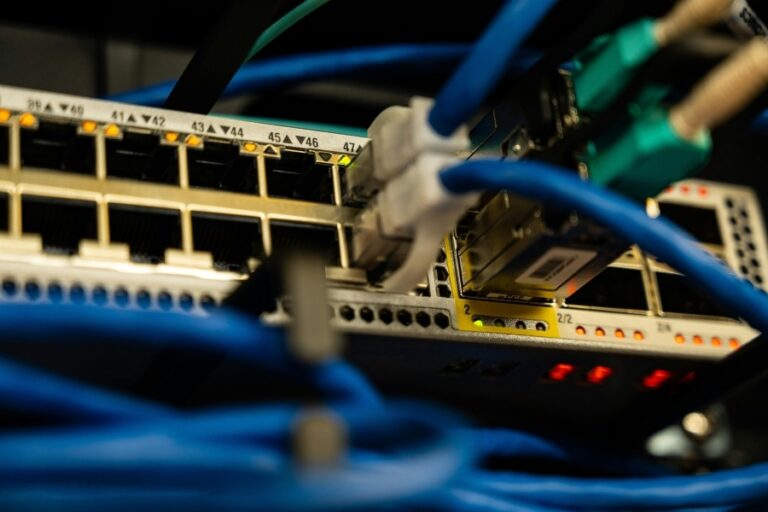
Nach der Umstellung auf einen Glasfaseranschluss liegt die Ursache meist nicht am WLAN, sondern an der Verbindung zwischen Glasfaserabschluss, Router und Anbieter. Prüfe deshalb zuerst, ob das optische Signal am ONT oder Glasfasermodem anliegt und ob der Router eine PPPoE-Verbindung aufbaut. Funktioniert die Internetverbindung per LAN ebenfalls nicht, solltest du anschließend Zugangsdaten, VLAN-Vorgaben und die Verkabelung kontrollieren. Ein Zurücksetzen auf Werkseinstellungen ist erst sinnvoll, wenn diese Punkte geprüft und die vorhandene Konfiguration gesichert wurde.
Welche Komponente nach der Umstellung betroffen ist
Bei einem klassischen DSL- oder Kabelanschluss übernimmt der Router je nach Anschlussart mehrere Aufgaben selbst. Bei FTTH, also einem Glasfaseranschluss bis in die Wohnung oder ins Haus, ist häufig ein zusätzliches Gerät beteiligt. Dieses Gerät wird oft als ONT bezeichnet. Die Abkürzung steht für Optical Network Termination. Der ONT wandelt das optische Signal in eine elektrische Ethernet-Verbindung um.
Der Router erhält das Internetsignal dann normalerweise über seinen WAN- oder Internet-Port. Er muss die Verbindung zum Netz des Anbieters aufbauen. Dafür kann eine Anmeldung per PPPoE erforderlich sein. PPPoE steht für Point-to-Point Protocol over Ethernet und verwendet meistens einen Benutzernamen sowie ein Kennwort. Bei manchen Anschlüssen wird zusätzlich eine VLAN-ID benötigt, damit der Datenverkehr dem richtigen Dienst zugeordnet wird.
Die Fehlersuche lässt sich dadurch in mehrere Abschnitte teilen:
- Glasfasersignal und ONT: Leuchten die Statusanzeigen normal?
- Ethernet-Strecke: Ist der ONT mit dem richtigen Router-Port verbunden?
- Router-Konfiguration: Sind Betriebsart, PPPoE-Daten und VLAN-Einstellungen korrekt?
- Netz des Anbieters: Liegt eine Aktivierungs-, Leitungs- oder Störungsursache vor?
- Heimnetz: Funktionieren WLAN, DHCP und DNS erst nach erfolgreicher Internetanmeldung?
Diese Reihenfolge verhindert, dass du eine funktionierende lokale Einrichtung veränderst, obwohl die Glasfaserstrecke oder die Einwahl noch nicht funktioniert.
LEDs am ONT und Router zuerst auswerten
Bevor du Menüs änderst, notiere den Zeitpunkt des Ausfalls und den Zustand der Leuchten. Die genaue Bezeichnung hängt vom Hersteller ab, die Bedeutung ähnelt sich jedoch häufig. Eine Power-Anzeige bestätigt nur die Stromversorgung. Sie sagt nicht aus, dass eine Verbindung zum Anbieter besteht.
- Eine Anzeige für Optical, PON oder Fiber deutet auf den Zustand des Glasfasersignals hin.
- LOS steht häufig für Loss of Signal. Eine rote oder blinkende LOS-Anzeige kann auf ein fehlendes optisches Signal hinweisen.
- Die Link- oder Ethernet-Anzeige zeigt, ob der ONT den Router über das Netzwerkkabel erkennt.
- Am Router weisen Internet-, WAN- oder Online-Anzeigen auf den Zustand der Einwahl hin.
Leuchtet am ONT die Anzeige für das optische Signal nicht normal, führt eine Änderung der PPPoE-Daten meist nicht weiter. Prüfe dann, ob das Glasfaserkabel an beiden Enden fest sitzt und nicht stark geknickt wurde. Glasfaserkabel sollten nicht scharf gebogen, gequetscht oder unnötig oft aus- und eingesteckt werden. Bleibt die optische Anzeige auffällig, ist der Anbieter oder der zuständige Anschlussdienst gefragt.
Ist das optische Signal vorhanden, aber die Ethernet-Anzeige bleibt aus, kontrolliere das Netzwerkkabel zwischen ONT und Router. Teste nach Möglichkeit ein anderes Kabel und achte darauf, dass der Stecker im WAN- beziehungsweise Internet-Port steckt. Ein LAN-Port kann bei manchen Routern nicht automatisch dieselbe Funktion übernehmen.
ONT, Router und Hausverkabelung richtig verbinden
Die übliche Anschlusskette lautet: Glasfaseranschluss, ONT oder Glasfasermodem, Netzwerkkabel, WAN-Port des Routers. Bei einem Router mit integriertem Glasfasermodem entfällt der separate ONT. In diesem Fall wird die Glasfaser direkt am vorgesehenen Anschluss des Routers angeschlossen.
Schalte für die Prüfung zunächst Router und ONT aus. Kontrolliere anschließend die Kabel und starte zuerst den ONT. Warte, bis seine optische Statusanzeige stabil ist, und schalte erst danach den Router ein. Dieser Ablauf hilft, weil der Router die Ethernet-Seite des Glasfaserabschlusses beim Start neu erkennen kann.
- Prüfe die Stromversorgung des ONT und des Routers.
- Stecke das Netzwerkkabel vom ONT in den WAN- oder Internet-Port.
- Vermeide für den ersten Test Switches, Powerline-Adapter und zusätzliche Router.
- Starte den ONT und warte auf eine stabile optische Anzeige.
- Starte danach den Router und prüfe seine Internet- oder WAN-Anzeige.
Wenn die Verbindung danach nur kurz besteht und wieder abbricht, notiere die genaue Zeit und die Statusänderungen. Wiederholte Unterbrechungen können auf eine instabile Leitung, eine fehlerhafte Ethernet-Strecke oder eine nicht abgeschlossene Freischaltung hindeuten.
PPPoE-Zugang im Router kontrollieren
Öffne die Routeroberfläche über die lokal angezeigte Verwaltungsadresse. Je nach Modell findest du die Einstellungen unter Internet, Zugangsdaten, WAN, Anschlussart oder Interneteinstellungen. Verlasse dich nicht auf einen bestimmten Menüpfad, wenn Router und Firmware unbekannt sind. Suche nach den Begriffen PPPoE, Benutzername, Kennwort und Verbindungstyp.
Für einen PPPoE-Anschluss müssen die Zugangsdaten exakt übernommen werden. Achte auf Groß- und Kleinschreibung, Leerzeichen und zusätzliche Bestandteile im Benutzernamen. Manche Anbieter verwenden eine vollständige Kennung, die nicht nur aus der Kundennummer besteht. Bei einer Umstellung kann außerdem ein neues Kennwort oder ein separates Schreiben mit Anschlussdaten erforderlich sein.
Prüfe in den Internet-Einstellungen vor allem diese Punkte:
- Der Router arbeitet als Router und nicht als Access Point oder Bridge.
- Die Anschlussart ist auf PPPoE eingestellt, falls der Anbieter diese Einwahl verlangt.
- Benutzername und Kennwort stammen aus den aktuellen Anschlussunterlagen.
- Eine vorhandene automatische Zugangsdatenübernahme hat keine alten DSL- oder Kabeldaten behalten.
- Die Option für eine dauerhafte oder automatische Internetverbindung ist passend aktiviert.
Eine Fehlermeldung wie Authentifizierung fehlgeschlagen deutet eher auf Zugangsdaten oder die Freischaltung hin. Meldungen zu Zeitüberschreitung, fehlender Antwort oder nicht erreichbarem Server können dagegen auch durch VLAN-Vorgaben, die Verkabelung oder eine Störung entstehen. Die genaue Meldung im Ereignisprotokoll ist deshalb wertvoller als ein allgemeiner Blick auf die Internet-LED.
VLAN-ID und Anschlussprofil überprüfen
Ein VLAN trennt Datenströme innerhalb eines Netzwerks. Bei Glasfaseranschlüssen kann der Anbieter eine VLAN-ID für den Internetzugang vorgeben. Ohne diese Zuordnung erreicht der Router den Einwahlserver möglicherweise nicht, obwohl ONT und Ethernet-Verbindung funktionieren.
Die VLAN-Einstellung befindet sich je nach Gerät bei den WAN-, Internet- oder erweiterten Zugangsdaten. Manche Router zeigen sie erst an, wenn eine manuelle Konfiguration aktiviert wird. Andere Geräte unterstützen VLAN nur über ein separates Profil oder eine Provider-Auswahl.
Verwende keine VLAN-ID aus einem fremden Anschluss, einem alten Vertrag oder einer allgemeinen Internetliste. Die benötigte Kennung hängt vom Anbieter, Anschlussmodell und teilweise vom gebuchten Dienst ab. Für die Prüfung brauchst du die technischen Anschlussdaten des Providers oder die Angaben aus dessen Einrichtungsanleitung.
Gehe bei einer VLAN-Prüfung so vor:
- Ermittle beim Anbieter, ob für den Internetdienst eine VLAN-ID erforderlich ist.
- Prüfe, ob die VLAN-Funktion am WAN-Port und nicht nur für interne LAN-Netze aktiviert wurde.
- Trage ausschließlich die bestätigten Werte ein.
- Speichere die Änderung und starte die Internetverbindung oder den Router neu.
- Kontrolliere danach das Ereignisprotokoll und einen Test per LAN.
Funktioniert der Anschluss ohne VLAN, aber nicht mit einer eingetragenen Kennung, kann die Einstellung am falschen Port oder in der falschen Betriebsart gelandet sein. Entferne die Änderung dann nicht blind, sondern vergleiche sie mit der Anbieterbeschreibung und prüfe, ob der Router die VLAN-Anmeldung überhaupt unterstützt.
LAN-Test statt WLAN-Test verwenden
Ein WLAN-Test vermischt mehrere mögliche Fehlerquellen. Für die erste Prüfung verbindest du einen Computer mit einem Netzwerkkabel direkt mit dem Router. Schalte am Testgerät mobile Daten oder ein VPN vorübergehend aus, damit nicht versehentlich eine andere Verbindung genutzt wird.
Zeigt der Computer eine lokale IP-Adresse, aber keine Internetverbindung, kann der Router zwar DHCP-Adressen verteilen, aber selbst keine WAN-Verbindung haben. DHCP weist Geräten Adressen im Heimnetz zu. Das bedeutet nicht automatisch, dass der Anschluss des Routers beim Anbieter angemeldet ist.
Erhält das Testgerät gar keine passende lokale Adresse, liegt die Ursache eher im LAN, DHCP oder am Router selbst. Prüfe dann das Kabel, einen anderen LAN-Port und die Netzwerkeinstellungen des Computers. Eine manuell gesetzte IP-Adresse oder ein falsches Gateway kann den Test verfälschen.
Unter Windows kannst du die lokale Konfiguration mit ipconfig anzeigen. Wichtig sind die IPv4-Adresse, das Standardgateway und die DNS-Server. Eine Adresse aus dem privaten Bereich kann normal sein, etwa aus den Bereichen 192.168.0.0/16, 172.16.0.0/12 oder 10.0.0.0/8. Diese Bereiche beweisen jedoch nicht, dass der Internetzugang funktioniert.
Wenn die Routeroberfläche erreichbar ist, die Internetseite eines Dienstes aber nicht, prüfe zunächst die WAN-Statusseite. Erst wenn dort eine öffentliche oder vom Anbieter zugewiesene Verbindung angezeigt wird, lohnt sich eine vertiefte DNS-Prüfung. Ein DNS-Fehler verhindert die Namensauflösung, ist aber nicht dieselbe Ursache wie eine fehlende PPPoE-Anmeldung.
IPv4, IPv6 und DNS nicht vorschnell ändern
Bei einer Glasfaserumstellung kann sich auch das Anschlussprofil für IPv4 oder IPv6 ändern. Ein Anbieter kann beispielsweise IPv6 nativ bereitstellen, IPv4 über eine Übergangstechnik führen oder bestimmte Einstellungen automatisch verteilen. Deaktiviere IPv6 daher nicht pauschal.
Wenn einzelne Webseiten nicht erreichbar sind, während andere Dienste funktionieren, kann DNS beteiligt sein. Öffnen sich dagegen gar keine Internetdienste und meldet der Router eine fehlgeschlagene Einwahl, solltest du PPPoE und VLAN vor einer DNS-Änderung prüfen.
Ein DNS-Test kann die Fehlerklasse eingrenzen. Wird eine Domain nicht aufgelöst, kann ein Test mit einer bekannten IP-Adresse zeigen, ob nur die Namensauflösung betroffen ist. Solche Tests sind jedoch nicht für jede Adresse zuverlässig und ersetzen keine Prüfung der Router-WAN-Verbindung.
Eigene DNS-Server und manuelle IPv6-Einstellungen solltest du erst nach einer Sicherung verändern. Notiere die bisherigen Werte, damit du bei einer Verschlechterung zum ursprünglichen Zustand zurückkehren kannst.
Routermodus, Bridge und doppeltes NAT prüfen
Nach einem Anbieterwechsel wird ein vorhandenes Gerät manchmal weiterverwendet. Dadurch können zwei Router hintereinander arbeiten. Dieses Szenario wird als doppeltes NAT bezeichnet. Für den reinen Internetzugang kann es funktionieren, erschwert aber Portfreigaben, VPN-Verbindungen und die Fehlersuche.
Prüfe, ob der ONT nur als Medienwandler arbeitet oder ob ein Providergerät bereits Routing übernimmt. Wenn ein zweiter Router angeschlossen ist, darf nicht zusätzlich eine unklare Bridge- oder Access-Point-Konfiguration verwendet werden. Entscheide dich für eine nachvollziehbare Struktur:
- Ein Router übernimmt Einwahl, NAT, DHCP und Firewall.
- Ein zusätzlicher Access Point erweitert nur das lokale Netzwerk und arbeitet ohne eigenes Routing.
- Ein nachgeschalteter Router wird nur eingesetzt, wenn seine Routing-Funktion ausdrücklich benötigt und passend konfiguriert wird.
Wenn nach der Umstellung nur bestimmte Anwendungen ausfallen, während normales Surfen funktioniert, kann doppeltes NAT eine Rolle spielen. Prüfe dann zuerst die Routerkette, bevor du Ports öffnest oder Schutzfunktionen deaktivierst. Portfreigaben lösen keine fehlerhafte PPPoE- oder VLAN-Konfiguration.
Mesh, Repeater und WLAN erst nach dem WAN-Test einrichten
Ein Mesh-System kann die Reichweite verbessern, aber keine fehlende Internetanmeldung reparieren. Teste deshalb zunächst einen einzelnen Computer per LAN am Hauptrouter. Erst wenn dieser Zugang stabil ist, nimmst du Repeater und Mesh-Satelliten wieder in Betrieb.
Nach einem Routertausch oder einer Änderung der Betriebsart können Mesh-Knoten ihre Zuordnung verlieren. Prüfe dann, ob sie noch mit dem richtigen Hauptrouter verbunden sind. Ein Satellit kann lokal ein starkes WLAN anzeigen, obwohl seine Verbindung zum Hauptrouter unterbrochen ist.
Für die Wiederherstellung reicht häufig folgende Reihenfolge:
- Hauptrouter und ONT stabil zum Laufen bringen.
- Ein WLAN-Gerät in der Nähe des Hauptrouters verbinden.
- Den Mesh-Satelliten neu starten und seine Rückmeldung abwarten.
- Die Verbindung an einem entfernten Standort prüfen.
- Erst danach Position, Funkband oder Backhaul-Verbindung optimieren.
Wenn das WLAN am Router funktioniert, aber ein Repeater keinen Internetzugang liefert, liegt die Ursache wahrscheinlich im Mesh-Pairing, im Backhaul oder in einer alten Netzwerkkonfiguration. Ein vollständiger Reset des gesamten Systems ist nicht nötig, solange nur ein einzelner Knoten betroffen ist.
Ereignisprotokoll und Anbieterstatus nutzen
Die Routeroberfläche enthält häufig ein Protokoll für Internet- oder Systemereignisse. Suche dort nach Einträgen zu PPPoE, DHCP, VLAN, WAN, IPv6, Zeitüberschreitung und Authentifizierung. Notiere die Meldungen zusammen mit Uhrzeit und Häufigkeit.
Ein einmaliger Eintrag direkt nach einem Neustart ist weniger aussagekräftig als ein wiederkehrender Fehler in kurzen Abständen. Prüfe außerdem, ob die Systemzeit des Routers stimmt. Eine falsche Uhrzeit kann Zertifikatsprüfungen und bestimmte Protokolle beeinflussen, erklärt aber normalerweise keine fehlende optische Synchronisierung.
Bei einer frisch umgestellten Leitung kann der Anschluss noch nicht vollständig aktiviert sein. Prüfe den Status im Kundenkonto oder über die Störungsseite des Anbieters. Wenn dort keine Information vorliegt, gib dem Support die Anschlussart, den Zeitpunkt der Umstellung, die LED-Zustände und die relevanten Protokollmeldungen weiter. Zugangsdaten solltest du nicht ungeschützt per E-Mail oder in öffentlichen Foren teilen.
Wann ein Reset sinnvoll ist
Ein Werksreset entfernt gespeicherte Zugangsdaten, WLAN-Namen, Passwörter, Telefonieeinstellungen, Portfreigaben, VPN-Konfigurationen, Gastnetze und Mesh-Zuordnungen. Er ist deshalb kein erster Diagnoseschritt.
Vor dem Reset sicherst du die Konfiguration, sofern der Router diese Funktion anbietet. Halte außerdem die aktuellen PPPoE-Daten, VLAN-Vorgaben und gegebenenfalls Telefonieangaben bereit. Bei einem Providergerät kann die automatische Einrichtung nach dem Reset funktionieren, bei einem eigenen Router ist das nicht garantiert.
Ein Reset kann sinnvoll sein, wenn die Konfiguration nach mehreren Anschlussarten widersprüchlich ist, der Router falsche alte Profile verwendet oder die Verwaltungsoberfläche keine nachvollziehbare Änderung mehr zulässt. Nach dem Zurücksetzen richtest du zunächst nur den Internetzugang ein. WLAN, Mesh, Portfreigaben und Sonderfunktionen kommen erst hinzu, wenn die WAN-Verbindung stabil arbeitet.
Die wichtigsten Prüfungen in der richtigen Reihenfolge
- LEDs am ONT und Router ablesen und den Zustand notieren.
- Glasfaser- und Ethernet-Kabel auf Sitz, Beschädigung und den richtigen Port prüfen.
- ONT und Router in der richtigen Reihenfolge neu starten.
- Mit einem LAN-Gerät direkt am Hauptrouter testen.
- PPPoE-Benutzername und Kennwort aus den aktuellen Anschlussdaten kontrollieren.
- Beim Anbieter klären, ob eine VLAN-ID und ein bestimmtes Anschlussprofil erforderlich sind.
- Routermodus, Bridge-Betrieb und eine mögliche doppelte NAT-Struktur prüfen.
- Erst danach DNS, IPv6, WLAN, Mesh und Repeater untersuchen.
- Ereignisprotokoll, Freischaltungsstatus und Anbieterinformationen vergleichen.
- Vor einem Reset die Konfiguration sichern und alle benötigten Zugangsdaten bereitlegen.
Bleibt das optische Signal gestört, kann der Router die Ursache nicht beheben. Scheitert die PPPoE-Anmeldung trotz bestätigter Daten und korrekter VLAN-Konfiguration, muss der Anbieter den Anschlussstatus und das Leitungsprofil prüfen. Funktioniert der LAN-Zugang, aber nicht das WLAN, verschiebt sich die Fehlersuche vollständig in den lokalen Funk- und Mesh-Bereich.
Häufige Fragen zu Glasfaser-Router, PPPoE und VLAN
Kann ich einen beliebigen Router direkt am Glasfaseranschluss verwenden?
Das hängt davon ab, ob ein separates ONT vorhanden ist und welche technischen Vorgaben der Anbieter macht. Ein eigener Router muss den benötigten WAN-Anschluss, gegebenenfalls PPPoE und die geforderte VLAN-Konfiguration unterstützen; bei einem integrierten Glasfasermodem muss er dagegen für den verwendeten Anschluss freigegeben oder kompatibel sein.
Was mache ich, wenn mir keine PPPoE-Zugangsdaten vorliegen?
Prüfe zunächst die Anschlussunterlagen, das Kundenkonto und die Einrichtungsinformationen des Anbieters, weil die Daten bei einer Umstellung neu vergeben worden sein können. Trage keine alten DSL- oder Kabeldaten testweise ein, sondern frage den Anbieter nach der korrekten Zugangsart und den aktuellen Zugangsdaten.
Woher bekomme ich die richtige VLAN-ID für meinen Glasfaseranschluss?
Die VLAN-ID ist keine allgemeingültige Einstellung und muss aus den technischen Angaben deines Anbieters oder aus dessen Routerkonfiguration stammen. Fehlt diese Information, solltest du sie beim Support erfragen, statt verschiedene Werte auszuprobieren, da eine falsche Zuordnung die PPPoE-Einwahl verhindern kann.
Warum funktioniert der Internetzugang mit einem Providerrouter, aber nicht mit meinem eigenen Router?
Der Providerrouter kann Zugangsdaten, VLAN und Anschlussprofil automatisch erhalten, während dein eigener Router diese Angaben manuell benötigt. Vergleiche deshalb Betriebsart, PPPoE-Daten, VLAN-Vorgaben und den verwendeten WAN-Port, bevor du von einem Defekt des ONT ausgehst.
Kann ein zweiter Router hinter dem Glasfaserrouter die PPPoE-Verbindung stören?
Ja, ein zusätzlicher Router kann eine doppelte NAT-Struktur erzeugen oder selbst eine zweite Einwahl versuchen, obwohl der Hauptrouter bereits mit dem Anbieter verbunden ist. Für die Diagnose solltest du den Glasfaserrouter zunächst allein betreiben und den zweiten Router erst danach als Access Point oder in der vorgesehenen Betriebsart einbinden.
Warum erhält mein Router eine IPv6-Adresse, obwohl IPv4 über PPPoE nicht funktioniert?
IPv6 und IPv4 können je nach Anbieter getrennt bereitgestellt oder unterschiedlich protokolliert werden, sodass eine teilweise funktionierende Verbindung möglich ist. Prüfe im Ereignisprotokoll, ob nur die IPv4-Authentifizierung scheitert, und ändere IPv6 nicht dauerhaft, solange die Anschlussvorgaben des Anbieters unklar sind.
Kann ein DNS-Fehler vorliegen, obwohl die PPPoE-Verbindung erfolgreich ist?
Ja, der Router kann eine öffentliche Verbindung aufbauen und trotzdem keine Webadressen auflösen, wenn die DNS-Zuweisung fehlerhaft ist. Teste deshalb neben Webseiten auch die Anzeige der WAN-IP und die Namensauflösung; funktioniert ein direkter Aufruf per IP, liegt der nächste Prüfschritt bei DNS und nicht beim ONT.
Wann sollte ich den Glasfaseranbieter statt des Routerherstellers kontaktieren?
Bei einer gestörten PON- oder Fiber-Anzeige, dauerhaftem LOS, fehlender Freischaltung oder erfolgloser PPPoE-Anmeldung trotz bestätigter Zugangsdaten und VLAN-Vorgaben ist der Anbieter die richtige Anlaufstelle. Der Routerhersteller kann die lokale Konfiguration prüfen, aber kein fehlendes optisches Signal und keine netzseitige Aktivierung korrigieren.

