
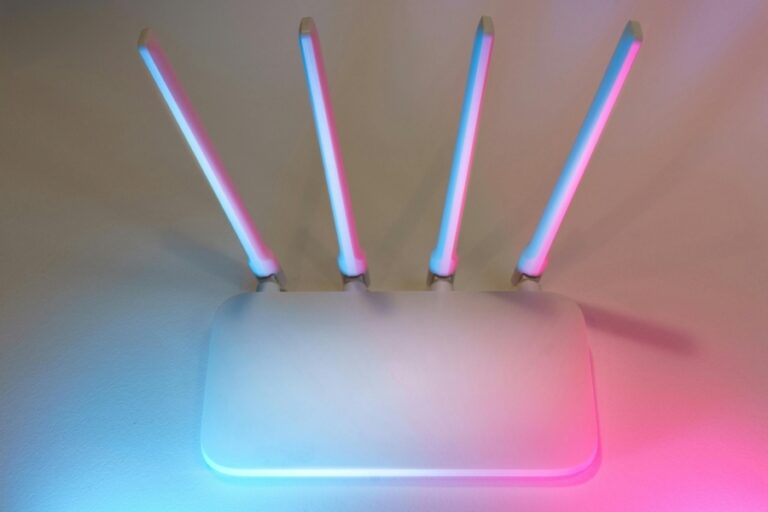
Die Antwort lautet: Du setzt den Router am zuverlässigsten über die Bedienoberfläche zurück, wenn du noch Zugriff hast, oder per Reset-Taste am Gerät, wenn du nicht mehr reinkommst. Wichtig ist, vorher die entscheidenden Zugangsdaten und Sonderfunktionen im Blick zu behalten, weil nach dem Zurücksetzen wirklich alles weg ist: WLAN, Passwörter, Telefonie, Portfreigaben, VPN, Kindersicherung und oft auch Mesh-Verbindungen.
Wenn man einen Router auf Werkseinstellungen zurücksetzen möchte, denkt man schnell nur an „Reset drücken und fertig“. In der Praxis gibt es aber zwei typische Stolpersteine: Erstens ist nicht jeder Reset gleich (Neustart, Soft-Reset, kompletter Werksreset), zweitens hängt es stark davon ab, ob dein Anschluss die Einrichtung automatisch übernimmt oder ob du danach Internet- und Telefonie-Zugangsdaten manuell neu eintragen musst. Wer diese beiden Punkte sauber trennt, spart sich viel Frust und vor allem unnötige Ausfallzeit.
Was „Werkseinstellungen“ beim Router wirklich bedeutet
Werkseinstellungen heißt: Der Router wird in den Zustand zurückversetzt, in dem er das Werk verlassen hat, also mit Standard-Konfiguration. Dabei werden normalerweise alle selbst vorgenommenen Einstellungen gelöscht, zum Beispiel:
- WLAN-Name und WLAN-Passwort (SSID und Schlüssel)
- Admin-Passwort für die Router-Verwaltung
- Internet-Konfiguration (PPPoE-Zugang, VLAN-Einstellungen, feste IPs)
- Portfreigaben, DynDNS, VPN-Server, Firewall-Regeln
- Kindersicherung, Zeitprofile, Filterlisten
- Mesh- oder Repeater-Kopplungen
- Telefonie und DECT-Einstellungen (bei Routern mit Telefonanlage)
- Individuelle DNS-Server, DHCP-Reservierungen, Geräte-Namen
Ein einfacher Neustart ist etwas anderes. Ein Neustart leert kurzfristig Speicherzustände und startet Dienste neu, lässt aber die Konfiguration unverändert. Wer Probleme wie kurze Aussetzer oder WLAN-Hänger hat, kann erst den Neustart versuchen. Wenn du allerdings das Admin-Passwort nicht mehr kennst, Einstellungen komplett verhunzt sind oder du nach einem merkwürdigen Verhalten wieder auf einen sicheren Ausgangspunkt willst, ist Router Werkseinstellungen zurücksetzen der richtige Schritt.
Wann ein Werksreset sinnvoll ist und wann nicht
Ein Werksreset lohnt sich besonders, wenn eines dieser Muster passt:
- Du kommst nicht mehr in die Router-Verwaltung, weil Passwort oder Benutzername unklar sind
- Nach einem Update oder einer missglückten Umstellung ist das Netzwerk instabil und Änderungen bringen keine Besserung
- Du hast einen gebrauchten Router übernommen und willst sicher sein, dass keine Alt-Konfigurationen bleiben
- Es gibt den Verdacht auf unbefugten Zugriff (ungeklärte Portfreigaben, fremde Geräte, unbekannte Regeln)
- Du wechselst Provider oder Anschlussart und willst von null sauber neu einrichten
Weniger sinnvoll ist ein Werksreset, wenn du nur ein einzelnes Symptom hast, das sich gezielt beheben lässt (zum Beispiel WLAN-Kanal, DNS-Server, ein falsch gesetzter Haken). Dann kann ein Reset zwar helfen, kostet aber Zeit, weil du danach vieles neu bauen musst. Entscheidend ist also nicht, ob ein Reset „funktioniert“, sondern ob er die effizienteste Lösung ist.
Vor dem Zurücksetzen: Die wichtigsten Daten sichern
Bevor du den Router auf Werkseinstellungen zurücksetzen kannst, solltest du zwei Minuten investieren, um den späteren Wiederaufbau planbar zu machen. Es geht nicht darum, alles zu dokumentieren, sondern die wenigen Punkte, die sonst wirklich blockieren.
Zugangsdaten und Informationen, die häufig gebraucht werden
- Zugangsdaten des Internetanbieters (falls der Anschluss nicht automatisch eingerichtet wird)
- Telefonie-Zugangsdaten (SIP), falls Telefonie am Router hängt und nicht automatisch provisioniert wird
- Notierte Geräte mit festen IPs oder DHCP-Reservierungen (z. B. NAS, Drucker, Smart-Home-Zentrale)
- Wichtige Portfreigaben oder VPN-Einstellungen, falls du sie brauchst (z. B. Fernzugriff)
- Eigenes WLAN-Setup, wenn du es später identisch wieder nutzen willst (Name, Passwort, getrennte Netze)
Viele Router bieten in der Oberfläche eine Sicherung der Konfiguration als Datei an. Das ist praktisch, aber nicht immer ideal: Wenn du gerade wegen „komischer Einstellungen“ resetten willst, kann ein komplettes Einspielen der alten Sicherung den Fehler wieder zurückholen. Häufig ist es besser, nur die wirklich nötigen Werte zu notieren und danach bewusst neu einzurichten.
Der „Sticker-Trick“ für den Weg zurück ins WLAN
Nach dem Werksreset sendet der Router meist wieder das Standard-WLAN, das auf dem Aufkleber am Gerät steht (SSID und WLAN-Schlüssel). Das ist besonders hilfreich, wenn du kein LAN-Kabel zur Hand hast. Leg dir den Router so hin, dass du diesen Aufkleber später lesen kannst, ohne das Gerät aus irgendeiner Ecke zu ziehen.
Router über die Oberfläche zurücksetzen (wenn du noch Zugriff hast)
Wenn du dich noch einloggen kannst, ist der Reset über die Oberfläche meistens der sauberste Weg. Der Router kann dabei geordnet Dienste beenden, Einstellungen löschen und sauber neu starten. Das reduziert die Chance, dass der Reset „halb“ hängenbleibt.
Typischer Ablauf, unabhängig vom Hersteller:
- PC oder Laptop möglichst per LAN-Kabel verbinden, damit du beim Zurücksetzen nicht durch WLAN-Abbrüche rausfliegst
- Router-Verwaltung öffnen und anmelden
- Bereich suchen, der meist „System“, „Sicherung“, „Wiederherstellung“ oder „Administration“ heißt
- Option auswählen, die ausdrücklich Werkseinstellungen oder Factory Reset bedeutet (nicht nur Neustart)
- Bestätigen, dann konsequent warten, bis der Router wieder vollständig hochgefahren ist
Je nach Modell dauert der komplette Prozess oft zwischen 2 und 10 Minuten. Einige Geräte starten zwischendurch mehrfach neu. Das wirkt manchmal so, als wäre etwas kaputt, ist aber normal, solange die LEDs ein typisches Boot-Verhalten zeigen.
Ein häufiger Vorteil dieser Methode: Manche Router zeigen vor dem Reset noch Hinweise an, ob Internetzugangsdaten gespeichert sind oder ob du sie danach neu brauchst. Das kann dir helfen, direkt zu wissen, ob du nach dem Reset „sofort online“ sein wirst oder nicht.
Router per Reset-Taste zurücksetzen (wenn du nicht mehr reinkommst)
Wenn du keinen Zugriff auf die Oberfläche hast, ist die Reset-Taste der Klassiker. Dabei gibt es zwei wichtige Regeln: Der Router muss eingeschaltet sein, und die Taste muss lange genug gehalten werden, damit wirklich ein Werksreset ausgelöst wird.
So gehst du zuverlässig vor:
- Router eingeschaltet lassen und warten, bis er normal läuft (nicht während er gerade bootet)
- Reset-Taste oder Reset-Loch suchen (oft auf der Rückseite, manchmal seitlich)
- Mit einer Büroklammer oder einem dünnen Stift drücken und halten
- Typische Haltezeiten sind 10 bis 15 Sekunden, bei manchen Geräten 20 bis 30 Sekunden
- Taste erst loslassen, wenn eine LED blinkt oder sich das LED-Muster sichtbar ändert
- Danach den Router in Ruhe lassen, bis er komplett wieder hochgefahren ist
Wichtig ist die Geduld nach dem Loslassen. In vielen Fällen wird der Reset zwar sofort angenommen, aber der Router braucht danach Zeit für das Zurücksetzen der Konfiguration und den Reboot. Wer in dieser Phase den Strom zieht, riskiert eine instabile Startlage.
Unterschiede je nach Router-Typ: Providergerät vs. freier Router
Nicht jeder Router verhält sich nach dem Reset gleich. Der Unterschied liegt weniger am Hersteller als an der Art, wie der Internetanbieter die Geräte verwaltet.
Providerrouter mit automatischer Einrichtung
Viele Providergeräte holen sich nach einem Werksreset die passende Konfiguration automatisch wieder, sobald die Leitung erkannt wird. Das betrifft oft Internetzugang und manchmal auch Telefonie. Praktisch bedeutet das: Reset durchführen, Gerät startet neu, nach ein paar Minuten ist Internet wieder da, und du musst „nur“ WLAN und Admin-Zugang neu setzen.
Trotzdem bleiben zwei typische Fallen:
- Die automatische Einrichtung kann einige Minuten dauern, in denen es so wirkt, als wäre kein Internet vorhanden
- Telefonie kommt manchmal zeitversetzt oder erst nach einem weiteren Neustart, weil Provisionierung und Leitungserkennung getrennte Prozesse sind
Freier Router am DSL- oder Glasfaseranschluss
Hier brauchst du je nach Anschluss oft wieder Zugangsdaten oder bestimmte Parameter. Beispiele sind PPPoE-Benutzername und Passwort, VLAN-ID oder spezielle Anbieterprofile. Wenn diese Werte fehlen, bleibt der Router zwar ansprechbar, aber die Internetverbindung wird nicht online gehen.
Bei Glasfaser mit separatem ONT ist nach dem Reset häufig nur die Router-Konfiguration betroffen. Der ONT bleibt unverändert, aber der Router muss wieder korrekt wählen, wie er die Verbindung aufbaut. Wer hier nach dem Reset „kein Internet“ sieht, hat oft schlicht noch nicht die richtigen Zugangsdaten wieder eingetragen.
Kabelrouter und MAC-Registrierung
Bei Kabelanschlüssen gibt es Modelle, bei denen der Anbieter die Freischaltung an Gerätedaten knüpft. Nach dem Reset ändert sich zwar nicht zwingend die Hardware-Identität, aber der Router kann kurzzeitig „neu wirken“ und muss sich erneut synchronisieren. Das kann die Online-Zeit verlängern. Wenn du nach 10 bis 15 Minuten immer noch keine Synchronisation hast, ist das eher ein Aktivierungs- oder Leitungsproblem als ein Reset-Problem.
Typische Stolperfallen nach dem Werksreset
Wer den Router auf Werkseinstellungen zurücksetzen konnte, ist nur halb fertig. Der zweite Teil ist: wieder sicher und stabil ans Netz, ohne neue Baustellen.
Diese Punkte sorgen am häufigsten für Verwirrung:
- Du verbindest dich noch mit dem alten WLAN-Namen, der gar nicht mehr existiert, und wunderst dich über fehlendes Netz
- Der PC hat sich ein altes Netzwerkprofil gemerkt und versucht, falsche Einstellungen zu verwenden
- Geräte mit festen IPs sind plötzlich nicht erreichbar, weil der Router wieder einen anderen IP-Bereich nutzt
- Repeater oder Mesh-Knoten sind nicht mehr gekoppelt und müssen neu verbunden werden
- Telefonie funktioniert nicht mehr, weil Zugangsdaten fehlen oder die Leitungszuordnung neu gesetzt werden muss
- Portfreigaben sind weg, und Dienste wie Fernzugriff oder VPN funktionieren nicht mehr
Wenn du ein Heimnetz mit vielen Geräten hast, wirkt das nach einem Reset wie ein Dominoeffekt. Das ist normal, weil der Router die zentrale Stelle ist. Der Trick ist, zuerst Internet und WLAN sauber aufzubauen und erst danach Zusatzfunktionen wie Mesh, Drucker, Smart-Home und Fernzugriff wieder zu aktivieren.
Router nach dem Reset wieder sicher einrichten
Nach dem Werksreset ist der Router im Standardzustand. Das ist einerseits praktisch, andererseits ist es der Moment, in dem du Sicherheitslücken vermeiden solltest. Gerade Standard-Passwörter oder aktivierte Komfortfunktionen können später Probleme machen.
Eine sinnvolle Reihenfolge ist:
- Admin-Zugang absichern: neues, starkes Gerätepasswort setzen
- Firmware-Stand prüfen und gegebenenfalls aktualisieren, damit bekannte Schwachstellen geschlossen sind
- WLAN neu setzen: Name, starkes Passwort, aktueller Verschlüsselungsmodus
- Gäste-WLAN nur aktivieren, wenn du es wirklich nutzt, und mit eigenem Passwort trennen
- WPS nur dann aktiv lassen, wenn du es brauchst, und sonst deaktivieren
- Erst danach: Mesh, Repeater, Smart-Home, Drucker, NAS, Portfreigaben
Für die WLAN-Qualität gilt: Ein Reset verbessert kein Funkproblem, wenn der Standort schlecht ist oder das WLAN überlastet ist. Trotzdem kann die Neuausrichtung helfen, weil alte, widersprüchliche Einstellungen verschwinden. Wer viele Geräte hat, profitiert oft davon, 5-GHz-WLAN gezielt zu nutzen und 2,4 GHz für Reichweite und smarte Kleingeräte zu lassen, statt alles in ein einziges Funknetz zu pressen.
Wenn du alte WLAN-Daten wiederverwenden willst
Manche stellen nach dem Reset denselben WLAN-Namen und dasselbe Passwort wieder ein. Das hat einen praktischen Effekt: Geräte verbinden sich wieder automatisch, ohne dass du jedes Gerät neu anfassen musst. Sicherheitsseitig ist das in Ordnung, solange das Passwort wirklich stark ist und du nicht aus Bequemlichkeit auf ein schwaches Kennwort zurückgehst.
Wenn der Reset nicht klappt: häufige Fehlerbilder
Manchmal hält man Reset gedrückt, aber es passiert scheinbar nichts. In den meisten Fällen ist es kein Defekt, sondern ein Ablaufproblem.
Reset-Taste reagiert nicht
Typische Ursachen:
- Router war beim Drücken nicht vollständig hochgefahren
- Taste wurde zu kurz gehalten
- Es wurde die falsche Taste gedrückt (bei manchen Geräten liegen Tasten dicht beieinander)
- Das Gerät hat eine Kombi-Funktion, bei der ein kurzer Druck nur neu startet, ein langer Druck aber erst den Werksreset auslöst
Hier hilft, den Router normal hochfahren zu lassen, dann erneut 20 Sekunden zu drücken und wirklich auf eine LED-Reaktion zu warten.
Router startet nach dem Reset ständig neu
Wenn ein Router in einer Boot-Schleife hängt, kann ein Werksreset zwar der Auslöser gewesen sein, aber die Ursache ist oft eine instabile Stromversorgung, ein defektes Netzteil oder ein Firmwareproblem. In dem Fall ist ein sauberer Stromanschluss wichtig, und bei Geräten mit Recovery-Funktion kann es nötig sein, die Firmware erneut einzuspielen. Das ist eher selten, aber wenn es passiert, solltest du den Reset nicht immer wiederholen, sondern erst die Stromversorgung prüfen.
Du kommst nach dem Reset nicht mehr auf die Router-Oberfläche
Das liegt häufig daran, dass der Router wieder eine Standard-IP nutzt, die anders ist als vorher. Typische Standardnetze sind 192.168.0.1, 192.168.1.1 oder bei manchen Geräten 192.168.178.1. Wenn dein PC noch eine feste IP von früher gesetzt hat, passt das nicht mehr zusammen. In so einer Situation hilft es fast immer, den PC wieder auf „IP automatisch beziehen“ zu stellen oder kurz das Netzwerkkabel zu ziehen und neu zu verbinden, damit DHCP sauber greift.
Typische Situationen und passende Vorgehensweise
Praxisbeispiel 1: Passwort vergessen, aber Internet muss schnell wieder laufen
Der Router ist erreichbar, Internet läuft, aber der Admin-Zugang ist gesperrt, weil das Passwort nicht mehr bekannt ist. In dieser Lage ist die Reset-Taste meist die schnellste Lösung. Danach wird zuerst das Admin-Passwort neu gesetzt, dann das WLAN so benannt, dass alle Geräte es klar erkennen, und erst dann werden Zusatzfunktionen wieder aufgebaut. Wer den alten WLAN-Namen und das alte Passwort wieder verwendet, bekommt oft in wenigen Minuten die meisten Geräte automatisch zurück.
Praxisbeispiel 2: Nach einem Update ist WLAN instabil und Geräte fliegen raus
Wenn Instabilität direkt nach einem Update beginnt, sind widersprüchliche Einstellungen ein häufiger Grund. Ein Werksreset räumt diese Altlasten weg, danach wird das WLAN bewusst neu eingestellt: getrennte Funkbänder, starke Verschlüsselung, klare Passwörter. Anschließend werden Repeater oder Mesh-Knoten neu gekoppelt, statt alte Kopplungen mitzuschleppen, die nach einem Update manchmal nicht mehr sauber passen.
Praxisbeispiel 3: Router soll verkauft oder weitergegeben werden
Beim Weitergeben reicht „Passwort ändern“ nicht, weil in vielen Routern noch Telefonie-Zugänge, VPN-Schlüssel, bekannte Geräte und Netzwerknamen gespeichert sind. Hier ist Router Werkseinstellungen zurücksetzen der richtige Abschluss. Danach sollte man kurz prüfen, ob das Gerät wirklich im Einrichtungsmodus ist und das Standard-WLAN sendet, damit der neue Besitzer ohne Altlasten starten kann.
Zusammenfassung
Ein Werksreset setzt den Router vollständig zurück und löscht nahezu jede Einstellung, die du einmal gemacht hast. Der sicherste Weg ist der Reset über die Oberfläche, falls du noch Zugriff hast, und ansonsten der Reset per Taste am Gerät mit ausreichend langer Haltezeit. Entscheidend ist, vor dem Zurücksetzen die wenigen kritischen Zugangsdaten im Blick zu behalten, weil Internet und Telefonie je nach Anschluss nicht automatisch wiederkommen. Nach dem Reset lohnt sich eine klare Reihenfolge: erst Admin-Zugang absichern, dann Internet und WLAN neu einrichten, dann erst Mesh, Repeater, Portfreigaben und Spezialfunktionen.
Fazit
Router Werkseinstellungen zurücksetzen ist keine komplizierte Aktion, aber sie wirkt tief: Sie bringt dich zuverlässig zurück auf einen sauberen Ausgangspunkt, kostet dafür jedoch jede individuelle Konfiguration. Wenn du den Reset kontrolliert angehst, ein paar Schlüsseldaten vorher sicherst und danach zuerst die Basis absicherst, bekommst du schnell wieder ein stabiles Heimnetz. Besonders bei vergessenen Passwörtern, chaotischen Einstellungen oder beim Gerätewechsel ist ein Werksreset oft die schnellste, sauberste Lösung.

