
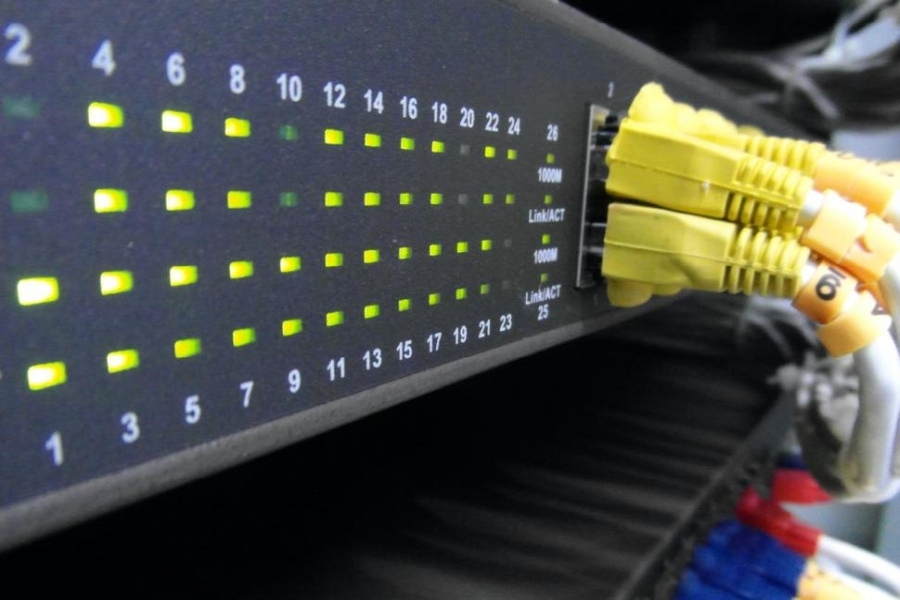
Wenn ein Access Point zwar eine IP-Adresse erhält, aber kein Internet verfügbar ist, können viele Nutzer mit diesem Problem konfrontiert werden. Oft wird übersehen, dass solch ein Fall durch verschiedene technische Ursachen bedingt sein kann, die sich leicht beheben lassen.
Die häufigsten Ursachen für fehlende Internetverbindung
Bevor man sich mit Lösungen befasst, ist es wichtig, die möglichen Ursachen für das Problem zu verstehen. Hier sind einige der häufigsten Gründe:
- Falsche IP-Konfiguration: Wenn der Access Point nicht korrekt konfiguriert ist, kann eine Verbindung zum Router bestehen, jedoch kein Internetzugang.
- DNS-Probleme: Wenn die DNS-Einstellungen nicht richtig gesetzt sind, kann der Access Point zwar eine IP-Adresse erhalten, aber trotzdem keine Webseiten auflösen.
- Firmware-Probleme: Veraltete Firmware kann zu Verbindungsproblemen führen, die ein Update erfordern.
- Netzwerkausfälle: Manchmal liegt das Problem auch außerhalb des eigenen Netzwerks, etwa bei Providern oder Routerfehlern.
Diagnoseschritte zur Fehlersuche
Es ist sinnvoll, die Situation Schritt für Schritt zu analysieren. Hier sind einige Diagnoseschritte, die Sie durchführen sollten:
- Überprüfen Sie die IP-Adresse des Access Points. Er sollte sich im gleichen Subnetz wie der Router befinden, um eine ordnungsgemäße Kommunikation zu gewährleisten.
- Stellen Sie sicher, dass die Standardgateway-Einstellung korrekt ist und auf die IP-Adresse des Routers zeigt.
- Prüfen Sie die DNS-Einstellungen. Ein häufig verwendeter DNS-Server ist der Google DNS (8.8.8.8).
Einrichten des Access Points
Nachdem Sie die Ursachen und Diagnoseschritte durchlaufen haben, können Sie den Access Point möglicherweise richtig konfigurieren:
- Gehen Sie in das Administrationsmenü des Access Points. Dies erfolgt in der Regel über die Eingabe der IP-Adresse in einen Browser.
- Stellen Sie sicher, dass der Access Point im richtigen Modus (z. B. Access Point Mode) konfiguriert ist, anstatt im Router-Modus.
- Überprüfen Sie die DHCP-Einstellungen; der Access Point sollte von einem DHCP-Server eine IP-Adresse zugewiesen bekommen.
Besondere Szenarien und Lösungen
Manchmal gibt es spezifische Probleme, die nicht so häufig vorkommen, jedoch ebenfalls berücksichtigt werden sollten:
Firmware-Update durchführen
Eine veraltete Firmware kann viele Probleme verursachen. Überprüfen Sie daher, ob für Ihr Gerät Updates verfügbar sind und führen Sie diese durch. Der Prozess variiert je nach Hersteller, beinhaltet jedoch in der Regel:
- Herunterladen der neuesten Firmware von der Hersteller-Webseite.
- Hochladen der Firmware über das Administrationsmenü des Access Points.
- Neustarten des Geräts nach dem Update.
Reduzierung von Interferenzen und Störungen
Nicht selten können auch Interferenzen im WLAN-Netzwerk die Internetverbindung stören. Versuchen Sie Folgendes:
- Wechseln Sie den WLAN-Kanal in den Einstellungen des Access Points. Oft sind bestimmte Kanäle überlastet.
- Positionieren Sie den Access Point weiter entfernt von anderen elektronischen Geräten, um Störungen zu minimieren.
Stellen Sie sicher, dass der Internetanbieter funktioniert
Wenn alle Maßnahmen nicht zum gewünschten Erfolg führen, könnte das Problem auch von Ihrem Internetanbieter ausgehen. Überprüfen Sie:
- Ob andere Geräte im Netzwerk das Internet erreichen können.
- Ob auf der Webseite Ihres Anbieters aktuelle Störungen gemeldet sind.
Praktische Beispiele
Beispiel 1: IP-Konflikt
Ein Nutzer berichtet, dass sein Access Point eine IP-Adresse erhalten hat, aber nicht ins Internet gelangt. Nach Überprüfung stellte sich heraus, dass ein anderes Gerät im Netzwerk die gleiche IP-Adresse hatte. Nachdem die IP-Adressen neu zugewiesen wurden, funktionierte die Verbindung wieder einwandfrei.
Beispiel 2: DNS-Probleme lösen
In einem anderen Fall konnte ein Nutzer durch das Setzen des Google DNS (8.8.8.8) die Probleme mit dem Access Point beheben. Nach der Änderung waren alle verbundenen Geräte wieder internetfähig.
Beispiel 3: Firmware-Update rettet Situation
Ein älteres Modell eines Access Points konnte nach einem Firmware-Update, das bereits lange überfällig war, wieder auf das Internet zugreifen. Der Nutzer hatte die Firmware-Version außer Acht gelassen und erlebte somit durch das Update eine vollständige Wiederherstellung der Konnektivität.
VLANs, Subnetze und der typische Layer-2/Layer-3-Fehler
Ein Access Point kann eine gültige IP-Adresse ausgeben und trotzdem keinen Zugriff auf das Internet ermöglichen, wenn VLANs und Subnetze nicht sauber abgestimmt sind. In vielen Heim- und auch Business-Installationen arbeiten Switch, Router und Access Point zwar technisch einwandfrei, aber sie befinden sich faktisch in verschiedenen logischen Netzen, die nicht korrekt miteinander geroutet werden.
Typisch ist zum Beispiel diese Konstellation: Der Router stellt das Netz 192.168.178.0/24 bereit, der Switch teilt per VLAN weitere Netze wie 192.168.10.0/24 für Gäste und 192.168.20.0/24 für interne Geräte auf. Der Access Point hängt an einem Port, der falsch markiert ist, oder erhält über ein nicht passendes VLAN ein Subnetz, für das es keinen gültigen Standard-Gateway zum Internet gibt. Geräte im WLAN bekommen dann zwar eine Adresse, meist sogar aus einem DHCP-Bereich, landen aber in einem Segment ohne gültige Route nach außen.
Für eine saubere Verbindung helfen diese Prüfungsschritte:
- Im Router prüfen, welche Subnetze es gibt und welcher Port welches Netz bedient.
- Im Switch die VLAN-Zuweisung für den Port des Access Points kontrollieren (Tagged/Untagged, VLAN-ID, PVID).
- Im Access Point nachsehen, ob ein bestimmtes VLAN pro SSID konfiguriert ist und ob dieses VLAN auch tatsächlich geroutet wird.
- Sicherstellen, dass für jedes eingesetzte VLAN ein Standard-Gateway existiert, das die Pakete ins Internet weiterleitet.
Ein schneller Funktionstest besteht darin, ein Notebook direkt an denselben Switch-Port zu hängen, an dem zuvor der Access Point angeschlossen war. Erhält das Notebook eine IP-Adresse aus einem anderen Netz als erwartet oder hat es ebenfalls keinen Internetzugang, liegt der Fehler meist in der VLAN- oder Subnetzkonfiguration am Switch oder Router. Sobald Switch-Port, VLAN-Zuordnung und Router-Interface übereinstimmen, funktionieren IP-Vergabe, Routing und WLAN-Zugriff in aller Regel wieder zuverlässig.
DHCP-Optionen, Gateway und DNS am Access Point prüfen
Viele Admins konzentrieren sich bei der Fehlersuche vor allem auf SSID, Funkkanal und Verschlüsselung, während die Netzwerkoptionen im Hintergrund kaum Beachtung finden. Genau dort entscheidet sich jedoch, ob Clients im WLAN nur im lokalen Netz erreichbar sind oder auch das Internet verwenden können. Besonders kritisch sind die Einträge für Standard-Gateway und DNS-Server.
Bei einem Access Point mit IP-Adresse vom Router greifen im Wesentlichen zwei Mechanismen: Entweder bezieht der Access Point selbst seine Konfiguration per DHCP und reicht nur die Daten des Routers an die Clients weiter, oder er übernimmt zumindest zum Teil die Rolle eines eigenen DHCP-Servers. In beiden Fällen müssen die DHCP-Optionen sauber gesetzt sein. Ein Internetzugang ist praktisch ausgeschlossen, wenn der Client zwar eine Adresse und eine Netzmaske erhält, aber kein gültiges Gateway oder einen nicht erreichbaren DNS-Server.
Diese Einstellungen sollten Sie systematisch überprüfen:
- Im Router unter DHCP-Server nachsehen, welche Gateway- und DNS-Adressen an die Clients verteilt werden.
- Im Access Point ermitteln, ob er als reiner DHCP-Relay, als zusätzlicher DHCP-Server oder einfach nur als Bridge arbeitet.
- Falls der Access Point einen eigenen DHCP-Bereich nutzt, dort Gateway-Adresse und DNS fest einstellen und auf Erreichbarkeit testen.
- Ein Testclient im WLAN sollte im Statusfenster (unter Windows, macOS, Android oder iOS) dieselbe Gateway-Adresse anzeigen wie ein Gerät, das direkt am Router hängt.
Zur Kontrolle eignet sich ein kurzer IPv4-Test mit Befehlszeile. Unter Windows liefert der Befehl ipconfig /all alle eingetragenen Server. Bei Linux und macOS helfen ip addr, ip route und cat /etc/resolv.conf, um Routing und DNS zu prüfen. Ping-Tests auf das Gateway und anschließend auf eine externe IP-Adresse liefern weitere Hinweise: Schlägt der Ping zum Gateway fehl, stimmt die lokale Konnektivität nicht. Funktioniert der Ping zur Gateway-Adresse, aber nicht zu einer externen IP, fehlt meist eine Routing-Regel auf dem Router. Erreicht ein Client eine externe IP, löst aber keine Domainnamen auf, liegt die Ursache sehr wahrscheinlich beim DNS-Server.
Typische Routing- und NAT-Probleme in Kaskaden
Ein weiterer Stolperstein tritt auf, sobald mehrere Router in Reihe geschaltet werden. Ein zusätzlicher WLAN-Router wird schnell einmal hinter eine vorhandene Internetbox gehängt, indem dessen WAN-Port mit einem LAN-Port des ersten Routers verbunden wird. Das führt zu doppeltem NAT und zu verschachtelten Netzen, die leicht zu Überschneidungen oder falschen Standard-Routen führen. Das Ergebnis sieht für den Anwender oft so aus, als wäre das WLAN über den Access Point fehlerhaft, obwohl die Ineinanderschachtelung der Router Ursache des Problems ist.
Bei der Konfiguration mehrerer Geräte im Netzwerk bieten sich im Kern drei Herangehensweisen an:
- Reiner Access-Point-Betrieb des zweiten Geräts, bei dem dessen Routing- und NAT-Funktion deaktiviert ist.
- Router-Kaskade mit sauber getrennten Netzen, in der jedes Gerät ein eigenes Subnetz mit eindeutiger Adresse und gültigem Gateway bedient.
- Bridge- oder IP-Client-Modus, bei dem das nachgeschaltete Gerät lediglich als Erweiterung des bestehenden Netzes fungiert.
Für einen stabilen Internetzugang über den zusätzlichen Access Point bietet sich meistens der erste Weg an. Die Konfiguration gelingt in einigen Schritten:
- Im zweiten Router den Betriebsmodus auf Access Point, IP-Client oder Bridge stellen, je nach Herstellerbezeichnung.
- Die LAN-IP des Geräts in dasselbe Netz wie den Hauptrouter setzen, jedoch mit einer Adresse außerhalb des DHCP-Bereichs.
- Den DHCP-Server des zweiten Geräts deaktivieren, damit alle Clients ihre Konfiguration ausschließlich vom Hauptrouter erhalten.
- Die Verbindung zwischen den Geräten über LAN-Port zu LAN-Port herstellen, nicht über den WAN-Port des zweiten Routers.
Wird die Kaskade dennoch bewusst betrieben, etwa zur Trennung von Gast- und Firmennetz, müssen die Netze klar voneinander unterschieden werden. Der innere Router erhält dann als WAN-IP eine Adresse aus dem äußeren Netz, verteilt aber ein eigenes Subnetz an seine Clients. In diesem Zustand bleibt der Internetzugang nur dann verfügbar, wenn NAT und Standard-Route am inneren Router korrekt eingerichtet sind. Ein Fehler bei diesen Einträgen führt dazu, dass Endgeräte im WLAN nur bis zum inneren Router gelangen und dort hängen bleiben.
Zugriffskontrollen, Captive Portal und MAC-Filter als versteckte Stolpersteine
Ein häufig vernachlässigter Aspekt ist die Zugriffskontrolle auf dem Access Point selbst. Moderne Geräte bieten Gastnetzwerke, Captive Portals, Zeitpläne, MAC-Filter und Bandbreitenbegrenzungen an, die im Alltag selten vollständig dokumentiert werden. Nach Konfigurationsänderungen oder Firmwarewechseln bleiben solche Regeln jedoch aktiv und unterbinden den Internetzugriff, obwohl IP-Vergabe, Signalstärke und Verschlüsselung korrekt aussehen.
Sinnvoll ist ein Blick auf folgende Funktionsbereiche:
- Gastnetz-Einstellungen: Prüfen, ob das Gastnetz vom restlichen LAN getrennt ist und ob es eine Regel gibt, die nur Zugriff auf den Router, nicht aber auf das Internet erlaubt.
- Captive Portal: Einige Access Points verlangen nach der WLAN-Verbindung eine Bestätigung über eine Vorschaltseite. Bleibt diese Seite aus (zum Beispiel durch DNS-Blocker oder Browser-Plugins), kommt der Client nicht ins Internet.
- MAC-Filter oder Access Control Lists: Hinterlegen Admins hier fälschlich eine Whitelist, werden neue Geräte zwar verbunden, erhalten auch eine IP, aber dürfen den Datenverkehr nicht weiterleiten.
- Zeitgesteuerte Profile: Viele Systeme ermöglichen Profile mit Zugriffszeiten, etwa für Kindergeräte. Außerhalb der freigegebenen Zeitfenster ist der Internetzugang dann blockiert, obwohl die Verbindung formal steht.
Um diese Fehlerquelle auszuschließen, hilft ein systematischer Rundgang durch die Menüs:
- Im Bereich WLAN oder Wireless zunächst alle SSIDs kontrollieren und feststellen, ob sie einem Gastnetz oder einem isolierten VLAN zugeordnet sind.
- Im Menü für Sicherheit oder Access Control nach aktiven MAC-Filtern, Blocklisten oder Profilen suchen und diese testweise deaktivieren.
- Im Abschnitt für Hotspot oder Captive Portal feststellen, ob eine Anmeldung per Webseite verlangt wird; falls ja, diese Funktion zum Test abschalten.
- Mit einem bereits zugelassenen Gerät prüfen, ob nach Deaktivierung dieser Regeln der Internetzugriff sofort wieder möglich ist.
Nach erfolgreichem Test lassen sich einzelne Schutzmechanismen wieder gezielt aktivieren, idealerweise mit einer aktuellen Liste erlaubter Geräte und klar definierten Profilen. Auf diese Weise bleibt der Sicherheitsgewinn erhalten, ohne dass das WLAN scheinbar grundlos den Zugang zum Internet verweigert.
Häufige Fragen zu Access Points mit IP, aber ohne Internetzugang
Warum zeigt mein Access Point eine gültige IP, aber ich komme trotzdem nicht ins Internet?
Der Access Point kann intern im lokalen Netzwerk funktionieren, obwohl die Weiterleitung zum Router oder die Namensauflösung ins Internet fehlerhaft ist. Häufig sind Gateway, DNS-Server oder der Betriebsmodus (Router statt reiner AP) falsch eingestellt.
Wie erkenne ich, ob der Access Point oder der Router die Ursache ist?
Verbinden Sie ein Gerät direkt per LAN-Kabel mit dem Router und prüfen Sie, ob Internetzugriffe problemlos funktionieren. Wenn der Zugriff dort zuverlässig läuft, liegt die Störung meist an der Konfiguration oder Verkabelung des Access Points.
Welche IP-Einstellungen sind für einen Access Point im bestehenden Heimnetz sinnvoll?
Der Access Point sollte im gleichen IP-Bereich wie der Router liegen, aber eine feste Adresse außerhalb des DHCP-Pools erhalten. Als Gateway und DNS-Server wird in der Regel die IP des Routers eingetragen, damit alle Anfragen korrekt weitergeleitet werden.
Muss der DHCP-Server am Access Point deaktiviert werden?
In den meisten Heimnetzen mit zentralem Router wird nur ein DHCP-Server benötigt, und dieser läuft üblicherweise am Router. Bleibt der DHCP-Dienst zusätzlich auf dem Access Point aktiv, entstehen doppelte Vergaben und häufig auch fehlender Internetzugang.
Wie teste ich schnell, ob DNS der Auslöser ist?
Sie können in einer Eingabeaufforderung zunächst eine öffentliche IP-Adresse wie 8.8.8.8 anpingen und danach einen Domainnamen wie beispielsweise eine bekannte Suchmaschine. Funktioniert der Ping zur IP, aber nicht zum Namen, deutet vieles auf ein DNS-Problem hin.
Welche Rolle spielt das Gateway in den Netzwerkeinstellungen?
Das Gateway ist die Adresse, an die Geräte ihre Daten senden, wenn das Ziel nicht im eigenen Subnetz liegt. Ist dort eine falsche oder nicht erreichbare IP eingetragen, erhalten die angeschlossenen Geräte zwar eine lokale Adresse, finden aber keinen Weg ins Internet.
Wie verhindere ich doppelte NAT-Funktionen bei einem Access Point?
Stellen Sie sicher, dass der Access Point im reinen Bridge- oder Access-Point-Modus läuft und nicht als Router mit eigener WAN-Verbindung arbeitet. So vermeidet man verschachtelte Netzwerke, die Ports und Protokolle unnötig blockieren können.
Kann ein falscher Anschlussport am Access Point das Internet blockieren?
Ja, bei Geräten mit WAN- und LAN-Ports muss bei Nutzung als Access Point oft ein LAN-Port mit dem Router verbunden werden, nicht der WAN-Port. Viele Modelle bieten einen speziellen Umschalter oder eine Einstellung im Menü, um die Ports korrekt zuzuweisen.
Weshalb kann ein VLAN- oder Gastnetzwerk die Verbindung ins Internet verhindern?
Wenn am Access Point VLANs oder Gäste-Netzwerke eingerichtet sind, können Firewall-Regeln den Verkehr ins Hauptnetz oder ins Internet einschränken. Werden dort zu strenge Filter gesetzt, erhalten Clients zwar eine IP, dürfen aber keine Daten weiterleiten.
Wie gehe ich vor, wenn nur einige Geräte über den Access Point kein Internet haben?
Prüfen Sie auf diesen Endgeräten zunächst die WLAN-Profile, feste IP-Einträge und gegebenenfalls eigene DNS-Server. Oft hilft es, das Netzwerkprofil zu löschen, das Gerät neu zu verbinden und dabei automatisch zugewiesene IP- und DNS-Einstellungen zu verwenden.
Hilft ein Reset des Access Points bei dauerhaften Problemen ohne ersichtliche Ursache?
Ein Werksreset entfernt alte Konfigurationen, die sich überschneiden oder widersprechen, und stellt einen definierten Ausgangszustand her. Anschließend lässt sich der Access Point Schritt für Schritt neu einrichten, wobei Sie die IP-Daten, den Modus und die Sicherheitsoptionen sauber festlegen.
Wann sollte man den Internetanbieter kontaktieren, obwohl der Access Point auffällig wirkt?
Wenn alle Einstellungen am Access Point geprüft wurden, ein Direktanschluss am Router ebenfalls keine stabile Verbindung nach außen erlaubt oder mehrere Anschlüsse gleichzeitig ausfallen, liegt der Verdacht auf eine Störung beim Provider nahe. In diesem Fall hilft der Support des Anbieters bei Leitungs- oder Modemproblemen weiter.
Fazit
Ein Access Point mit vergebener IP, aber ohne Internetzugang weist häufig auf Konfigurationsfehler bei Gateway, DHCP, DNS oder Betriebsmodus hin. Wer strukturiert prüft, wie IP-Bereich, DHCP-Server, Verbindungsmodus und Verkabelung zusammenspielen, findet die Ursache meist schnell. Mit einer klaren Rollenverteilung zwischen Router und Access Point und sauber gesetzten Netzwerkparametern lässt sich das WLAN dauerhaft stabil und zuverlässig betreiben.

