
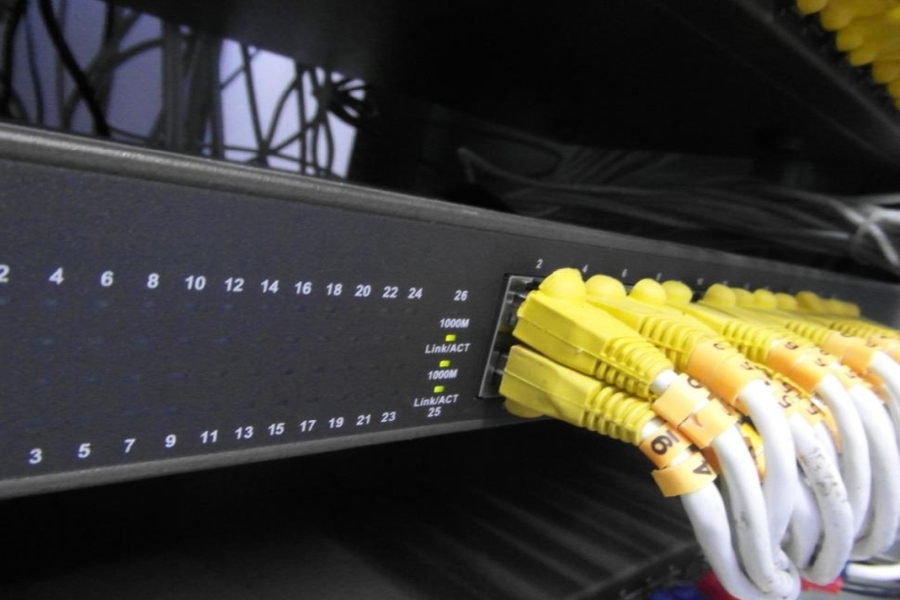
Die Meldung „Verbindung fehlgeschlagen wegen Zeitlimit“ bedeutet fast immer, dass eine Netzwerk- oder Serveranfrage zu lange gebraucht hat und deshalb abgebrochen wurde. Meist steckt dahinter entweder eine instabile Verbindung, eine blockierende Firewall, überlastete Server oder falsche DNS- beziehungsweise IP-Einstellungen. Wenn systematisch geprüft wird, lässt sich der Fehler fast immer auf einen klaren Engpass zurückführen und dauerhaft beheben.
Oft hilft schon eine einfache Kette von Schritten: Verbindung prüfen, DNS und IP testen, Zwischengeräte wie Router oder Firewall kontrollieren und am Ende seltenere Ursachen wie defekte Kabel oder fehlerhafte Software in den Blick nehmen. Je strukturierter du vorgehst, desto schneller findest du die Stelle, an der die Verbindung hängen bleibt.
Was diese Fehlermeldung technisch wirklich bedeutet
Ein Zeitlimit-Fehler entsteht, wenn eine Anfrage nicht innerhalb einer festgelegten Zeit beantwortet wird. Diese Zeitspanne ist in Programmen, Betriebssystemen oder Netzgeräten fest definiert, oft im Bereich von wenigen Sekunden bis zu ungefähr einer Minute.
Technisch läuft es in vielen Fällen so ab:
- Dein Gerät sendet eine Anfrage (zum Beispiel an eine Webseite, einen Drucker, einen Server oder einen Cloud-Dienst).
- Es wartet auf eine Bestätigung oder Antwortpakete.
- Wenn innerhalb der Wartezeit keine ausreichende Rückmeldung kommt, bricht das System die Verbindung ab und meldet ein Zeitlimit.
Wichtig ist: Ein Zeitüberschreitungsfehler sagt nichts darüber, ob der Server grundsätzlich existiert oder korrekt ist. Er sagt nur, dass dein Gerät die Antwort nicht rechtzeitig erhalten hat. Ursache kann also dein eigenes Netzwerk, ein zwischengeschalteter Router, eine Firewall, der Internetzugang oder der angesprochene Zielserver sein.
Typische Ursachen: Von WLAN-Problemen bis zu blockierenden Firewalls
Bei der Suche nach der Ursache lohnt es sich, von den häufigsten zu den selteneren Gründen zu gehen. So sparst du dir unnötige Eingriffe.
Sehr oft stecken eine der folgenden Ursachen dahinter:
- Schwaches oder instabiles WLAN-Signal mit Paketverlusten
- Probleme mit dem Internetzugang (Störung beim Provider, schlechter Mobilfunkempfang)
- Fehlerhafte DNS-Auflösung oder langsam reagierende DNS-Server
- Falsche IP-Konfiguration (statische IP falsch gesetzt, doppelter Adresskonflikt, falsches Gateway)
- Blockierende oder überstrenge Firewalls, Sicherheitssoftware oder Router-Filtersysteme
- Überlastete oder falsch konfigurierte Zielserver (Webserver, NAS, Druckserver, VPN-Server)
- Defekte oder schlecht sitzende Netzwerkkabel, Powerline-Probleme, wackelige Ethernet-Ports
Wenn du dir während der Analyse merkst, auf welcher Ebene du gerade prüfst (Gerät, Heimnetz, Internet, Zielserver), kannst du die Ursache besser einschränken und später gezielt dauerhaft beheben.
Erster Schnelltest: Liegt es an deinem Gerät, dem Router oder dem Zielserver?
Bevor du tief einsteigst, klärt ein kurzer Test, auf welchem Abschnitt der Verbindung es hakt. Je klarer die Zuordnung, desto zielgerichteter kannst du handeln.
Eine einfache Vorgehensweise kann so aussehen:
- Ein zweites Gerät im gleichen Netzwerk testen (Smartphone, Tablet, anderer PC).
- Eine andere Anwendung testen (zum Beispiel eine andere Webseite, einen anderen Dienst oder einen anderen Server anpingen).
- Wenn möglich, eine andere Verbindung nutzen (WLAN statt LAN, LAN statt WLAN, Hotspot über Mobilfunk).
Ergibt sich daraus ein Muster, hast du schon eine gute Eingrenzung:
- Tritt der Fehler nur auf einem Gerät auf, liegt die Ursache fast immer lokal an diesem Gerät (Treiber, Firewall, Einstellungen).
- Tritt der Fehler im ganzen Heimnetz auf, deutet das auf Router, Modem oder den Internetanschluss hin.
- Tritt der Fehler nur bei einem bestimmten Server oder Dienst auf, ist dieser Server vermutlich überlastet oder falsch konfiguriert.
Praxisbeispiel 1: Webanwendungen brechen mit Zeitüberschreitung ab
Ein häufiger Alltag: Ein Browser lädt manche Seiten sehr lange, bis schließlich eine Meldung zur Zeitüberschreitung kommt. Andere Seiten funktionieren zeitgleich problemlos.
Typische Schritte in so einem Fall:
- Browser-Test: Kurz in einem zweiten Browser prüfen, ob das Verhalten identisch ist.
- DNS-Wechsel: In den Netzwerkeinstellungen des Geräts andere DNS-Server eintragen (zum Beispiel die deines Providers oder öffentliche DNS-Dienste) und testen, ob Seiten danach schneller auflösen.
- VPN / Proxy deaktivieren: Wenn ein VPN oder Proxy aktiv ist, testweise abschalten, um zu sehen, ob die Latenzen von dort stammen.
- Browser-Erweiterungen prüfen: Add-ons für Werbung, Sicherheits-Plugins oder Filter testweise deaktivieren, falls sie Anfragen bremsen.
Wenn andere Webseiten durchgängig schnell reagieren, liegt der Fehler manchmal an einzelnen Servern der betroffenen Seiten. Bleibt das Problem aber dauerhaft und betrifft wechselnde Seiten, lohnt sich ein tiefer Blick in die DNS- und Routereinstellungen.
Praxisbeispiel 2: Netzwerkdrucker antwortet nur sporadisch
Ein Netzwerkdrucker, der über das Heimnetz angesprochen wird, kann ebenfalls Zeitlimits verursachen. Häufig meldet das Betriebssystem beim Drucken, dass die Verbindung nicht rechtzeitig aufgebaut werden konnte.
Hier helfen diese Wege:
- Überprüfen, ob der Drucker im gleichen IP-Bereich wie dein PC ist (zum Beispiel alle im Netz 192.168.178.x).
- Im Router nachsehen, ob der Drucker immer die gleiche IP-Adresse nutzt, eventuell mit einer festen Zuordnung (DHCP-Reservierung).
- Direkt im Druckermenü testen, ob er eine stabile WLAN- oder LAN-Verbindung hat.
- Den Drucker per IP-Adresse im Betriebssystem einrichten, statt über einen veralteten Hostnamen.
Wenn der Drucker nur gelegentlich erreichbar ist, steckt oft ein schwaches WLAN-Signal am Druckerstandort dahinter. Tritt der Fehler nur auf, wenn größere Druckjobs gesendet werden, kann auch ein instabiles oder langsames Netzwerksegment beteiligt sein.
Praxisbeispiel 3: VPN-Verbindung bricht nach einigen Sekunden ab
Bei VPN-Verbindungen (Virtual Private Network) wird oft ein Tunnel zu einem Firmen- oder Heimnetz aufgebaut. Wenn der Aufbau zwar startet, aber sehr schnell mit einem Timeout endet, ist der Weg durch das Internet oder die lokale Firewall meist das Problem.
Folgende Maßnahmen helfen in so einem Szenario:
- Sicherheitssoftware prüfen: Testweise Echtzeitschutz oder Webschutz-Module deaktivieren, um zu sehen, ob sie VPN-Verkehr blockieren.
- Portbedarf des VPN prüfen: Viele VPN-Protokolle benötigen bestimmte Ports (zum Beispiel UDP 1194 bei OpenVPN oder spezielle IPsec-Ports).
- Auf einem anderen Netzwerk testen: Zum Beispiel mit dem gleichen Gerät über einen Handy-Hotspot verbinden und VPN erneut aufbauen.
- Router-Neustart und Firmware-Check: Manchmal behebt eine aktualisierte Router-Firmware Probleme mit VPN-Passthrough oder NAT.
Wenn die VPN-Verbindung in einem anderen Netzwerk stabil funktioniert, während sie zu Hause immer wieder abbricht, liegt der Fokus klar auf Router und Internetzugang im Heimnetz.
WLAN-Probleme als Ursache für Zeitüberschreitungen
Ein schwaches oder überlastetes WLAN sorgt häufig dafür, dass Pakete verloren gehen oder verzögert werden. Die Folge ist, dass Verbindungen zu spät ankommen oder laufende Datenströme unterbrochen werden.
Erste Hinweise auf ein WLAN-Problem sind:
- Sehr schwacher Empfang am Gerät (wenig Balken in der Anzeige).
- Unterbrechungen bei Videostreaming oder Online-Meetings.
- Gute Verbindung in unmittelbarer Nähe des Routers, aber häufige Aussetzer in anderen Räumen.
Ein sinnvoller Weg, um das zu entschärfen:
- Das Gerät testweise direkt neben den Router bringen und die Verbindung erneut prüfen.
- Das 2,4-GHz- und 5-GHz-WLAN getrennt benennen, damit das Gerät gezielt ein Band wählen kann.
- WLAN-Kanal im Router anpassen, wenn viele Nachbarnetze auf demselben Kanal funken.
- Bei großen Wohnungen oder Häusern über Repeater oder Mesh-Systeme nachdenken.
Wenn der Fehler in Router-Nähe verschwindet, ist das ein starkes Signal für ein Abdeckungs- oder Störungsproblem im Funknetz. Bleiben Zeitüberschreitungen auch direkt am Router bestehen, lohnt sich der Blick auf Kabel, Routerkonfiguration und Internetzugang.
LAN, Kabel und Powerline: Wenn die Leitung bremst
Auch bei Kabelverbindungen können Engpässe zu Zeitlimits führen. Defekte oder schlecht geschirmte Kabel erzeugen Fehler, die das System zwar teilweise korrigieren kann, aber eben mit Verzögerungen.
Typische Hinweise auf Probleme im kabelgebundenen Netz:
- Verbindung springt zwischen verschiedenen Geschwindigkeiten (zum Beispiel 100 Mbit/s und 1 Gbit/s).
- Regelmäßige Verbindungsabbrüche ohne erkennbares Muster.
- Powerline-Adapter zeigen schwankende Qualitätsanzeigen oder niedrige Datenraten.
Eine sinnvolle Abfolge an Schritten könnte so aussehen:
- Ein anderes Netzwerkkabel zwischen PC und Router testen.
- Einen anderen LAN-Port am Router ausprobieren.
- Powerline testweise umgehen, indem du den PC direkt an den Router anschließt.
- LEDs am Router und an der Netzwerkkarte prüfen (Blinkmuster und Farbcodes laut Anleitung).
Wenn ein direkter Test mit kurzem Kabel am Router stabil läuft, liegt das Problem sehr wahrscheinlich irgendwo auf dem Weg in der Hausverkabelung oder bei eingesetzten Adaptern.
DNS-Server und IP-Konfiguration als versteckte Bremsen
DNS-Server (Domain Name System) übersetzen Namen wie „beispiel.de“ in IP-Adressen. Wenn diese Auflösung zu langsam ist oder fehlschlägt, wirkt es so, als sei die Verbindung langsam oder blockiert, obwohl das reine Netz an sich funktioniert.
Um DNS als Ursache zu testen, kannst du folgende Schritte gehen:
- Eine Seite über ihre IP-Adresse aufrufen, falls bekannt. Wenn das schneller läuft als über den Namen, deutet viel auf DNS hin.
- In den Netzwerkeinstellungen deines Geräts alternative DNS-Server eintragen.
- Router-Neustart, damit alle DHCP-Infos neu verteilt werden.
Zusätzlich spielt die IP-Konfiguration selbst eine Rolle. Wenn du manuelle IP-Adressen verwendest, kontrolliere:
- IP-Adresse: Sie muss eindeutig und im gleichen Netz wie der Router sein.
- Gateway: Hier gehört in der Regel die IP-Adresse des Routers hinein.
- DNS: Entweder der Router oder externe DNS-Server, keine Fantasie-Adressen.
Ein häufiger Fehler: Es wird eine feste IP vergeben, aber das Gateway oder DNS bleiben leer oder verweisen auf nicht existierende Geräte. Das führt dazu, dass zwar lokale Verbindungen funktionieren, aber alles darüber hinaus hängt und abläuft.
Firewall, Virenschutz und Sicherheitssoftware im Blick behalten
Sicherheitssoftware überwacht den Netzwerkverkehr und blockiert verdächtige Verbindungen. Wenn Einstellungen zu streng sind oder ein Update daneben gegangen ist, können normale Verbindungen unbeabsichtigt verzögert oder geblockt werden.
Um zu prüfen, ob eine Schutzsoftware ursächlich ist, bietet sich dieses Vorgehen an:
- Die betroffene Anwendung (Browser, VPN-Client, Spiel, Cloud-Tool) in den Ausnahmen der Firewall eintragen.
- Testweise die Software kurz deaktivieren und prüfen, ob sich die Verbindung stabil aufbauen lässt.
- Wenn der Fehler verschwindet, die Einstellungen sorgfältig anpassen, statt den Schutz dauerhaft auszuschalten.
- Auf neuere Versionen oder Patches der Sicherheitslösung aktualisieren.
Auch die integrierte Betriebssystem-Firewall kann solche Effekte haben, vor allem wenn Profile (privat, öffentlich, Domäne) nicht zur tatsächlichen Nutzung passen. Ein Gerät, das im eigenen Heimnetz als „öffentlich“ behandelt wird, erlebt striktere Regeln und manchmal blockierte Dienste.
Router, Modem und Internetanschluss als Fehlerquelle
Wenn alle Geräte im Haushalt ähnliche Probleme zeigen, lohnt sich der Fokus auf Router und Modem. Zeitlimits können auftreten, wenn der Internetanschluss instabil ist, der Router überlastet ist oder eine alte Firmware verwendet wird.
Ein sinnvoller Ablauf könnte so aussehen:
- Router und Modem vollständig vom Strom trennen, etwa 30 Sekunden warten, dann neu starten.
- Im Router-Menü prüfen, wie die Leitungswerte aussehen (Synchronisationsgeschwindigkeit, Fehlerzähler, Verbindungsdauer).
- Nach Firmware-Updates suchen und diese einspielen.
- Überprüfen, ob bestimmte Funktionen wie Kindersicherung, Gastnetz oder Filterlisten aktiviert sind, die Zugriffe einschränken könnten.
Wenn nach einem Neustart der Geräte für einige Zeit alles funktioniert, dann aber wieder Zeitüberschreitungen auftreten, kann das auf Überlastung oder Temperaturprobleme hindeuten. In solchen Fällen hilft es, die Zahl gleichzeitiger Verbindungen zu begrenzen, das Gerät besser zu belüften oder langfristig auf ein leistungsfähigeres Modell zu wechseln.
Serverseitige Ursachen: Wenn das Ziel langsam oder überlastet ist
Manchmal ist nicht dein Heimnetz das Problem, sondern der angefragte Server selbst. Besonders bei beliebten Diensten oder großen Updates geraten Server gelegentlich an ihre Kapazitätsgrenzen.
Typische Hinweise auf ein serverseitiges Problem:
- Nur ein bestimmter Dienst oder eine einzelne Webseite reagiert extrem langsam.
- Andere Nutzer berichten zeitgleich über ähnliche Probleme.
- Zu anderen Tageszeiten läuft alles flüssig.
In solchen Situationen kannst du nur begrenzt eingreifen. Hilfreich sind:
- Versuch zu einer anderen Uhrzeit, wenn die Auslastung niedriger ist.
- Download- oder Updateversuche später erneut starten.
- Falls vorhanden, die Nutzung eines Spiegels oder alternativen Servers prüfen.
Wenn du für geschäftskritische Anwendungen auf einen bestimmten Server angewiesen bist, lohnt es sich oft, mit dem Betreiber zu sprechen und Statusinformationen oder Service-Level-Vereinbarungen zu klären.
Betriebssystemspezifische Stolperfallen
Je nach Betriebssystem gibt es typische Eigenheiten, die Zeitüberschreitungen begünstigen. Es lohnt sich, diese Besonderheiten im Hinterkopf zu behalten.
Unter Windows kommt es häufiger vor, dass Treiber der Netzwerkkarte veraltet sind oder Energiesparfunktionen aggressiv eingreifen. Unter mobilen Systemen wie Android oder iOS sind dagegen Wlan-Energiesparmodi, App-Berechtigungen und Hintergrundbeschränkungen häufiger beteiligt.
Typische Ansatzpunkte nach Systemtyp:
- Windows: Netzwerktreiber im Geräte-Manager aktualisieren, Energieoptionen anpassen, Netzwerk zurücksetzen.
- macOS: Netzwerkdienste-Reihenfolge prüfen, WLAN-Profile neu anlegen, DNS neu setzen.
- Android / iOS: WLAN im Flugmodus aus- und wieder einschalten, Netzwerkeinstellungen zurücksetzen, VPN-Profile und Sicherheitsapps prüfen.
Wenn der Fehler nur bei einem Betriebssystemtyp im Haushalt auftritt, während andere Geräte stabil laufen, spricht vieles für eine systemspezifische Ursache, nicht für ein generelles Netzproblem.
Typische Denkfehler bei Zeitüberschreitungen
Viele Anwender setzen zu früh an der falschen Stelle an und investieren viel Zeit, ohne dem Kern des Problems näher zu kommen. Ein paar typische Missverständnisse tauchen immer wieder auf.
Ein verbreitetes Beispiel ist die Annahme, der Internetanbieter sei immer schuld, sobald irgendetwas nicht erreichbar ist. Dabei ist oft nur das heimische WLAN überlastet oder falsch platziert. Umgekehrt wird häufig der Router neu gestartet, obwohl nur ein einzelnes Gerät mit falscher IP-Konfiguration kämpft.
Hilfreich ist diese innere Reihenfolge:
- Zuerst prüfen, ob mehrere Geräte betroffen sind.
- Dann Eingrenzung: Funktionieren verschiedene Dienste oder nur einzelne nicht?
- Erst danach aufwändige Schritte wie Router-Reset oder Neuinstallation von Software angehen.
Wenn du dir bei jedem Schritt kurz die Frage stellst „Welche Ebene habe ich damit gerade ausgeschlossen?“, leitest du dich selbst durch die Diagnose und vermeidest viele Umwege.
Schrittfolge für eine systematische Fehlersuche
Eine klare Reihenfolge hilft, Zeitüberschreitungen strukturiert zu analysieren, statt wahllos Einstellungen zu verändern. Die folgenden Schritte lassen sich in der Praxis gut nacheinander abarbeiten.
- Betroffenes Gerät identifizieren: Nur ein Gerät oder mehrere im Haushalt?
- Andere Dienste testen: Läuft zum Beispiel eine beliebige andere Webseite oder ein anderer Onlinedienst schnell?
- Alternative Verbindung nutzen: WLAN statt LAN oder mobil per Hotspot testen.
- Kurzzeitige Maßnahmen: Router/Modem neu starten, Gerät neu starten.
- DNS und IP prüfen: Statische Einträge kontrollieren, gegebenenfalls wieder DHCP nutzen.
- Firewall/Sicherheitssoftware testen: Testweise lockern, Ausnahmen setzen.
- Kabel und Adapter austauschen: Andere Ports, andere Leitungen, Powerline umgehen.
- Serverstatus hinterfragen: Tritt das Problem nur bei einem Anbieter auf, andere Nutzer fragen.
Wenn die Verbindung nach einem bestimmten Schritt dauerhaft stabil bleibt, kannst du meist genau ermitteln, welcher Bereich ursächlich war. Das erleichtert spätere Anpassungen, etwa wenn neue Geräte ins Netzwerk kommen.
Wann professionelle Hilfe sinnvoll ist
Manche Probleme lassen sich auch mit viel Geduld nicht vollständig zu Hause lösen, vor allem wenn Spezialprotokolle oder geschäftliche Anwendungen im Spiel sind. Dann ist es sinnvoll, strukturiert an Dienstleister oder Support weiterzugeben, was du bereits geprüft hast.
Gute Zeitpunkte, um Hilfe zu holen:
- Wenn geschäftlich wichtige Dienste (VPN, Remote-Desktop, Telefonie) unzuverlässig werden.
- Wenn der Internetzugang deutlich schlechter ist als im Vertrag zugesagt und Störungen über längere Zeit bestehen.
- Wenn Konfigurationen an Firewalls, Routern oder Firmenzugängen anstehen, bei denen Fehlbedienung Sicherheitsrisiken erzeugen könnte.
Je genauer du dokumentierst, wann der Fehler auftritt, welche Geräte betroffen sind und welche Schritte du schon getestet hast, desto schneller kann ein Profi die Ursache eingrenzen.
Häufige Fragen zu Zeitüberschreitungen bei Verbindungen
Was bedeutet eine Verbindungszeitüberschreitung technisch genau?
Bei einer Verbindungszeitüberschreitung wartet der Client eine vordefinierte Zeitspanne auf eine Antwort des Zielsystems und bricht den Verbindungsversuch dann ab. Ursache ist entweder, dass überhaupt keine Antwort kommt oder dass sie deutlich zu spät eintrifft.
Welche Rolle spielt der Timeout-Wert in Anwendungen und Betriebssystemen?
Der Timeout-Wert legt fest, wie lange eine Anwendung oder ein Betriebssystem maximal auf eine Rückmeldung wartet. Ist dieser Wert zu niedrig, werden langsame, aber eigentlich funktionierende Verbindungen zu früh abgebrochen.
Wie kann ich typische Netzwerkaussetzer auf meinem Rechner eingrenzen?
Starte mit einem Ping auf den Router und anschließend auf eine externe Adresse, um Paketverluste oder hohe Latenzen zu erkennen. Bleiben Pakete aus oder schwankt die Antwortzeit stark, liegt sehr wahrscheinlich ein lokales Netzwerkproblem oder ein Instabilitätsproblem beim Provider vor.
Warum treten Zeitüberschreitungen häufig bei VPN oder Remote-Desktop auf?
VPN- und Remote-Desktop-Verbindungen reagieren empfindlich auf Paketverluste und hohe Latenzen, da sie dauerhaft einen stabilen Datenstrom benötigen. Bereits kurze Unterbrechungen führen dazu, dass die Sitzung abbricht und die Software eine Zeitüberschreitung meldet.
Wie erkenne ich, ob der Server das Problem verursacht?
Wenn andere Webseiten oder Dienste problemlos funktionieren, während nur ein bestimmtes Ziel immer wieder mit Zeitüberschreitung reagiert, spricht viel für eine serverseitige Ursache. Zusätzliche Hinweise liefern Tools wie Traceroute, die zeigen, ob Pakete bereits unterwegs verloren gehen oder erst kurz vor dem Ziel hängen bleiben.
Hilft es, den DNS-Server zu wechseln, um Zeitüberschreitungen zu vermeiden?
Ein langsamer oder instabiler DNS-Server verzögert bereits die Namensauflösung, wodurch Verbindungen scheinbar hängen bleiben. Ein Wechsel auf einen zuverlässigen öffentlichen DNS-Dienst kann Abbrüche reduzieren, wenn die Ursache in fehlerhaften oder stark verzögerten DNS-Antworten liegt.
Welche Einstellungen im Router wirken sich auf Timeouts aus?
Funktionen wie Quality of Service, Energiesparmodi, automatische Kanalwahl oder veraltete Firmware können Latenzspitzen verursachen und damit Verbindungsabbrüche begünstigen. Ein Firmware-Update, das Deaktivieren aggressiver Energiesparfunktionen und eine saubere Kanalwahl im WLAN verbessern die Stabilität häufig deutlich.
Warum helfen Deaktivierung und Neuinstallation der Sicherheitssoftware manchmal?
Viele Sicherheitslösungen hängen sich tief in den Netzwerkstack ein und filtern oder analysieren jede Verbindung, wodurch zusätzliche Verzögerungen entstehen können. Wenn die Filtertreiber fehlerhaft arbeiten oder doppelt vorhanden sind, entstehen Timeouts, die sich oft erst durch Deaktivierung, Neuinstallation oder einen Wechsel der Software beseitigen lassen.
Wie gehe ich vor, wenn nur ein bestimmter Netzwerkdrucker Verbindungsprobleme zeigt?
Prüfe zunächst, ob der Drucker eine feste IP-Adresse besitzt und ob er im Router korrekt als bekanntes Gerät angezeigt wird. Danach lohnt sich ein Test mit einem aktuellen Treiber, gegebenenfalls eine Umstellung des Protokolls auf IPP oder RAW sowie ein Testdruck über ein anderes Gerät, um das Problem einzugrenzen.
Welche Logs und Protokolle helfen bei der Fehlersuche?
Unter Windows geben die Ereignisanzeige, die Protokolle von VPN-Clients, Browserkonsolen und Router-Logs wertvolle Hinweise auf Zeitüberschreitungen. Auf Servern helfen Webserver- und Systemlogs, Muster zu erkennen, etwa Überlastsituationen, Verbindungsabbrüche oder interne Fehler im Dienst.
Kann eine zu hohe Auslastung des eigenen Rechners Timeouts erzeugen?
Wenn CPU oder RAM dauerhaft am Limit laufen, reagiert der Netzwerkstack träge und Anwendungen können Anfragen nicht mehr rechtzeitig bearbeiten. Besonders Browser, Datenbank-Clients oder Remote-Tools signalisieren dies dann mit Abbrüchen, obwohl die Verbindung an sich noch vorhanden wäre.
Wann sollte ich den Provider in die Fehlersuche einbeziehen?
Wenn Verbindungsabbrüche an verschiedenen Geräten und mit unterschiedlichen Diensten auftreten, während lokale Tests unauffällig sind, ist der Anschluss selbst verdächtig. In diesem Fall lohnt sich ein Protokoll der Aussetzer mit Zeitstempeln und einfachen Ping- oder Traceroute-Ergebnissen, das dem Support des Providers vorgelegt werden kann.
Fazit
Verbindungsprobleme mit Zeitüberschreitung lassen sich mit einer strukturierten Vorgehensweise meist zuverlässig eingrenzen und beheben. Wer Router, Betriebssystem, Sicherheitssoftware und die Zielserver schrittweise überprüft, findet die eigentliche Ursache in der Regel zügig. Sinnvoll gesetzte Timeouts, stabile Netzwerkpfade und saubere Konfigurationen sorgen langfristig dafür, dass Anwendungen ohne wiederkehrende Abbrüche arbeiten.

