
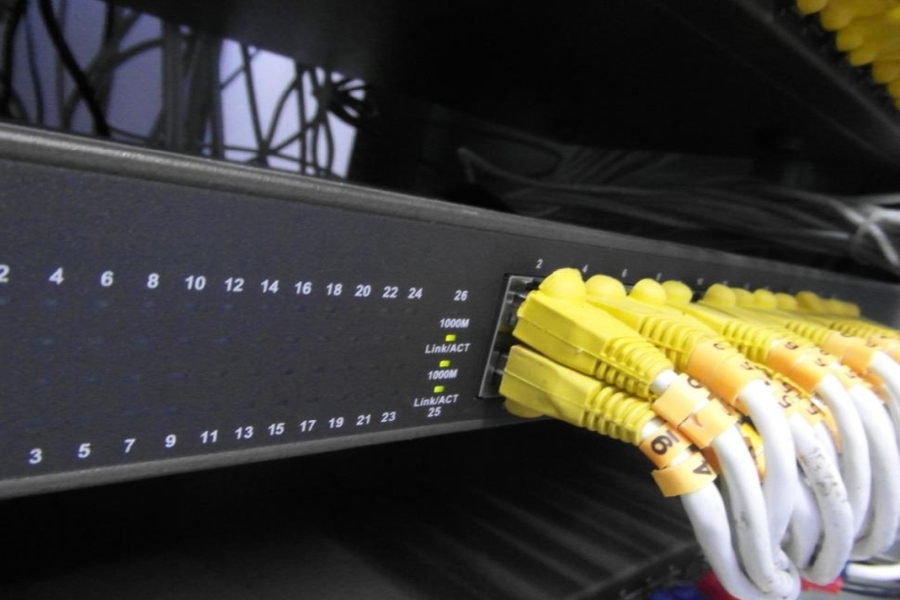
Wenn nach dem Tausch des Routers plötzlich alle per Netzwerkkabel angeschlossenen Geräte offline sind, liegt das fast immer an falschen Einstellungen, Kabelwegen oder der Kombination aus neuem Router und vorhandener Hardware. In vielen Fällen lässt sich ein nicht mehr erreichbares LAN mit ein paar gezielten Prüfungen und kleinen Änderungen wieder herstellen, ohne dass neue Geräte gekauft werden müssen. Ein systematisches Vorgehen spart dabei sehr viel Zeit und Nerven.
Typische Ursachen verteilen sich auf drei Bereiche: Verkabelung und Ports, IP-Adressvergabe (DHCP) und Sonderkonfigurationen wie Access Points, Switches oder feste IP-Adressen. Wenn du diese drei Bereiche nacheinander prüfst, findest du fast immer den Auslöser und kannst ihn Schritt für Schritt beheben.
Grundlage: Was sich beim Routerwechsel im LAN wirklich ändert
Beim Austausch eines Routers ändert sich meistens nicht nur das WLAN, sondern auch der „Unterbau“ des kabelgebundenen Netzwerks. Der neue Router bringt einen eigenen DHCP-Server (für die IP-Vergabe), oft einen anderen IP-Adressbereich und teilweise andere LAN-Ports oder Geschwindigkeiten mit. Alte Einstellungen, die vorher zufällig passten, funktionieren dann plötzlich nicht mehr.
Wichtig ist zu verstehen: Router, Switches und PCs müssen sich über denselben IP-Adressbereich verstehen, damit Datenpakete zugestellt werden können. Wenn der Router zum Beispiel Adressen im Bereich 192.168.178.x vergibt, ein Gerät aber fest auf 192.168.0.50 eingestellt ist, reden beide gewissermaßen aneinander vorbei. Optisch wirkt das LAN dann angeschlossen, technisch ist aber keine Kommunikation möglich.
Zusätzlich kommt beim neuen Gerät oft eine andere Portbelegung ins Spiel. Einige Modelle haben separate WAN-Ports, andere kombinieren WAN und LAN, wieder andere deaktivieren bestimmte LAN-Buchsen, wenn bestimmte Funktionen aktiv sind. Eine kleine Änderung im Kabelweg reicht aus, damit ganze Gerätegruppen offline wirken.
Symptome richtig einordnen: Was genau funktioniert nicht?
Bevor du mit den Einstellungen jonglierst, hilft eine klare Einordnung der Symptome. Je genauer sich das Problem beschreiben lässt, desto treffsicherer wird die Fehlersuche. Entscheidend ist, ob alle kabelgebundenen Geräte betroffen sind oder nur einzelne.
Typische Beobachtungen sind:
- Kein einziger PC oder Smart-TV mit LAN-Kabel hat Internet, WLAN-Geräte funktionieren aber.
- Nur ein bestimmtes Gerät (z. B. ein Desktop-PC oder NAS) ist offline, andere LAN-Geräte laufen normal.
- Geräte bekommen zwar eine IP-Adresse, erreichen aber weder den Router noch das Internet.
- Nur Geräte hinter einem Switch oder Access Point haben keinen Zugang mehr.
Wenn alle per Kabel angeschlossenen Geräte betroffen sind, deutet das eher auf ein Problem mit dem Router selbst, seiner LAN-Konfiguration oder der grundsätzlichen Verkabelung hin. Sind nur einzelne Geräte oder eine bestimmte Gruppe betroffen, stehen deren lokale Einstellungen, ein bestimmter Switch oder ein zusätzlicher Router im Fokus.
Verkabelung und Ports prüfen: Physische Basis ausschließen
Eine saubere, eindeutige Verkabelung ist die Grundlage für jedes stabile Heimnetz. Nach einem Routertausch sind Kabel oft „irgendwie“ wieder eingesteckt, weil man sich nicht mehr exakt erinnert, wie es vorher war. Schon ein LAN-Stecker im falschen Port reicht aus, um ein Teilnetz lahmzulegen.
Eine hilfreiche Reihenfolge für die Prüfung:
- Alle LAN-Kabel am Router identifizieren und beschriften (z. B. PC, Switch, Access Point, NAS).
- Überprüfen, ob jedes Gerät tatsächlich in einem LAN-Port steckt und nicht versehentlich im WAN-Port des Routers gelandet ist.
- Alle kritischen Verbindungen nacheinander testweise direkt in den Router stecken, ohne zwischengeschalteten Switch.
- An jedem Router-LAN-Port eine Status-LED beobachten: Leuchtet oder blinkt sie, sobald ein Gerät angeschlossen wird?
Wenn an einem bestimmten LAN-Port nie eine LED angeht, kannst du testweise ein anderes Kabel und ein anderes Gerät verwenden. Leuchtet die LED weiterhin nicht, ist der Port entweder deaktiviert (per Einstellung) oder defekt. Arbeiten andere Ports normal, reicht es oft, die betroffenen Geräte einfach umzustöpseln und in funktionierende Buchsen zu legen.
Unterschiede zwischen altem und neuem Router berücksichtigen
Neue Router sind häufig anders aufgebaut als das Vorgängermodell. Manche Anbieter kombinieren Modem, Router und Switch in einem Gerät, andere splitten das auf. Dazu kommen abweichende Bezeichnungen wie LAN1, GE1, ETH1 oder 2.5G-Port, die einen leicht aus dem Konzept bringen.
Beim Wechsel von einem Providerrouter zu einem eigenen Gerät treten oft zwei Effekte auf: Der neue Router verwendet einen anderen IP-Bereich und behandelt einen Port als WAN-Eingang, der vorher als LAN-Ausgang gedient hat. Wenn dort noch ein Switch oder ein zweiter Router angeschlossen ist, bekommt dieser dann gar keine passenden Daten mehr oder versucht selbst erneut ein eigenes Netz aufzubauen.
Ein Blick ins Handbuch des Routers (oder in die aufgedruckten Symbole am Gerät) hilft, die Rolle jedes Ports zu verstehen. LAN-Ports sind in der Regel nummeriert und meist mit einer anderen Farbe oder einem anderen Icon versehen als der WAN-Port. Wenn dort etwas falsch steckt, entstehen schnell doppelte NAT-Strukturen oder tote Segmente.
IP-Adressbereich und DHCP: Warum Adressen nach dem Routerwechsel plötzlich nicht mehr passen
Der DHCP-Server im Router verteilt automatisch IP-Adressen an alle Geräte im lokalen Netz. Ändert sich der Router, ändert sich häufig auch der Standardbereich dieser Adressen. Vorher war es vielleicht 192.168.0.x, jetzt ist es 192.168.1.x oder 192.168.178.x. Geräte, die noch feste Adressen im alten Bereich verwenden, hängen dann einfach „in der Luft“.
Um das zu erkennen, kannst du an einem betroffenen PC prüfen, welche IP-Adresse er erhalten hat. Unter Windows geht das zum Beispiel über die Eingabeaufforderung mit dem Befehl ipconfig, auf vielen anderen Systemen gibt es vergleichbare Anzeigen in den Netzwerkeinstellungen. Interessant ist vor allem die IPv4-Adresse und das Gateway, das in der Regel auf die Adresse des Routers zeigt.
Typische Hinweise auf ein Problem mit der IP-Vergabe sind:
- Der PC hat eine Adresse im Bereich 169.254.x.x. Dann hat er keine gültige IP vom Router erhalten.
- Der PC hat eine Adresse, die nicht zum Bereich des Routers passt (z. B. 192.168.0.12, während der Router 192.168.1.1 hat).
- Es ist eine statische IP eingetragen, während der Router dynamische Adressen in einem anderen Bereich verteilt.
Wenn die IP-Adressen nicht harmonieren, kannst du auf den betroffenen Geräten testweise wieder auf automatische Adressvergabe umstellen. Sobald der Router DHCP korrekt anbietet, erhalten sie eine passende Adresse und erreichen sowohl den Router als auch das Internet wieder.
Statische IP-Adressen und alte Spezialkonfigurationen aufräumen
In vielen Heimnetzen sind im Laufe der Zeit statische IP-Adressen für bestimmte Geräte eingerichtet worden, etwa für Drucker, NAS-Systeme oder smarte Steuerzentralen. Diese Einstellungen haben mit dem alten Router gut zusammengearbeitet, weil sie auf dessen IP-Bereich abgestimmt waren. Nach dem Wechsel passen sie oft nicht mehr.
Ein klassisches Beispiel: Ein NAS ist fest auf 192.168.0.10 konfiguriert, der neue Router arbeitet aber im Bereich 192.168.178.x. Das NAS meldet zwar „verbundenes Netzwerkkabel“, bleibt aber im neuen Netz unsichtbar. Selbst wenn der Router ping-Anfragen annehmen würde, prallen sie an der falschen Adresse ab.
Sinnvoll ist es, alle wichtigeren Netzwerkgeräte systematisch durchzugehen:
- Netzwerkdrucker: Im Menü kontrollieren, ob eine feste IP eingestellt ist, und sie bei Bedarf an den neuen Adressbereich anpassen.
- NAS-Systeme: Weboberfläche per direkter IP aufrufen (falls noch bekannt) oder über herstellerspezifische Such-Tools finden und die Netzwerkkonfiguration aktualisieren.
- Smart-Home-Zentralen, Kameras, Receiver: In den Netzwerkeinstellungen sicherstellen, dass entweder DHCP aktiv ist oder die statische IP in das neue Schema des Routers passt.
Wenn du dir unsicher bist oder kein Gerät mehr erreichst, ist es oft der bessere Weg, es für den Moment auf automatische Adressvergabe zu stellen. Nachdem alles wieder läuft, kannst du gezielt feste Adressen vergeben, die sich an dem neuen Routerbereich orientieren.
Switches richtig einbinden: Wenn nur ein Teil der LAN-Geräte offline ist
Viele Netzwerke verwenden zusätzliche Switches, um mehr LAN-Anschlüsse bereitzustellen oder mehrere Räume zu versorgen. Solange der vorherige Router dazu passte, fiel oft gar nicht auf, wie der Datenverkehr tatsächlich fließt. Nach dem Tausch des Routers stören sich Router, Switch und Geräte manchmal aneinander.
Ein einfacher, nicht gemanagter Switch braucht nur eines: genau ein Kabel, das zum Router führt, und mehrere Kabel, die zu Endgeräten gehen. Sobald ein zweiter Weg zum Router entsteht oder ein anderer Router im Spiel ist, kann sich das Netz logisch verknoten. Geräte hinter dem Switch erreichen dann entweder nur noch Teile des Netzes oder gar nichts mehr.
Häufige Fehler im Zusammenspiel mit Switches sind:
- Switch steckt mit zwei Kabeln am Router (versehentlich eine Schleife gebaut).
- Ein zweiter Router wurde wie ein Switch eingesteckt, aber der WAN-Port ist aktiv und baut ein eigenes Netz.
- Port-Trunking oder VLAN-Konfigurationen, die zum alten Router passten, passen zur neuen Hardware nicht mehr.
Um das zu lösen, gehst du am besten minimalistisch vor: Den Switch nur mit einem einzigen LAN-Kabel an einen LAN-Port des Routers anschließen und alle Endgeräte an den Switch stecken. Wenn die Geräte damit wieder erreichbar sind, lag das Problem an einem zweiten Kabel oder einer unpassenden Router-Konfiguration.
Access Points, alte Router und Mesh-Komponenten nachziehen
Viele Haushalte haben neben dem Hauptrouter noch weitere Netzwerkgeräte im Einsatz, etwa Access Points, alte Router im LAN-Betrieb oder Mesh-Repeater mit LAN-Anschluss. Diese Geräte sind häufig auf bestimmte IP-Bereiche, Gateways oder DHCP-Optionen eingestellt. Nach dem Austausch des Hauptrouters passen diese Angaben nicht mehr, obwohl die Kabel noch exakt gleich stecken.
Ein Access Point, der vor dem Tausch eine feste IP im alten Netz hatte, ist über die neue Routeroberfläche oft nicht mehr erreichbar. Zusätzlich kann es passieren, dass sein eigener DHCP-Server wieder aktiv wird und an angeschlossene Geräte andere Adressen verteilt als der neue Router. Dadurch entstehen zwei parallele IP-Bereiche, in denen sich Geräte gegenseitig nicht sehen.
Ein strukturierter Ansatz hilft hier weiter:
- Alle zusätzlichen Router und Access Points identifizieren (auch solche, die im Schrank hängen oder hinter Möbeln verschwunden sind).
- Prüfen, ob darauf ein eigener DHCP-Server läuft; wenn der neue Hauptrouter DHCP macht, sollte der auf den Zusatzgeräten abgeschaltet sein.
- Die IP-Adressen dieser Geräte so einstellen, dass sie in den Bereich des neuen Routers passen, aber nicht mit anderen Adressen kollidieren.
- Wenn du ein Gerät nicht mehr erreichst, es zur Not direkt per Kabel und einem PC verbinden und die Einstellungen lokal prüfen.
Gerade bei mehreren Etagen oder größeren Wohnungen lohnt sich die Mühe, alle Netzwerkinseln einmal geordnet durchzugehen. Danach ist das Zusammenspiel zwischen Router, Access Points und Switches oft deutlich stabiler als zuvor.
LAN an einzelnen PCs: Treiber, Einstellungen und Energieoptionen
Wenn nur ein bestimmter PC nach dem Routerwechsel Probleme hat, während andere LAN-Geräte sauber funktionieren, ist die Ursache häufig lokal. Die Netzwerkkarte des Rechners, ihre Treiber oder besondere Sicherheitssoftware können verhindern, dass der Rechner mit dem neuen Router korrekt spricht.
Der erste Blick sollte auf die Statusanzeige der Netzwerkschnittstelle gehen. Unter Windows lässt sich das über das Netzwerk- und Freigabecenter oder die Adaptereinstellungen abrufen, auf anderen Systemen ähnlich. Meldet der Adapter „Netzwerkkabel nicht angeschlossen“, obwohl das Kabel stecken sollte, liegt der Verdacht auf ein defektes Kabel, einen nicht eingerasteten Stecker oder eine streikende Netzwerkkarte sehr nahe.
Meldet der Adapter hingegen „verbunden“, aber ohne Internetzugriff, lohnt sich ein Blick in folgende Punkte:
- Ist eine feste IPv4-Adresse eingetragen, die nicht zum Router passt?
- Läuft eine Firewall oder Sicherheitssoftware, die das neue Netzwerk als „öffentlich“ einstuft und den Zugriff blockiert?
- Ist der Treiber der Netzwerkkarte sehr alt oder wird die Karte per Energieoptionen regelmäßig abgeschaltet?
In vielen Fällen hilft es, den Treiber der Netzwerkkarte zu aktualisieren und gegebenenfalls die Energieverwaltung so anzupassen, dass der Adapter nicht eigenständig deaktiviert wird. Gleichzeitig sollte die IP-Konfiguration temporär auf „automatisch beziehen“ gestellt werden, um die Interaktion mit dem neuen Router sauber zu testen.
Geräte ohne Bildschirm: Smart-TV, Konsolen, Drucker und Co.
Smart-TVs, Spielekonsolen, Netzwerkdrucker und viele andere Geräte haben zwar Netzwerkfunktionen, bieten aber oft nur begrenzte Diagnosetools. Trotzdem lassen sich einige Dinge ablesen, die bei der Fehlersuche helfen. Viele Geräte zeigen in ihren Netzwerkeinstellungen zumindest die IP-Adresse, das Gateway und DNS-Server an.
Steht bei einem Smart-TV zum Beispiel zwar eine IP-Adresse, aber kein Gateway oder kein DNS-Server, weist das deutlich auf eine unvollständige DHCP-Vergabe hin. Wenn die IP auf einen alten Bereich schließen lässt, deutet das auf eine noch gespeicherte statische Einstellung hin, die nicht zur neuen Umgebung passt.
Ein pragmatischer Weg ist, die Netzwerkeinstellungen dieser Geräte kurzzeitig auf Werkseinstellungen zurückzusetzen oder zumindest die LAN-Konfiguration neu zu starten. Nach einem erneuten Versuch, die Verbindung aufzubauen, sollten sie vom Router eine frische, passende IP-Adresse erhalten. Kommt trotzdem keine Verbindung zustande, lohnt ein Test, ob die gleichen Geräte über WLAN erreichbar sind. Funktioniert WLAN, aber nicht LAN, liegt der Fokus wieder stärker auf Kabel, Port oder Switch.
Praxisszenarien: Wie typische Heimnetze nach dem Routertausch durcheinandergeraten
Realistische Alltagsszenarien helfen, die eigene Situation besser einzuordnen und gezielt anzugehen. Im Folgenden findest du drei typische Beispiele, die viele Nutzer so oder sehr ähnlich erleben.
Praxisbeispiel 1: Desktop-PC ohne Internet, alles andere läuft
Ein Nutzer tauscht den Providerrouter gegen ein neues Modell aus. Alle Smartphones und Laptops im WLAN haben danach sofort wieder Internet. Der große Desktop-PC, der direkt mit einem Netzwerkkabel am Router hängt, meldet jedoch nur noch begrenzten Zugriff.
Beim Blick in die Netzwerkeinstellungen am PC fällt auf, dass dort eine feste IPv4-Adresse im Bereich 192.168.0.x eingetragen ist, während der neue Router im Bereich 192.168.1.x arbeitet. Nach Umstellung der Netzwerkkarte auf automatische Adressvergabe bezieht der PC eine neue Adresse, das Gateway wird korrekt gesetzt und der Internetzugang ist sofort wieder da.
Praxisbeispiel 2: NAS und Drucker verschwunden, obwohl alles leuchtet
In einem kleinen Büro wurden schon länger ein NAS-System und ein Netzwerkdrucker betrieben, beide fest im Adressbereich des alten Routers eingestellt. Nach dem Tausch des Routers leuchten zwar alle LEDs an Switch und Geräten, aber weder das NAS noch der Drucker erscheinen in der Netzwerkübersicht der PCs.
Der Administrator prüft die Konfiguration der beiden Geräte direkt über eine zuvor notierte IP, stellt fest, dass sie weiterhin im alten Bereich liegen, und passt die festen Adressen auf den neuen Routerbereich an. Zusätzlich wird der DHCP-Bereich des Routers so eingestellt, dass er diese Adressen nicht automatisch vergibt. Nach einem Neustart aller Geräte sind NAS und Drucker wieder im Netz sichtbar und nutzbar.
Praxisbeispiel 3: Kein LAN im Obergeschoss, WLAN überall okay
In einem Einfamilienhaus versorgt ein Switch im Erdgeschoss mehrere Netzwerkdosen, unter anderem zu einem Access Point im Obergeschoss. Nach dem Wechsel des Routers im Keller funktionieren WLAN und LAN im Erdgeschoss problemlos, aber alle Geräte im Obergeschoss haben keinen Zugang mehr.
Bei der Prüfung stellt sich heraus, dass der Switch versehentlich mit zwei Kabeln an den neuen Router angeschlossen wurde, wodurch eine Schleife entstanden ist. Der Router hat daraufhin den betreffenden Port automatisch blockiert. Nach dem Entfernen eines der beiden Kabel und einem Neustart von Router und Switch läuft das LAN wieder stabil, alle Geräte im Obergeschoss sind erreichbar.
Handlungsabfolge: Vom einfachen Test zur Ursachenanalyse
Ein strukturiertes Vorgehen hilft, ohne Herumprobieren den Kern des Problems zu finden. Wenn du nicht weißt, wo du anfangen sollst, bietet sich folgende Reihenfolge an, die du schrittweise durchgehen kannst:
- Zuerst einen PC oder Laptop mit funktionierendem LAN-Anschluss direkt an einen freien LAN-Port des Routers anschließen und prüfen, ob hier Internetzugriff besteht.
- Wenn ja, alle zwischengeschalteten Komponenten (Switches, alte Router, Wanddosen) einzeln wieder ins Netz aufnehmen und nach jedem Schritt testen.
- Wenn nein, die LAN-Ports des Routers testen, ein anderes Kabel probieren und in der Routeroberfläche nachsehen, ob LAN-Schnittstellen eventuell deaktiviert oder auf einen speziellen Modus gestellt sind.
- Im nächsten Schritt die IP-Konfiguration des Testgeräts prüfen: Bezieht es eine passende Adresse, stimmt das Gateway, ist der DHCP-Server des Routers aktiv?
- Danach alle besonderen Geräte (NAS, Drucker, Access Points) auf statische IPs oder eigene DHCP-Server kontrollieren und an den neuen Bereich anpassen.
Wenn du auf diese Weise von der einfachsten Ebene (ein Gerät, ein Kabel, ein Port) zur komplexeren Ebene (mehrere Geräte, Switches, Access Points, fest konfigurierte IP-Adressen) gehst, grenzt du die Ursache immer weiter ein. Am Ende bleibt im Idealfall nur noch eine Stelle übrig, an der die Konfiguration angepasst oder ein Kabel ersetzt werden muss.
Typische Denkfehler und Missverständnisse beim Routerwechsel
Viele Probleme entstehen weniger durch defekte Hardware als durch Annahmen, die sich als falsch herausstellen. Wenn du dir dieser Stolperfallen bewusst bist, vermeidest du unnötige Umbauten und zeitsaugende Versuche.
Ein weitverbreiteter Irrtum ist die Annahme, dass alle alten Einstellungen „automatisch“ weiter funktionieren würden, solange man die Kabel genauso wieder einsteckt. In Wirklichkeit bringt jeder Router seine eigene Logik und seinen eigenen Standardadressbereich mit. Was zufällig gepasst hat, muss es nach dem Tausch nicht mehr tun.
Ebenfalls häufig: Ein zweiter Router wird als reiner Switch oder Access Point eingesetzt, aber nicht korrekt in diesen Modus versetzt. Wenn der WAN-Port weiterhin aktiv ist und der interne DHCP-Server noch Adressen verteilt, entstehen zwei parallele Netze, die miteinander nicht richtig sprechen. Das führt dann zu Phänomenen wie „manche Geräte erreichen das Internet, andere nur den Drucker, wieder andere gar nichts“.
Auch die Rolle des WAN-Ports am neuen Router wird gern unterschätzt. Sobald dort statt des Internetanschlusses ein internes Gerät eingesteckt ist, bildet sich eine Trennung zwischen dem eigentlichen Heimnetz und einem zweiten, versteckten Netz. Geräte dort bekommen zwar teilweise Adressen, sind aber vom restlichen LAN abgekoppelt.
Sicherheit im Blick behalten: Zugangsdaten, Fernzugriffe und Freigaben
Beim Austausch des Routers ändern sich nicht nur interne Adressen, sondern oft auch Sicherheitsmechanismen. Fernzugriffe auf NAS-Systeme, Portfreigaben für Spiele oder VPN-Verbindungen und Freigaben für Smart-Home-Kontrolle greifen danach häufig ins Leere, weil die neue Hardware andere Regeln nutzt oder die alten nicht übernommen hat.
Bevor du wieder umfangreiche Portöffnungen vornimmst, lohnt es sich, alle Dienste erst intern per LAN zu testen. Wenn NAS, Drucker oder Smart-Home-Zentrale innerhalb des eigenen Netzes sauber erreichbar sind, lässt sich im Anschluss in Ruhe prüfen, ob und wie ein externer Zugriff überhaupt weiterhin sinnvoll und sicher ist. Oft bieten neue Router alternative Wege wie VPN-Tunnel oder spezielle Freigabedienste an, die sicherer sind als einfache Weiterleitungen einzelner Ports.
Zusätzlich solltest du beim neuen Router unbedingt individuelle Zugangsdaten für die Administrationsoberfläche setzen, falls noch Standardpasswörter aktiv sind. Sobald das interne LAN wieder stabil funktioniert, ist das ein guter Moment, um einmal alle sicherheitsrelevanten Einstellungen durchzugehen und nicht mehr benötigte Freigaben abzuschalten.
Leistungsaspekte: Wenn das LAN zwar wieder läuft, aber langsam ist
Manchmal ist das größte Problem gar nicht der komplette Ausfall, sondern eine spürbare Verlangsamung des kabelgebundenen Netzes nach dem Routerwechsel. Dateien vom NAS werden plötzlich träge übertragen, Streaming stockt oder Online-Spiele reagieren verzögert, obwohl formal eine Verbindung besteht.
In vielen Fällen sind dann Portgeschwindigkeit, Duplex-Einstellungen oder alte Kabel der Knackpunkt. Wenn ein Gigabit-Router an alte, schlecht vercrimpte Kabel angeschlossen wird, handeln die Geräte manchmal nur noch 100 Mbit/s aus oder fallen bei Störungen sogar auf 10 Mbit/s zurück. Im Alltag äußert sich das vor allem bei großen Dateiübertragungen und mehreren gleichzeitigen Verbindungen.
Ein Blick in die Statusinformationen der Netzwerkkarte oder des Routers zeigt, mit welcher Geschwindigkeit der jeweilige Port tatsächlich arbeitet. Steht dort dauerhaft 100 Mbit/s, obwohl beide Seiten Gigabit unterstützen sollten, lohnt sich ein Test mit einem anderen Kabel oder einem anderen Port. Wenn nach Austausch des Kabels wieder 1 Gbit/s angezeigt wird, war die physische Verbindung die Engstelle.
Darüber hinaus können Features wie Quality of Service (QoS) oder Bandbreitenmanagement auf dem neuen Router dafür sorgen, dass bestimmte Geräte gedrosselt werden. Wenn das LAN zwar grundsätzlich erreichbar ist, aber auffällig langsam, lohnt sich ein Blick in solche Einstellungen, um sicherzustellen, dass wichtige Geräte nicht ungewollt benachteiligt werden.
Häufige Fragen rund um LAN-Probleme nach einem Routertausch
Warum zeigt mein PC „verbunden“, aber ich komme nicht ins Internet?
Der Status „verbunden“ bedeutet nur, dass der PC eine Verbindung zu einem Netzwerkport oder Switch erkannt hat. Häufig fehlen aber eine gültige IP-Konfiguration, ein funktionierender DNS-Server oder das Standard-Gateway zum neuen Gerät, sodass zwar eine lokale Verbindung vorhanden ist, aber kein Zugriff auf das Internet möglich wird.
Kann ich die Einstellungen des alten Routers einfach auf den neuen übertragen?
Viele Geräte bieten Importfunktionen, allerdings unterscheiden sich interne Strukturen, Menüs und Optionen häufig deutlich. Es ist daher sinnvoller, nur Zugangsdaten und wichtige Eckwerte zu übernehmen und Netzwerkfunktionen wie DHCP-Bereich, Portweiterleitungen und Reservierungen frisch zu prüfen oder neu anzulegen.
Muss ich nach einem Routerwechsel alle LAN-Geräte neu starten?
Ein Neustart ist zwar nicht zwingend vorgeschrieben, behebt aber oft zwischengespeicherte IP-Informationen und alte Verbindungen. Besonders bei Geräten mit seltenen Neustarts wie NAS, Netzwerkdruckern und Smart-TVs hilft ein Reboot dabei, saubere Adressen vom neuen System zu beziehen.
Warum haben manche Geräte LAN-Verbindung und andere nicht?
In vielen Haushalten sind zusätzliche Switches, Powerline-Adapter oder Access Points im Spiel, die unterschiedliche Routen zum zentralen Gerät erzeugen. Fällt eine Teilstrecke, ein Switch-Port oder ein bestimmtes Segment aus, bleiben nur die direkt oder korrekt angebundenen Clients online, während andere keinen Zugriff mehr haben.
Kann ein falsches LAN-Kabel nach dem Routertausch plötzlich Probleme verursachen?
Ja, wenn das neue Gerät andere Anforderungen an die Verkabelung stellt, fallen Qualitätsmängel oder alte Kabeltypen stärker ins Gewicht. Besonders bei höheren Geschwindigkeiten oder Ports mit Auto-MDI-X-Erkennung kann ein defektes oder ungeeignetes Kabel zu Abbrüchen oder fehlender Aushandlung der Verbindung führen.
Warum erkennt mein Smart-TV den Netzwerkanschluss, streamt aber nicht mehr?
Der Fernseher erhält in solchen Fällen meist noch eine Adresse, kann aber die benötigten Server oder Dienste nicht mehr erreichen. Ursache können veränderte DNS-Einstellungen, gesperrte Ports, ein anderer Adressbereich oder Caching-Probleme in der TV-Software sein, die sich nach einem erneuten Netzwerk-Setup am Gerät häufig lösen lassen.
Kann ein Firmware-Update des neuen Routers LAN-Probleme beheben?
Viele Hersteller liefern mit Aktualisierungen Fehlerkorrekturen für Switch-Funktionen, DHCP, Performance und Stabilität aus. Ein Update kann daher unerwartete Aussetzer, fehlerhafte Aushandlungen von Geschwindigkeiten oder seltene Inkompatibilitäten mit bestimmten Netzwerkkarten beseitigen.
Wieso bekomme ich aus dem LAN keinen Zugriff mehr auf mein NAS, obwohl Internet funktioniert?
Hier liegt oft ein lokales Routing- oder Adressproblem vor, bei dem interne Ziele anders behandelt werden als Datenverkehr nach außen. Häufig hilft es, feste IP-Adressen, Namensauflösung, SMB-Freigaben sowie eventuell aktivierte Gastnetz- oder Isolationsfunktionen im neuen Gerät sorgfältig zu prüfen.
Sind Powerline-Adapter nach einem Routerwechsel anfälliger für Störungen?
Die Adapter selbst ändern sich nicht, aber geänderte Steckdosenpositionen, Mehrfachsteckdosen oder neue Verbraucher können das Signal auf der Stromleitung stärker beeinflussen. Zudem können andere IP-Bereiche, neue Verschlüsselungseinstellungen oder ein zusätzlicher Switch dazu führen, dass die Verbindungen zwar physisch stehen, aber logisch nicht mehr passen.
Wie erkenne ich, ob ein Switch oder der neue Router die Netzwerkprobleme verursacht?
Ein direkter Test mit einem einzelnen PC am Router-Port ohne weitere Zwischenkomponenten zeigt, ob die Basis stabil arbeitet. Lässt sich so eine zuverlässige Verbindung herstellen, liegt die Ursache höchstwahrscheinlich in nachgelagerten Geräten wie Switches, Adaptern oder falsch verschalteten Dosen.
Kann eine falsch eingesetzte Kindersicherung im Router das LAN lahmlegen?
Viele Kindersicherungen greifen auf MAC-Adressen oder IP-Filter zurück und können dadurch einzelne Geräte oder ganze Gruppen ungewollt blockieren. Nach einem Austausch stimmen oft die Zuordnungen nicht mehr, sodass scheinbar normale Clients in Kategorien landen, die keinen oder nur eingeschränkten Zugriff haben.
Lohnt sich bei wiederkehrenden LAN-Problemen der Wechsel auf feste IP-Adressen?
Statische Adressen bringen vor allem bei Servern, NAS-Systemen, Druckern und wichtigen Steuergeräten Vorteile, weil sie immer unter derselben Zieladresse erreichbar sind. Für normale Clients reicht meist DHCP, während eine Mischung aus festen Adressen und Reservierungen für zentrale Komponenten das Heimnetz deutlich übersichtlicher und robuster macht.
Fazit
Störungen im kabelgebundenen Heimnetz nach einem Austausch des zentralen Geräts entstehen selten durch einen einzigen Auslöser, sondern durch das Zusammenspiel aus Adressvergabe, Verkabelung, Zusatzkomponenten und Geräteeinstellungen. Wer systematisch von der physischen Ebene über die IP-Konfiguration bis hin zu Spezialfunktionen prüft, findet die Ursache meist zügig. Eine saubere Dokumentation der wichtigsten Netzparameter und ein klarer Aufbau mit wenigen unnötigen Zwischenstationen erhöhen langfristig Stabilität und Transparenz. So lassen sich spätere Änderungen im Heimnetz deutlich entspannter und kontrollierter umsetzen.

