
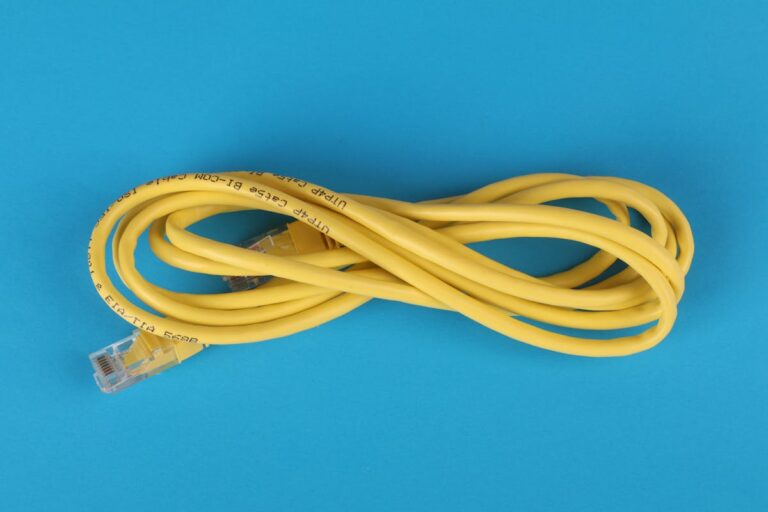
Wenn LAN trotz eingestecktem Kabel nicht funktioniert, liegt das Problem meist am Kabel selbst, am Port, an falschen Netzwerkeinstellungen oder an einer deaktivierten Schnittstelle. Das bedeutet: Das Gerät ist physisch verbunden, aber es wird keine Netzwerk- oder Internetverbindung aufgebaut.
Wichtig ist zuerst die Unterscheidung: Wird „Netzwerkkabel nicht verbunden“ angezeigt oder besteht eine Verbindung ohne Internetzugang? Beide Fälle haben unterschiedliche Ursachen.
1. Kabel und Port prüfen
Der häufigste Fehler ist banal: ein defektes oder falsch eingestecktes Kabel.
Prüfen Sie:
- Sitzt das LAN-Kabel fest im Router und im Gerät?
- Leuchten die LED-Anzeigen am LAN-Port?
- Funktioniert ein anderes LAN-Kabel?
- Funktioniert ein anderer LAN-Port am Router?
Wenn beim Einstecken keine LED am Router-Port leuchtet, liegt meist ein Kabel- oder Portproblem vor. Ein Austausch des Kabels ist der schnellste Test.
2. Netzwerkkarte aktiviert?
Manchmal ist die LAN-Schnittstelle im Betriebssystem deaktiviert.
Unter Windows prüfen:
Systemsteuerung → Netzwerkadapter → Ethernet aktiviert?
Ist der Adapter deaktiviert, aktivieren und erneut testen.
Falls dort ein gelbes Ausrufezeichen erscheint, fehlt möglicherweise der Treiber oder es liegt ein Hardwareproblem vor.
3. IP-Adresse überprüfen
Erhält das Gerät keine gültige IP-Adresse, funktioniert LAN physisch, aber keine Datenübertragung ist möglich.
In der Eingabeaufforderung ipconfig eingeben.
Ergebnis prüfen:
- 169.254.x.x → keine gültige IP erhalten
- 192.168.x.x oder 10.x.x.x → Heimnetz erreichbar
Bei einer 169er-Adresse liegt meist ein DHCP-Problem vor. Router neu starten und erneut prüfen.
4. Router neu starten
Auch bei LAN-Problemen hilft ein kompletter Neustart.
Router vom Strom trennen, mindestens 60 Sekunden warten, wieder anschließen und vollständig hochfahren lassen. Danach das LAN-Kabel erneut testen.
Gerade nach Firmware-Updates oder Stromausfällen kann die interne Portverwaltung hängen.
5. Falsche Netzwerkeinstellungen ausschließen
Falls eine feste IP-Adresse manuell eingetragen wurde, kann das zu Konflikten führen.
Im Netzwerkadapter prüfen:
- IP automatisch beziehen
- DNS automatisch beziehen
Feste IP-Adressen sollten nur genutzt werden, wenn sie korrekt im Heimnetz eingeordnet sind.
6. Firewall oder Sicherheitssoftware prüfen
In seltenen Fällen blockiert eine Firewall die Netzwerkkommunikation. Besonders nach Updates kann es zu Fehlkonfigurationen kommen.
Testweise die Sicherheitssoftware kurz deaktivieren, um die Ursache einzugrenzen.
7. LAN-Port im Router prüfen
Manche Router erlauben das Deaktivieren einzelner LAN-Ports. Im Router-Menü prüfen, ob der betreffende Port aktiv ist.
Auch wichtig:
- Wurde der Router kürzlich zurückgesetzt?
- Ist ein Gastnetz aktiv, das LAN einschränkt?
8. Kabeltyp berücksichtigen
Moderne Geräte unterstützen Auto-MDI-X, ältere jedoch nicht. In seltenen Fällen kann ein sehr altes oder beschädigtes Kabel (z. B. Cat5 ohne ausreichende Adern) Probleme verursachen.
Empfohlen wird mindestens Cat5e oder Cat6.
9. Hardwaredefekt erkennen
Wenn:
- Mehrere Kabel getestet wurden
- Mehrere Ports nicht reagieren
- Kein LED-Signal erscheint
- Treiber korrekt installiert sind
kann entweder der LAN-Port am Router oder die Netzwerkkarte im Gerät defekt sein.
Ein Test mit einem anderen Gerät am selben Port bringt Klarheit.
10. Sonderfall: Internet fehlt trotz LAN-Verbindung
Wenn LAN verbunden ist, aber keine Webseiten laden, liegt das Problem meist am Router oder am Anbieter.
Prüfen Sie:
- Besteht Internetverbindung im Router-Menü?
- Blinkende DSL- oder WAN-LED?
- DNS-Problem?
Hier ist das LAN nicht die Ursache, sondern die Internetverbindung selbst.
Typische Sonderfälle bei LAN-Problemen im Alltag
Wenn LAN trotz Kabel nicht funktioniert, steckt oft mehr dahinter als nur ein defektes Kabel. In der Praxis treten häufig Mischprobleme auf: Das Kabel funktioniert grundsätzlich, aber nur mit bestimmten Geräten. Oder ein Port liefert Strom für eine LED, überträgt jedoch keine Daten zuverlässig. Solche Fälle sind schwerer zu erkennen, weil sie nicht sofort als Totalausfall erscheinen.
Ein klassisches Beispiel: Der PC zeigt „Verbunden“, Webseiten laden aber extrem langsam oder gar nicht. Hier liegt häufig ein Aushandlungsproblem der Geschwindigkeit vor. Netzwerkgeräte handeln beim Verbinden automatisch 100 Mbit/s oder 1 Gbit/s aus. Wenn ein Kabel beschädigt ist oder nur vier statt acht Adern korrekt arbeiten, fällt die Verbindung auf 100 Mbit/s zurück oder wird instabil. Das lässt sich im Netzwerkstatus überprüfen.
Ein weiteres Szenario betrifft Powerline-Adapter. Wird LAN über Stromleitungen erweitert, kann die Anzeige am PC zwar „Verbunden“ melden, tatsächlich besteht aber keine stabile Datenverbindung. Hier hilft ein direkter Test mit einem normalen LAN-Kabel direkt am Router, um Powerline als Fehlerquelle auszuschließen.
Geschwindigkeitseinbrüche richtig einordnen
Nicht jedes LAN-Problem ist ein kompletter Ausfall. Manchmal sinkt die Geschwindigkeit drastisch ab. Ursachen dafür können sein:
- Beschädigte Kabeladern
- Alte Cat5-Kabel bei Gigabit-Anschlüssen
- Defekte Router-Ports
- Falsche Duplex-Einstellung im Adapter
Moderne Router und Netzwerkkarten arbeiten normalerweise im Auto-Modus. Wurde manuell „100 Mbit/s Halbduplex“ eingestellt, kann das massive Performance-Probleme verursachen. In den Adaptereigenschaften sollte die Geschwindigkeit auf „Auto“ stehen.
VLAN- und Switch-Probleme berücksichtigen
In größeren Netzwerken oder bei Einsatz zusätzlicher Switches kann die Ursache komplexer sein. Ein falsch konfigurierter Switch-Port oder eine aktivierte VLAN-Funktion im Router kann verhindern, dass Daten korrekt weitergeleitet werden.
Typische Anzeichen:
- Verbindung steht, aber nur lokal
- Zugriff auf Router möglich, Internet jedoch nicht
- Einzelne Ports funktionieren, andere nicht
Ein einfacher Test besteht darin, das Gerät direkt mit einem Router-Port zu verbinden – ohne Switch oder Zwischenhardware.
Netzwerkkarte als Fehlerquelle
Netzwerkkarten können ebenfalls ausfallen, besonders nach Überspannung oder Blitzschlag. Hinweise darauf sind:
- Kein LED-Signal am Geräteport
- Adapter wird im System nicht erkannt
- Wiederholte Verbindungsabbrüche
Ein USB-LAN-Adapter ist eine schnelle Möglichkeit, die interne Netzwerkkarte als Fehlerquelle auszuschließen.
Kabelqualität nicht unterschätzen
Viele Haushalte nutzen sehr alte oder billige Patchkabel. Für moderne Gigabit-Anschlüsse wird mindestens Cat5e empfohlen, besser Cat6 oder Cat6a. Billige Kabel mit dünner Abschirmung sind anfälliger für Störungen, insbesondere bei längeren Strecken über 10 Meter.
Bei dauerhaft instabiler LAN-Verbindung lohnt sich der Austausch des Kabels oft mehr als langes Suchen in Software-Einstellungen.
Reihenfolge für eine strukturierte Prüfung
Um das Problem sauber einzugrenzen, hat sich folgende Vorgehensweise bewährt:
Zuerst anderes LAN-Kabel testen.
Dann anderen Router-Port ausprobieren.
Router neu starten und vollständig hochfahren lassen.
IP-Adresse prüfen und DHCP kontrollieren.
Netzwerkkartentreiber prüfen.
Falls möglich, anderes Gerät am selben Kabel testen.
Diese Reihenfolge vermeidet unnötige Konfigurationsänderungen.
Zusammenfassung
Wenn LAN trotz Kabel nicht funktioniert, liegt die Ursache meist an einem defekten Kabel, deaktivierten Netzwerkadapter, DHCP-Problem oder einem fehlerhaften Router-Port. Durch systematisches Prüfen von Kabel, Adapter, IP-Adresse und Router-Einstellungen lassen sich die meisten Probleme schnell beheben. Erst wenn mehrere Tests keinen Erfolg bringen, sollte ein Hardwaredefekt in Betracht gezogen werden.
Häufige Fragen zu LAN-Problemen
Warum zeigt mein PC „Netzwerkkabel nicht verbunden“ an?
Entweder ist das Kabel defekt, nicht richtig eingesteckt oder der LAN-Port ist deaktiviert oder beschädigt.
Warum habe ich LAN-Verbindung, aber kein Internet?
Dann funktioniert die interne Netzwerkverbindung, aber der Router hat keine Internetverbindung oder ein DNS-Problem liegt vor.
Kann ein LAN-Kabel plötzlich kaputtgehen?
Ja, besonders wenn es geknickt oder stark gebogen wurde. Auch beschädigte Stecker sind häufige Ursachen.
Warum leuchtet die LAN-LED, aber ich habe kein Internet?
Die LED zeigt nur die physische Verbindung an. Wenn der Router selbst keine Internetverbindung hat oder ein DNS-Problem vorliegt, funktioniert LAN zwar technisch, aber nicht ins Internet.
Kann ein einzelner Router-Port kaputtgehen?
Ja, das ist möglich. Besonders nach Überspannung oder jahrelanger Nutzung kann ein Port ausfallen, während andere weiterhin funktionieren.
Warum bekomme ich eine 169er-IP-Adresse?
Das bedeutet, dass kein DHCP-Server erreicht wurde. Entweder ist DHCP im Router deaktiviert oder die Verbindung zwischen Gerät und Router ist gestört.
Ist WLAN besser als LAN?
Für Stabilität und Geschwindigkeit ist LAN grundsätzlich überlegen. Wenn LAN nicht funktioniert, liegt fast immer ein technisches Problem vor, das behoben werden kann.
Kann ein Switch die Ursache sein?
Ja, besonders wenn er falsch konfiguriert oder defekt ist. Ein Direktanschluss am Router hilft, den Switch als Fehlerquelle auszuschließen.
Wie erkenne ich ein defektes LAN-Kabel?
Wenn die Verbindung nur sporadisch funktioniert oder die Geschwindigkeit stark schwankt, ist das Kabel ein häufiger Kandidat. Ein Austauschtest bringt schnell Klarheit.
Warum funktioniert LAN an einem Gerät, am anderen aber nicht?
Dann liegt die Ursache meist an der Netzwerkkarte oder deren Einstellungen. Treiber prüfen oder einen USB-LAN-Adapter testweise verwenden.
Sollte ich den Router zurücksetzen?
Ein Reset ist sinnvoll, wenn mehrere Ports betroffen sind oder Einstellungen fehlerhaft erscheinen. Vorher sollten Zugangsdaten gesichert werden.
Muss ich Treiber aktualisieren?
Wenn im Geräte-Manager ein Fehler angezeigt wird, kann ein Treiber-Update helfen. Moderne Systeme installieren Treiber meist automatisch.
Wann ist ein neuer Router nötig?
Wenn mehrere LAN-Ports ohne Funktion sind und andere Geräte ebenfalls keine Verbindung herstellen können, liegt vermutlich ein Hardwaredefekt vor.

