
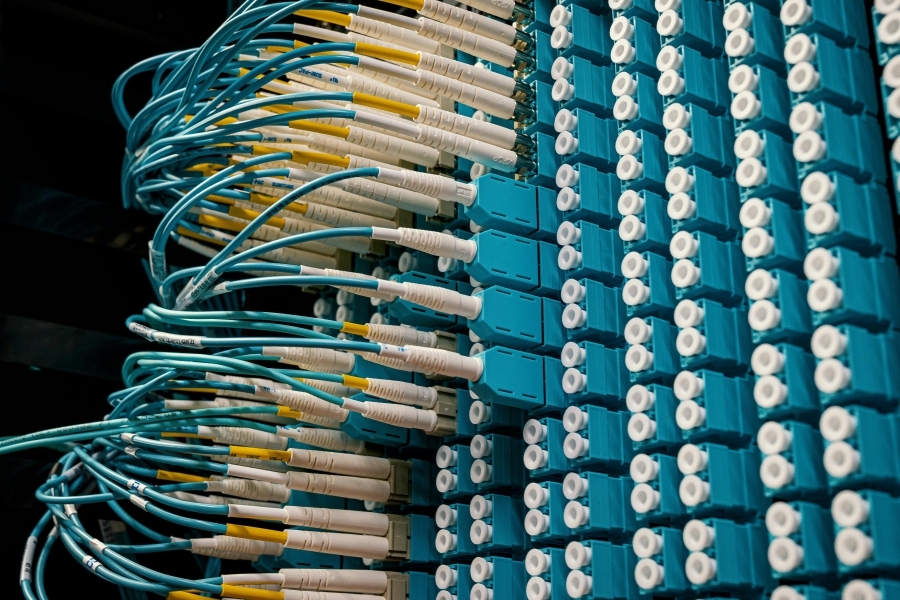
Wenn deine LAN-Verbindung deutlich langsamer ist als erwartet, liegt das möglicherweise an versteckten Flaschenhälsen, insbesondere wenn du Versorgungsgrenzen von 100 Mbit/s überschreitest. Um herauszufinden, ob deine Verbindung ausgebremst wird, kannst du verschiedene Diagnoseschritte unternehmen und nötige Anpassungen vornehmen.
Diagnose der LAN-Geschwindigkeit
Um das Problem eingehend zu untersuchen, gehst du am besten schrittweise vor:
- Überprüfe die Verbindung zu deinem Router: Stelle sicher, dass das LAN-Kabel fest sitzt und keine Beschädigungen aufweist.
- Teste die Verbindungsgeschwindigkeit mit einem geeigneten Speedtest. Achte darauf, dass du während des Tests keine anderen Geräte hattest, die ebenfalls Internetzugang nutzen.
- Analysiere die Netzwerkeinstellungen deines Gerätes. Manchmal sind diese nicht optimal konfiguriert.
Ursachen für langsame LAN-Geschwindigkeiten
Es gibt verschiedene Faktoren, die dazu führen können, dass deine LAN-Verbindung langsamer ist als erwünscht:
Veraltete Hardware
Ein alter Router oder ein nicht unterstütztes LAN-Kabel kann dein Netzwerk ausbremsen. Achte darauf, dass deine Geräte mindestens die Standardgeschwindigkeiten von Gigabit-Ethernet unterstützen.
Kabelqualität und -arten
Die Verwendung minderwertiger oder defekter Ethernet-Kabel kann ebenfalls ein Flaschenhals sein. Stelle sicher, dass du Kabel der Kategorie 5e oder 6 verwendest, um optimale Geschwindigkeiten zu erreichen.
Netzwerkkonfiguration
Falsche Netzwerkeinstellungen, wie z.B. falsche MTU-Werte (Maximum Transmission Unit), können die Geschwindigkeit stark beeinflussen. Überprüfe, ob die Werte richtig konfiguriert sind.
Relevant Fälle und Lösungen
Hier sind einige konkrete Beispiele, die typischerweise in der Praxis vorkommen:
Beispiel 1: Defektes Kabel
Wenn du vermutest, dass das LAN-Kabel defekt ist, teste es mit einem anderen Kabel. Tausche das Kabel aus und führe den Speedtest erneut durch. Oftmals kann ein simples Austauschen Probleme lösen.
Beispiel 2: Router-Problem
Falls du schnelle Geschwindigkeiten am Router misst, jedoch langsame beim Endgerät, könnte ein Router-Problem vorliegen. Starte den Router neu und überprüfe die Firmware auf Updates.
Beispiel 3: Falsche Netzwerkeinstellungen
Stelle fest, ob die IP-Konfiguration korrekt ist. Wechsle gegebenenfalls die Einstellungen auf „automatisch“, um sicherzustellen, dass dein Gerät die optimale Konfiguration erhält.
Praktische Schritte zur Behebung von Flaschenhälsen
Wenn du diese Tests durchgeführt hast, kannst du folgende Schritte unternehmen, um die Situation zu verbessern:
- Starte alle Netzwerkgeräte (PC, Router und Modem) neu.
- Führe einen Firmware-Update für deinen Router durch.
- Benutze hochwertige Ethernet-Kabel und überprüfe, ob diese intakt sind.
- Stelle sicher, dass die Netzwerkkonfigurationen optimal eingestellt sind.
Was ist zu tun, wenn die Geschwindigkeit unverändert bleibt?
Wenn diese Maßnahmen nicht helfen, könnte es an externen Faktoren liegen, wie z.B. Störungen durch andere Netzwerkgeräte oder sogar an deinem Internetanbieter. In diesem Fall kann ein Kontaktaufnahme mit dem Kundendienst deines Internetanbieters sinnvoll sein, um zu klären, ob es Störungen oder Einschränkungen im Netz gibt.
Versteckte 100-Mbit-Grenzen bei Switches, Dosen und Patchfeldern finden
Viele Heimnetze bestehen längst nicht mehr nur aus Router und ein paar Kabeln. Zusätzliche Switches, Netzwerkdosen in der Wand und Patchfelder im Serverschrank können unbemerkt dafür sorgen, dass ein ansonsten gigabitfähiges LAN nur mit 100 Mbit/s arbeitet. Entscheidend ist, jede Zwischenstation im Datenweg zu prüfen und auf ihre maximale Portgeschwindigkeit zu kontrollieren.
Ein typischer Aufbau sieht so aus: Router im Flur, von dort ein Kabel zu einem Switch im Arbeitszimmer, weiter über ein Patchfeld auf eine Wanddose und schließlich zum PC. Jedes einzelne Element in dieser Kette kann die Verbindung auf Fast Ethernet begrenzen, selbst wenn alle anderen Komponenten Gigabit unterstützen. Schon ein älterer 100-Mbit-Switch oder eine falsch aufgelegte Netzwerkdose reicht dafür aus.
Um solche Engstellen aufzuspüren, hilft die systematische Kontrolle aller beteiligten Geräte:
- Modellbezeichnungen von Switch, Router und ggf. Medienkonvertern prüfen und im Handbuch oder auf dem Typenschild nach Gigabit-Unterstützung suchen.
- Auf die Beschriftung der Ports achten: Bezeichnungen wie 10/100 deuten auf reine Fast-Ethernet-Ports hin, während 10/100/1000 oder Gigabit hinreichend schnell sind.
- Bei Patchfeldern und Dosen die Kategorie (Cat5e, Cat6, Cat6a, Cat7) lesen und auf saubere Montage achten.
- Falls möglich, Status-LEDs am Switch beobachten: Viele Geräte zeigen mit unterschiedlichen Farben (z. B. grün für 1 Gbit/s, gelb für 100 Mbit/s) die aktuelle Verbindungsgeschwindigkeit an.
Geht eine Verbindung von einem Gigabit-Port in einen 100-Mbit-Port, dann passt sich die Gegenstelle automatisch an und beide Seiten laufen nur noch mit 100 Mbit/s. Deshalb lohnt es sich, alle Strecken einmal logisch zu kartieren und zu prüfen, wo ein älteres Gerät oder eine Beschränkung lauert.
So gehst du dabei Schritt für Schritt vor:
- Alle Kabelverläufe notieren, idealerweise mit Skizze vom Router bis zum Endgerät.
- Jede aktive Komponente (Switch, Powerline-Adapter, Medienkonverter) identifizieren und die Portgeschwindigkeit feststellen.
- Mit einem kurzen, sicher gigabitfähigen Patchkabel den PC testweise direkt am Router anschließen und dort die erreichbare LAN-Geschwindigkeit messen.
- Die Zwischengeräte nacheinander wieder in den Weg einfügen und nach jedem Schritt die Geschwindigkeit erneut prüfen.
- Sobald die Geschwindigkeit von nahe Gigabit auf etwa 95 Mbit/s Einbruch zeigt, liegt die Engstelle im zuletzt hinzugefügten Abschnitt.
Bei Unterputz-Installationen spielt die Qualität der Montage eine große Rolle. Werden die Adern einer Twisted-Pair-Leitung zu weit auseinandergezogen oder vertauscht aufgelegt, sind Gigabit-Geschwindigkeiten nicht mehr zuverlässig erreichbar. Hier hilft ein professioneller Leitungs- oder Kabeltester, der prüft, ob alle Paare korrekt und mit ausreichender Signalqualität verbunden sind.
Limitierende Adapter und Spezialgeräte im LAN erkennen
Neben klassischen Switches sorgen häufig unscheinbare Zusatzgeräte, Adapter und Konverter dafür, dass Gigabit-Verbindungen auf 100 Mbit/s zurückfallen. Dazu zählen unter anderem USB-LAN-Adapter, Dockingstationen, Powerline-Adapter, alte IP-Kameras oder günstige Netzwerkkarten in Druckern. Diese Geräte werden oft nicht als kritischer Bestandteil der Infrastruktur wahrgenommen, obwohl sie denselben Datenweg nutzen.
Gerade USB-Ethernet-Adapter, die älteren Laptops oder Tablets einen RJ45-Anschluss spendieren, verdienen Aufmerksamkeit. Viele preiswerte Modelle bieten nur 10/100-Mbit-Unterstützung, obwohl sie äußerlich modernen Gigabit-Adaptern ähneln. Ähnliches gilt für Dockingstationen: Selbst wenn die Dockingstation per USB-C angeschlossen wird, bedeutet das nicht automatisch, dass der integrierte LAN-Port mehr als Fast Ethernet ermöglicht.
Typische Kandidaten für versteckte 100-Mbit-Flaschenhälse sind:
- USB-2.0-LAN-Adapter und ältere USB-3.0-Adapter mit 10/100-Chip.
- Dockingstationen mit nicht näher spezifiziertem Netzwerkport.
- Powerline-Adapter mit 10/100-Buchse, oft als HomePlug- oder PLC-Geräte im Einsatz.
- Mediaplayer, Smart-TVs und Set-Top-Boxen mit Fast-Ethernet-Port.
- Network-Video-Recorder oder IP-Kameras mit integrierten 100-Mbit-Ports.
Um hier Klarheit zu gewinnen, hilft ein gezielter Blick in die Eigenschaften der Netzwerkverbindung des betroffenen Endgeräts. Unter Windows lässt sich der Link-Status so einsehen:
- Systemsteuerung öffnen und auf Netzwerk und Internet wechseln.
- Netzwerk- und Freigabecenter öffnen.
- Auf Adaptereinstellungen ändern klicken.
- Rechtsklick auf den verwendeten Ethernet-Adapter und Status auswählen.
- In den Details wird häufig die aktuelle Verbindungsgeschwindigkeit angezeigt.
Unter macOS findest du die Information über:
- Systemeinstellungen öffnen.
- Netzwerk auswählen.
- Ethernet-Verbindung anklicken und auf Details bzw. Weitere Optionen gehen.
- Dort die Rubrik Hardware oder Ethernet auswählen und die angezeigte Geschwindigkeit prüfen.
Zeigt das System hier dauerhaft 100 Mbit/s an, obwohl Kabel und Router Gigabit-fähig sein sollten, liegt die Ursache sehr oft im verwendeten Adapter selbst. In diesem Fall hat ein Austausch gegen ein Gigabit-fähiges Modell oder eine Dockingstation mit 10/100/1000-Port unmittelbaren Effekt. Wer die Wahl hat, sollte zudem auf USB-3.0- oder Thunderbolt-basierte Adapter setzen, da sie ausreichend Reserven für hohe Bruttodatenraten bieten.
Powerline, VLANs und virtuelle Umgebungen als Ursache für Bandbremsen
Moderne Netze enthalten immer häufiger Spezialtechniken wie Powerline, VLANs oder virtuelle Maschinen. Diese Komponenten arbeiten nach anderen Regeln als eine einfache Punkt-zu-Punkt-Verbindung und werfen zusätzliche Stolperfallen auf, wenn Gigabit-Geschwindigkeiten erwartet werden. Gerade Powerline-Adapter werden gern als flexible Erweiterung genutzt, bringen jedoch mehrere Begrenzungen mit sich.
Viele Powerline-Modelle werben mit sehr hohen Bruttoraten, etwa 600 oder 1200 Mbit/s. Die reale Nutzdatenrate liegt aber oft weit darunter und erreicht nicht einmal 200 Mbit/s, insbesondere in älteren Stromnetzen mit vielen Störquellen. Hinzu kommt, dass manche Adapter nur über 100-Mbit-Ethernet-Buchsen verfügen. In diesem Fall fungiert das Gerät automatisch als 100-Mbit-Flaschenhals, selbst wenn das LAN an beiden Enden Gigabit unterstützt.
Zur Überprüfung der Powerline-Strecke bieten die meisten Hersteller eine Verwaltungssoftware oder eine App an. Dort lassen sich Zwischenwerte wie:
- Synchronisationsrate zwischen den Adaptern.
- Qualität der Stromleitung (Signalstärke).
- Aktivierte Modi wie Energiesparfunktionen oder Quality-of-Service.
auslesen. Wer prüft, ob die angezeigten Werte deutlich über 100 Mbit/s liegen, erkennt schnell, ob die Beschränkung durch den Adapter selbst oder durch das dahinterliegende LAN entsteht. Bleibt die Verbindung im Optimalfall nahe 100 Mbit/s, ist der Adapter als Engstelle identifiziert.
Neben Powerline beeinflussen VLAN-Konfigurationen und virtuelle Umgebungen die nutzbare Bandbreite. In einem virtualisierten Server können mehrere virtuelle Maschinen dieselbe physische Netzwerkkarte teilen. Wenn der Hypervisor dem virtuellen Switch nur 100 Mbit/s zuweist oder zusätzliche Traffic-Shaper aktiv sind, erreicht eine einzelne VM trotz gigabitfähiger Hardware nicht mehr als Fast Ethernet.
Prüfschritte für solche Szenarien:
- Im Hypervisor-Management (z. B. Hyper-V-Manager, vSphere, Proxmox) nachsehen, welche Bandbreite den vSwitches oder virtuellen NICs zugeordnet wurde.
- Kontrollieren, ob dort Rate-Limits, Traffic-Shaping oder Bandbreitenprofile gesetzt wurden.
- Eine Test-VM ohne besondere Einschränkungen anlegen und per iperf oder ähnlichem Tool eine Punkt-zu-Punkt-Messung durchführen.
- Bei VLANs im Managed Switch prüfen, ob das zugewiesene VLAN denselben Portmodus wie die ungetaggten Ports nutzt und keine Rate-Limits aktiv sind.
Ein weiterer Spezialfall sind Router, die zusätzliche Funktionen wie Intrusion-Prevention, Stateful Inspection oder Traffic-Accounting aktiv haben. Manche Geräte reduzieren zur Entlastung der CPU die maximale Durchsatzrate auf ihren LAN-Ports, wenn solche Funktionen aktiv sind. In den Einstellungen versteckt sich dann gelegentlich eine Option für Hardware-Beschleunigung oder NAT-Beschleunigung, die den LAN-Durchsatz deutlich steigert, sobald sie wieder aktiv ist.
Gezielte Messstrategien, um jeden 100-Mbit-Flaschenhals sicher zu lokalisieren
Einzelne Speedtests im Browser zeigen zwar, dass etwas nicht stimmt, helfen aber kaum dabei, die Ursache einzugrenzen. Deutlich aussagekräftiger ist eine Messstrategie, die das LAN in Teilstrecken zerlegt und jede Verbindung isoliert bewertet. So lässt sich Schritt für Schritt feststellen, an welcher Stelle der Übergang von Gigabit auf Fast Ethernet stattfindet.
Eine bewährte Methode besteht darin, zwei Geräte im selben lokalen Netz für direkte Messungen zu verwenden. Ein NAS, ein zweiter PC oder ein Mini-Server eignen sich dafür ideal. Über Tools wie iperf oder große Dateiübertragungen im LAN lässt sich die interne Geschwindigkeit unabhängig vom Internetanschluss messen. Wer dabei systematisch vorgeht, erkennt fehlerhafte Segmente zuverlässig.
Eine mögliche Vorgehensweise:
- Einen PC per Kabel direkt am Router oder Hauptswitch anschließen.
- Ein zweites Gerät (z. B. NAS oder zweiter PC) an einem anderen Port desselben Switches anschließen.
- Mit iperf oder einer großen Dateiübertragung (z. B. mehrere Gigabyte) die LAN-Geschwindigkeit messen.
- Nun das zu prüfende Segment (Switch, Powerline-Strecke, Wandverkabelung) in den Weg einfügen.
- Den Test wiederholen und die Werte vergleichen.
Bewegen sich die Übertragungsraten im Bereich von 900 Mbit/s brutto beziehungsweise 80–110 MB/s netto, arbeitet die Strecke auf Gigabit-Niveau. Sinken die Werte in die Nähe von 95 Mbit/s beziehungsweise 10–12 MB/s, ist der getestete Abschnitt klar als 100-Mbit-Strecke identifizierbar. Wichtig ist, während der Messung keine parallelen Datenströme wie Streaming oder Backups laufen zu lassen, da diese die Ergebnisse verfälschen können.
Neben der reinen Geschwindigkeit zählt die Stabilität der Verbindung. Starke Schwankungen oder wiederholte Neuverhandlungen der Linkrate deuten auf Kontaktprobleme, minderwertige Kabel oder elektrische Störer hin. In solchen Fällen hilft es, die Verbindung über einen längeren Zeitraum zu beobachten:
- Router- oder Switch-Log prüfen und nach Meldungen zu Link-Down oder Port-Neuinitialisierungen suchen.
- Monitoring im Switch aktivieren, sofern verfügbar, um Fehlerraten (CRC-Fehler, Kollisionszähler) zu beobachten.
- Bei häufiger Neuverhandlung der Geschwindigkeit
Häufige Fragen zu 100-Mbit-Flaschenhälsen im LAN
Woran erkenne ich, ob mein LAN auf 100 Mbit/s limitiert ist?
Ein Hinweis ist eine Datenrate von maximal etwa 90 bis 95 Mbit/s bei Dateiübertragungen oder Internettests, obwohl Gigabit-Hardware vorhanden sein sollte. Zusätzlich zeigt die Statusanzeige der Netzwerkkarte unter Windows, macOS oder im Router-Menü oft explizit an, ob der Link nur mit 100 Mbit/s ausgehandelt wurde.
Welche Komponenten verursachen am häufigsten einen 100-Mbit-Flaschenhals?
Sehr häufig bremsen alte Fast-Ethernet-Switche, Router mit nur 100-Mbit-Ports oder Powerline-Adapter mit geringer Portgeschwindigkeit. Ebenfalls typisch sind Netzwerkkabel, die nur nach Cat5-Spezifikation ausgeführt sind oder beschädigte Adern besitzen.
Wie überprüfe ich die tatsächliche Verbindungsgeschwindigkeit meiner Netzwerkkarte?
Unter Windows öffnest du die Eigenschaften der aktiven Ethernet-Verbindung und liest den Eintrag zur Verbindungsgeschwindigkeit ab. Bei macOS und vielen Linux-Distributionen findest du ähnliche Angaben in den Netzwerkeinstellungen oder du nutzt ein Terminal-Kommando wie ethtool, sofern verfügbar.
Kann ein falsch gepatchtes oder schlecht gecrimptes Kabel Gigabit verhindern?
Fehlerhaft aufgelegte Stecker können dazu führen, dass nicht alle acht Adern nutzbar sind und die Verbindung deshalb nur im 100-Mbit-Modus stabil arbeitet. In solchen Fällen hilft es, das Kabel neu zu crimpen oder ein fertig konfektioniertes Cat5e- oder Cat6-Kabel zu verwenden.
Spielt die Kabellänge bei 100-Mbit-Flaschenhälsen eine Rolle?
Innerhalb der Spezifikation von bis zu 100 Metern für Twisted-Pair-Kabel nach Cat5e oder höher ist die Länge meist unkritisch, solange die Qualität stimmt. Überschreitest du diese Grenze oder werden mehrere minderwertige Verlängerungen kombiniert, können Aushandlungsprobleme und niedrigere Link-Geschwindigkeiten auftreten.
Wie teste ich, ob der Engpass im LAN oder beim Internetanbieter liegt?
Mit einem lokalen Geschwindigkeitstest zwischen zwei Rechnern im gleichen Netzwerk kannst du herausfinden, wie schnell Daten intern übertragen werden. Erreichst du dort Gigabit-Werte, liegt der Engpass eher beim Anschluss, während niedrige interne Raten auf einen 100-Mbit-Flaschenhals im LAN hindeuten.
Kann ein alter PC oder eine schwache CPU die LAN-Geschwindigkeit begrenzen?
Sehr alte Systeme mit langsamer CPU oder ohne moderne Treiber können die verfügbare Bandbreite nicht vollständig ausnutzen, selbst wenn die Netzwerkkarte Gigabit unterstützt. In solchen Situationen hilft ein Treiberupdate, die Deaktivierung unnötiger Hintergrunddienste oder im Zweifel der Einsatz einer aktuellen Netzwerkkarte.
Welche Rolle spielt die Auto-Negotiation-Einstellung der Netzwerkkarte?
Im Auto-Negotiation-Modus handeln beide Endgeräte die höchste gemeinsam unterstützte Geschwindigkeit und den Duplexmodus aus, was in den meisten Fällen optimal ist. Manuell erzwungene Einstellungen auf 100 Mbit/s oder Halbduplex können hingegen zu unnötigen Begrenzungen und Kollisionen im Datenverkehr führen.
Wie kann ich systematisch jeden Netzwerkabschnitt auf 100-Mbit-Engpässe prüfen?
Gehe schrittweise vor, indem du die Verbindung von Endgerät zu Endgerät nachverfolgst und jedes Segment einzeln testest. Prüfe zuerst das Endgerät, dann den direkt verbundenen Switch oder Router, anschließend nachgelagerte Switche und alle Zwischenkabel, bis du die Komponente mit der niedrigeren Link-Geschwindigkeit identifiziert hast.
Lohnt sich der Austausch von 100-Mbit-Switchen und -Routern noch?
Der Umstieg auf Gigabit-fähige Geräte bringt deutliche Vorteile bei Dateiübertragungen, Backups und Medienstreaming im Heimnetz. Da moderne Gigabit-Switche und Router preislich attraktiv geworden sind, lohnt sich der Austausch in den meisten Umgebungen, in denen regelmäßig größere Datenmengen bewegt werden.
Wie vermeide ich künftige 100-Mbit-Flaschenhälse bei Neuanschaffungen?
Achte beim Kauf von Routern, Switchen, Access-Points und Powerline-Adaptern darauf, dass alle Ethernet-Ports mindestens Gigabit unterstützen. Verwende ausschließlich Patchkabel ab Cat5e aufwärts und dokumentiere deine Verkabelung, damit mögliche Engpässe später leichter zu erkennen sind.
Fazit
Wer systematisch alle Komponenten vom Endgerät bis zum letzten Switch prüft und auf saubere Auto-Negotiation mit Gigabit-Unterstützung achtet, kann versteckte 100-Mbit-Engpässe zuverlässig aufdecken. Der Austausch älterer 100-Mbit-Geräte gegen moderne Gigabit-Hardware und passende Kabel sorgt langfristig für ein deutlich flotteres und zukunftssicheres Heimnetz.

