
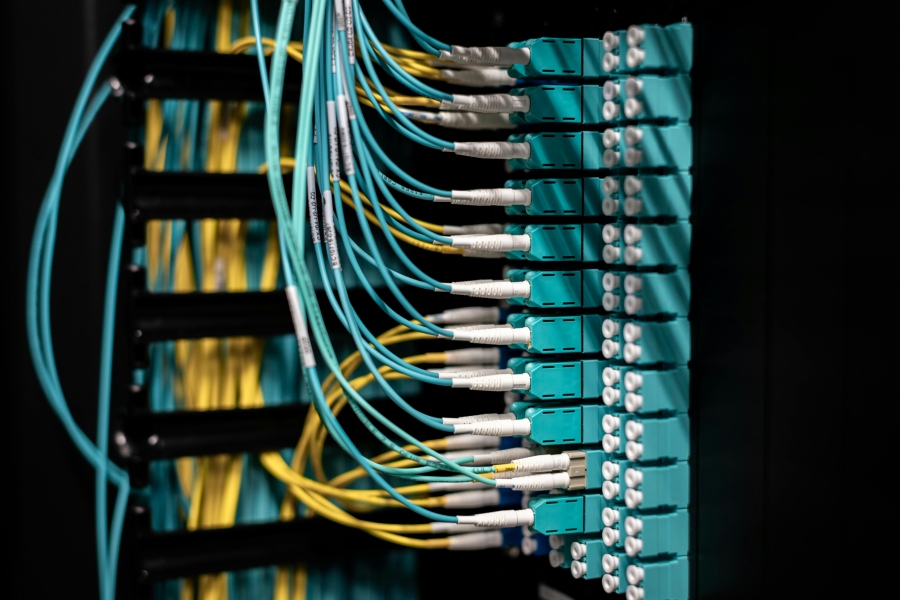
Wenn dein Rechner per Netzwerkkabel verbunden ist, aber nichts ins Internet kommt und Hinweise auf eine blockierende Firewall auftauchen, liegt fast immer ein Problem in den Sicherheits- oder Netzwerkeinstellungen vor. Häufig verhindert eine lokale Sicherheitssoftware, die Windows-Firewall oder eine Einstellung im Router die Kommunikation im lokalen Netzwerk oder nach außen.
Die gute Nachricht: In den meisten Fällen lässt sich die Sperre durch systematisches Prüfen von Firewall-Regeln, Netzwerkprofilen und Sicherheitsprogrammen wieder aufheben, ohne das System unsicher zu machen.
Was es bedeutet, wenn die kabelgebundene Netzwerkverbindung an einer Firewall scheitert
Wenn eine Verbindung über das Netzwerkkabel an einer Firewall hängen bleibt, ist der Datenverkehr technisch gesehen vorhanden, wird aber von einer Regel oder Sicherheitsfunktion gestoppt. Das kann auf deinem PC, auf einem anderen Gerät im LAN oder auf dem Router passieren.
Wichtig ist der Unterschied zwischen „keine physische Verbindung“ (Kabel oder Port defekt) und „Verbindung besteht, aber Daten werden geblockt“ (Firewall, Filter, Sicherheitssoftware). Erst wenn klar ist, welcher Fall vorliegt, lohnt sich das Tuning der Firewall-Regeln.
Typische Anzeichen für eine Firewall-Sperre bei einer drahtgebundenen Verbindung sind zum Beispiel:
- Windows zeigt „Verbunden, kein Internet“ oder ähnliche Hinweise an.
- Bestimmte Anwendungen (z. B. Spiele, Remote-Desktop, VPN) funktionieren nicht, Surfen geht aber.
- Du erreichst andere Geräte im Netzwerk nicht, etwa ein NAS oder einen Drucker, obwohl sie eingeschaltet sind.
- Die Verbindung über WLAN funktioniert, über das Netzwerkkabel hingegen nicht oder nur eingeschränkt.
Erste Diagnose: Liegt das Problem wirklich an der Firewall?
Bevor du Regeln anpasst oder Schutzfunktionen ausschaltest, solltest du prüfen, ob das Problem tatsächlich aus der Firewall kommt. Eine falsche IP-Konfiguration, ein defektes Kabel oder ein gestörter Switch erzeugen ähnliche Effekte.
Geh systematisch vor, um Fehlerquellen einzugrenzen:
- Link-LED prüfen: Leuchtet oder blinkt die LED am Router/Switch-Port und an der Netzwerkkarte? Wenn nicht, liegt häufig ein physischer Fehler vor (Kabel, Port oder Adapter).
- IP-Adresse kontrollieren: In Windows im Status der Ethernet-Verbindung prüfen, ob eine sinnvolle IPv4-Adresse aus deinem Heimnetz zugewiesen ist (z. B. 192.168.x.x) und nicht eine 169.254.x.x-Notadresse.
- Anderes Gerät testen: Hänge einen zweiten Rechner oder ein Notebook per Kabel genau an denselben Port mit demselben Kabel. Wenn dieser Zugang funktioniert, ist der Router meist in Ordnung und der Fokus liegt auf dem ursprünglichen Gerät.
- WLAN-Vergleich: Wenn auf demselben Gerät WLAN fehlerfrei funktioniert, spricht viel für ein Problem im Zusammenspiel aus LAN-Adapter, Firewall-Regeln und Netzwerkprofilen.
Wenn du so herausfindest, dass LAN nur auf einem bestimmten Gerät und typischerweise nur bei bestimmten Programmen blockiert ist, ist eine Sicherheitsregel sehr wahrscheinlich der Auslöser.
Wie Firewalls unter Windows und im Heimnetz zusammenwirken
In einem typischen Heimnetz sind gleich mehrere Schutzschichten aktiv, die den Datenverkehr beeinflussen. Diese Schichten greifen ineinander und können sich gegenseitig verstärken – oder im Alltag unerwartete Blockaden verursachen.
Im Kern spielen meist diese Komponenten eine Rolle:
- Windows-Firewall: Die integrierte Firewall von Windows filtert eingehende und ausgehende Verbindungen nach Profil (privat, öffentlich, Domäne) und Anwendungsregeln.
- Dritthersteller-Sicherheitssoftware: Internet-Security-Suiten bringen oft eine eigene Firewall und Intrusion-Prevention-Funktionen mit, die den Windows-Schutz überschreiben oder ergänzen.
- Router-Firewall und NAT: Der Internet-Router schützt das Heimnetz gegenüber dem Internet. Je nach Einstellungen kann er aber auch den internen Verkehr beeinflussen, etwa durch Gastnetz, Kindersicherung oder Portfilter.
- Netzwerkgeräte mit eigenen Filtern: Manche Switches, Access Points oder Powerline-Adapter bieten einfache Filterfunktionen, die Multicast oder bestimmte Protokolle dämpfen.
Wenn irgendwo in dieser Kette eine falsche Zuordnung oder zu strenge Regel aktiv ist, landen Datenpakete im digitalen Abseits. Die Kunst besteht darin, die eine Blockade zu identifizieren, statt überall parallel Einstellungen zu verändern.
Windows-Netzwerkprofil: Öffentlich oder privat – und warum das entscheidend ist
Das in Windows gewählte Netzwerkprofil bestimmt, wie streng die Firewall die lokale Verbindung behandelt. Ein öffentliches Profil sperrt viele eingehende Anfragen, ein privates Profil erlaubt mehr Freigaben innerhalb des Heimnetzes.
Wenn ein Heimnetz aus Versehen als öffentlich eingestuft ist, funktionieren typische LAN-Funktionen nur eingeschränkt. Freigegebene Ordner, Medienfreigaben, Remote-Zugriffe oder Drucker können dann unerwartet blockiert sein, obwohl Kabel und Router korrekt arbeiten.
Um das zu umgehen, lohnt sich ein Blick in die Einstellungen:
- In Windows die Netzwerkeinstellungen öffnen und den Status der Ethernet-Verbindung prüfen.
- Nachsehen, ob das Netzwerk als „öffentlich“ oder „privat“ eingestuft ist.
- Wenn es ein Heim- oder Büronetz ist, sollte die Verbindung als „privat“ markiert werden, damit die entsprechenden Firewall-Regeln angewendet werden.
Nach einem Wechsel auf ein privates Profil lösen sich viele Probleme mit blockierten Datei- und Druckerfreigaben schlagartig. Wenn danach aber weiterhin einzelne Anwendungen im LAN scheitern, spielen weitere Firewall-Ebenen hinein.
Anwendungsregeln und Ports: Wo Programme am häufigsten scheitern
Programme, die im Heimnetz oder über das Internet kommunizieren, benötigen passende Freigaben in der Firewall. Fehlen diese oder wurden versehentlich verweigert, scheitert der Verbindungsaufbau, obwohl die Leitung physisch steht.
Typische Beispiele sind Online-Spiele, Remote-Desktop-Verbindungen, Remote-Management-Tools, VPN-Clients oder Backup-Software, die auf ein NAS zugreift. Oft muss ein bestimmter TCP- oder UDP-Port erreichbar sein, damit der Dienst arbeitet.
Folgende Punkte lohnen sich bei der Fehlersuche:
- In der Windows-Firewall prüfen, ob für das Programm eingehende und ausgehende Regeln vorhanden sind.
- Kontrollieren, ob diese Regeln für das passende Profil (privat/öffentlich) gelten.
- Bei Internet-Security-Suiten die Programmkontrolle prüfen: Manchmal wurde eine Anwendung bei der ersten Nachfrage auf „blockieren“ gestellt und bleibt dauerhaft gesperrt.
- Für spezielle Dienste (z. B. Remote Desktop, Webserver) sicherstellen, dass die zugehörigen Standardports nicht blockiert werden.
Je gezielter du weißt, welches Programm oder Protokoll nicht funktioniert, desto leichter lässt sich eine passende Ausnahme definieren, anstatt pauschal ganze Firewall-Funktionen zu deaktivieren.
Sicherheitssoftware von Drittanbietern als Ursache
Viele Komplettpakete mit Virenschutz enthalten zusätzliche Module, die Netzwerkzugriffe analysieren und im Zweifel abbrechen. Dazu gehören Webschutz, Netzwerkschutz, Banking-Modus oder spezielle Firewall-Module mit Lernmodus.
Wenn nach der Installation einer solchen Suite plötzlich keine zuverlässige Kommunikation per Kabel mehr möglich ist, lohnt sich ein genauer Blick auf deren Einstellungen. Oft erkennt man im Protokoll der Software, welche Verbindungen aus Sicherheitsgründen verworfen wurden.
Ein pragmatischer Ansatz bei Problemen mit dieser Art Software sieht so aus:
- Alle offenen Anwendungen schließen, damit keine wichtigen Daten verloren gehen.
- Die Sicherheitssoftware über ihr eigenes Menü kurzzeitig deaktivieren (nicht deinstallieren), sofern das sicher vertretbar ist.
- Die Netzwerkverbindung und das betroffene Programm erneut testen.
- Wenn es jetzt funktioniert, schrittweise die Schutzmodule wieder aktivieren und beobachten, ab wann die Sperre erneut auftritt.
- Für das betroffene Programm im jeweiligen Modul eine Ausnahme hinterlegen, anstatt die Funktion dauerhaft abzuschalten.
Wichtig ist, den Schutz nach einem Test wieder einzuschalten. Eine dauerhafte Deaktivierung löst zwar das Verbindungsproblem, öffnet aber zu viele Türen für Schadsoftware.
Router-Firewall und LAN-Segmente: Wenn der Schutz im Heimnetz trennt
Auch der Internet-Router kann zum Hindernis werden, wenn er interne Netze trennt oder bestimmte Ports filtert. Besonders Funktionen wie Gastnetz, Kindersicherung, Zugangsprofile oder VLANs sorgen dafür, dass Geräte zwar eine IP-Adresse bekommen, einander aber nicht sehen.
Typische Konstellationen, bei denen LAN-Geräte an Router-Regeln scheitern, sind:
- Der PC per Kabel hängt im normalen Heimnetz, während ein anderes Gerät in einem Gast- oder IoT-Netz steckt.
- Für den betroffenen Rechner ist eine Zugangszeit oder ein Profil aktiv, das nur bestimmte Protokolle erlaubt.
- Im Router ist eine Portfreigabe fehlerhaft eingerichtet, die den Verkehr in ungewollte Bahnen lenkt.
- Firewall-Funktionen, die „unsicheren“ Verkehr aus dem lokalen Netz blocken, reagieren zu aggressiv auf bestimmte Anwendungen.
Ein kurzer Blick in die Geräteübersicht und die Zugangsprofile des Routers zeigt meist, ob ein Rechner in einer besonderen Gruppe hängt. Wenn ein PC im falschen Segment landet, können LAN-Dienste trotz stabiler Kabelverbindung scheitern.
Mini-Fallstudien aus dem Alltag
Praxisbeispiele helfen, typische Muster zu erkennen und schneller zum Ziel zu kommen. Die folgenden Szenarien ähneln vielen Support-Anfragen aus dem Alltag.
Praxisbeispiel 1: Ein stationärer PC ist per LAN am Router angeschlossen. Surfen klappt, aber ein Netzwerkdrucker im Arbeitszimmer lässt sich nicht erreichen. Per WLAN vom Notebook aus funktioniert der Drucker tadellos. Am PC ist das Ethernet-Profil in Windows als öffentlich eingestellt, sodass eingehende Verbindungen geblockt werden. Nach Umstellung auf ein privates Profil und der Kontrolle der Dateifreigabe-Regeln ist der Drucker sofort erreichbar.
Praxisbeispiel 2: Ein Gamer klagt darüber, dass seine Online-Spiele über Kabel häufig Verbindungsabbrüche haben, während Streaming und Surfen stabil laufen. Nach einem kürzlich installierten Sicherheitspaket mit Netzwerkschutz werden die Spieleports teilweise blockiert, weil die Heuristik das Verhalten als auffällig einstuft. Durch das Hinterlegen des Spiel-Clients als vertrauenswürdige Anwendung in der Sicherheitssoftware verschwinden die Abbrüche vollständig.
Praxisbeispiel 3: In einem kleinen Büro kann ein Mitarbeiter nicht mehr auf das NAS zugreifen, obwohl andere Arbeitsplätze im selben Switch-Segment problemlos arbeiten. Auf diesem Rechner wurde eine Remote-Management-Software installiert, die eine eigene Firewall-Regelung mitbringt. Diese Lösung blockiert SMB-Freigaben für alle Verbindungen, die nicht aus einer bestimmten IP-Gruppe stammen. Nach Anpassung der Regel, sodass das lokale Subnetz freigegeben wird, funktioniert der Zugriff wieder normal.
Typische Fehlannahmen bei Kabelverbindungen und Firewalls
Viele Anwender gehen davon aus, dass eine Verbindung über Kabel automatisch stabiler und unproblematischer ist als eine drahtlose Verbindung. In der Praxis gilt das nur für die physikalische Ebene, nicht für die logische Filterung durch Firewalls und Sicherheitsregeln.
Einige verbreitete Missverständnisse führen regelmäßig auf die falsche Fährte:
- „Wenn Surfen geht, ist die Firewall unschuldig“: Webzugriffe laufen meist über Standardports, die fast immer freigegeben sind. Spezielle Dienste oder LAN-Funktionen nutzen andere Ports, die gezielt blockiert sein können.
- „Ein deaktivierter Virenscanner behebt jedes Problem“: Viele Produkte haben getrennte Module für Virenschutz, Netzwerkfilter und Firewall. Wenn nur der Echtzeitschutz abgeschaltet wird, bleibt die Netzwerksperre aktiv.
- „Ein Router blockiert nur das Internet, nicht das interne Netz“: Gastnetze, VLANs oder Sicherheitsoptionen können interne Geräte voneinander trennen, obwohl alle im selben Gerät hängen.
- „Kabelverbindungen sind automatisch vertrauenswürdig“: Windows unterscheidet nach Profilen, nicht nach Kabel oder Funk. Ein als öffentlich markiertes LAN wird restriktiver behandelt als ein als privat markiertes WLAN.
Wer diese Fallen kennt, kann Symptome besser einordnen und erspart sich Experimente an der falschen Stelle.
Schrittfolge zur strukturierten Fehlersuche
Eine klare Reihenfolge der Prüfungen verhindert, dass du dich in Details verlierst oder versehentlich die Sicherheit stark reduzierst. Ziel ist, möglichst früh zwischen physischem Problem, IP-Fehler und echter Firewall-Sperre zu unterscheiden.
Diese Abfolge hat sich in vielen Fällen bewährt:
- Physische Verbindung prüfen: Kabel, Ports, LEDs und gegebenenfalls ein anderes Gerät am selben Anschluss testen.
- IP-Konfiguration kontrollieren: Stimmt das Subnetz, gibt es ein gültiges Gateway, ist DNS sinnvoll gesetzt?
- Zwischentest mit deaktivierter Drittanbieter-Firewall oder Sicherheitssoftware, falls vorhanden (nur kurzzeitig und bewusst).
- Windows-Netzwerkprofil prüfen und falls sinnvoll auf privat umstellen.
- Spezifisches Programm identifizieren, das nicht funktioniert, und dessen Ports und Protokolle recherchieren.
- In der Windows-Firewall und im Sicherheitspaket gezielte Regeln oder Ausnahmen für dieses Programm setzen.
- Router-Einstellungen auf Sonderfälle prüfen: Gastnetz, Profile, Kindersicherung, VLANs oder Access-Listen.
Wenn du dich an eine solche Reihenfolge hältst, lässt sich die Ursache oft in überschaubarer Zeit eingrenzen, ohne wild an vielen Stellen gleichzeitig zu schrauben.
Risiken und Nebenwirkungen beim Anpassen von Firewall-Regeln
Jede Lockerung einer Firewall-Regel vergrößert potenziell die Angriffsfläche eines Systems. Darum ist es wichtig, Ausnahmen so eingeschränkt wie möglich und so breit wie nötig zu gestalten.
Einige Leitlinien helfen, die Balance zwischen Erreichbarkeit und Schutz zu halten:
- Nur genau die Programme freigeben, die wirklich Zugriff brauchen. Pauschale Freigaben für „alle“ Anwendungen vermeiden.
- Regeln möglichst auf das heimische Subnetz beschränken, statt Verbindungen aus allen Netzen zu erlauben.
- Eingehende Freigaben nur dann setzen, wenn der Rechner tatsächlich als Server dienen soll, zum Beispiel für Dateifreigaben oder Remotezugriffe.
- Nach Tests temporäre Ausnahmeregeln wieder entfernen oder verschärfen, wenn sie nicht mehr nötig sind.
Wer bewusst mit Regeln arbeitet, kann sogar die Sicherheit verbessern: Überflüssige Freigaben zu erkennen und zu entfernen ist oft ein Nebeneffekt der Fehlersuche.
Wann sich ein Blick in die Protokolle lohnt
Viele moderne Firewalls und Sicherheitspakete führen detaillierte Protokolle über geblockte Verbindungen. Diese Meldungen wirken auf den ersten Blick technisch, liefern aber genau die Hinweise, die bei der Suche nach der Ursache fehlen.
In den Protokollen lassen sich häufig folgende Informationen finden:
- Uhrzeit und Datum der blockierten Anfrage.
- Quelle und Ziel (IP-Adresse und Port).
- Verwendetes Protokoll (zum Beispiel TCP, UDP).
- Der interne Grundcode, warum die Verbindung verworfen wurde.
Wenn immer wieder dieselbe Kombination aus Zieladresse und Port auftaucht, kannst du gezielt für diese Verbindungen eine Ausnahme anlegen, statt global ganze Bereiche zu öffnen.
Besondere Szenarien: VPN, Remote-Arbeit und Firmennetze
Bei Verbindungen in Firmennetze gelten oft strengere Regeln als im Heimnetz. VPN-Clients bringen häufig eigene Filtertreiber mit, die den gesamten Netzwerkverkehr umleiten oder selektiv blocken, wenn die Sicherheitsrichtlinien verletzt werden.
Typische Besonderheiten sind:
- Der gesamte Datenverkehr läuft durch den VPN-Tunnel („Full Tunnel“), sodass lokale Freigaben im Heimnetz nicht mehr erreichbar sind.
- Der VPN-Client deaktiviert lokale LAN-Verbindungen oder blockt ARP-Broadcasts, um Seitwärtsbewegungen im Netz zu verhindern.
- Unternehmensrichtlinien untersagen parallele WLAN- und LAN-Verbindungen, was zu unerwarteten Sperren führt, wenn beide aktiv sind.
In solchen Umgebungen solltest du nicht eigenmächtig an Firewalls schrauben, sondern die IT-Richtlinien und Ansprechpartner des Unternehmens einbeziehen. Eine lokal aufgehobene Sperre kann sonst gegen Sicherheitsvorgaben verstoßen.
Praktische Tipps, um künftige Blockaden zu vermeiden
Wer die Ursachen einiger typischer Sperren verstanden hat, kann Systeme so konfigurieren, dass Probleme seltener auftreten. Ein paar Gewohnheiten zahlen sich langfristig aus.
Hilfreich sind unter anderem diese Ansätze:
- Neue Sicherheitssoftware mit Bedacht installieren und die Standardprofile prüfen, bevor sie im Alltag läuft.
- Nach größeren Änderungen (neue Suite, neues Betriebssystem-Upgrade, Routertausch) einmal gezielt testen, ob wichtige Dienste im LAN erreichbar sind.
- Geräte im Heimnetz sinnvoll benennen, damit in Protokollen und Routerübersichten schnell sichtbar ist, wer wer ist.
- Wichtige Einstellungen und funktionierende Regelwerke dokumentieren, um sie nach einem Reset oder Neuaufsetzen leicht rekonstruieren zu können.
Mit etwas Struktur in der Konfiguration wird eine blockierte Kabelverbindung bald zur Ausnahme statt zur wiederkehrenden Überraschung.
Häufige Fragen zur blockierten LAN-Kommunikation durch Firewalls
Wie erkenne ich eindeutig, dass die Firewall mein LAN blockiert?
Ein klares Anzeichen ist, wenn sich Geräte im selben Netzwerk nicht anpingen lassen, aber die physische Verbindung steht und andere Dienste funktionieren. Zusätzliche Hinweise liefern Firewall-Protokolle, in denen eingehende oder ausgehende Verbindungen mit der Ziel-IP eines LAN-Geräts als verworfen markiert sind.
Warum kann ich andere Geräte im Haus anpingen, aber bestimmte Freigaben trotzdem nicht nutzen?
Der Ping nutzt ein anderes Protokoll als Dateifreigaben oder Remote-Desktop, daher kann er trotz blockierter Anwendungsports noch funktionieren. In solchen Fällen erlaubt die Firewall ICMP-Anfragen, sperrt aber die für Freigaben wichtigen Ports wie etwa 445 oder 3389.
Hilft es, die Firewall kurzzeitig komplett zu deaktivieren?
Die vollständige Deaktivierung kann zur Eingrenzung dienen, sollte aber nur kurz und in einer vertrauenswürdigen Umgebung erfolgen. Besser ist es, gezielt Regeln zu lockern, um die Ursache zu finden, statt den gesamten Schutzmechanismus abzuschalten.
Warum funktionieren LAN-Verbindungen nur, wenn ich das Netzwerkprofil auf privat umstelle?
Im privaten Profil sind viele Dienste und eingehenden Verbindungen per Voreinstellung erlaubt, die im öffentlichen Profil blockiert werden, um das Gerät in fremden Netzen zu schützen. Wenn Verbindungen nur im privaten Profil laufen, fehlen im öffentlichen Profil meist passende Freigaben für die benötigten Dienste.
Kann eine Firewall-Regel an einem Gerät die gesamte LAN-Kommunikation ausbremsen?
Eine Regel auf einem einzelnen Gerät blockiert zunächst nur die Verbindungen zu diesem System, kann aber gefühlt das gesamte Zusammenspiel stören, wenn dieses Gerät eine zentrale Rolle im Netzwerk spielt. Besonders Server, NAS oder Router haben durch restriktive Regeln starken Einfluss auf die wahrgenommene Erreichbarkeit im Netz.
Spielt die Reihenfolge der Firewall-Regeln im Heimnetz eine Rolle?
Bei vielen Firewalls entscheidet die Reihenfolge, ob eine Verbindung erlaubt oder abgewiesen wird, weil die Regeln von oben nach unten ausgewertet werden. Eine zu allgemein formulierte Sperre vor einer erlaubenden Regel kann dazu führen, dass gewünschte Verbindungen nie die passende Freigabe erreichen.
Wie gehe ich vor, wenn nur ein bestimmtes Programm über das Kabelnetzwerk nicht mehr kommuniziert?
Zunächst sollten die Anwendungsregeln und erlaubten Ports für dieses Programm sowohl im Betriebssystem als auch im Router geprüft werden. Hilfreich ist ein Test mit einem alternativen Programm oder Protokoll, um zu unterscheiden, ob das Problem eher am Dienst oder an einer spezifischen Anwendung liegt.
Kann ein Wechsel des LAN-Ports am Router Firewall-Probleme lösen?
Ein anderer Port kann helfen, wenn im Router unterschiedliche Zonen oder VLANs konfiguriert sind, die jeweils eigene Filterregeln besitzen. Wechselt das Gerät damit von einem stärker isolierten Segment in ein freieres, ändern sich die wirksamen Richtlinien und bisher geblockte Verbindungen können funktionieren.
Warum bricht eine zuvor funktionierende LAN-Verbindung nach einem Update ab?
Viele Updates für Betriebssysteme oder Sicherheitssoftware setzen Firewall-Regeln zurück oder erstellen neue Profile für veränderte Programmversionen. Dadurch können bisher erlaubte Anwendungen plötzlich keinen Zugriff mehr erhalten, bis die Freigaben erneut angepasst werden.
Ist eine strenge Firewall im Heimnetz überhaupt nötig?
Ein gewisses Maß an Filterung ist sinnvoll, weil auch im Heimnetz unerwünschte Zugriffe und Fehlkonfigurationen auftreten können. Gleichzeitig sollte die Konfiguration so gewählt werden, dass wichtige Geräte erreichbar bleiben und Schutzmaßnahmen nicht den alltäglichen Betrieb lähmen.
Wie dokumentiere ich Änderungen, damit LAN-Probleme später schneller gelöst werden können?
Es empfiehlt sich, jede geänderte Regel mit Datum, Zweck und betroffenen Geräten oder Diensten festzuhalten. Eine einfache Liste oder Tabelle reicht meist aus, um bei Störungen gezielt nachzuvollziehen, welche Anpassungen den Netzwerkverkehr beeinflussen könnten.
Wann sollte ich bei wiederkehrenden Sperren im LAN professionelle Hilfe hinzuziehen?
Spätestens wenn trotz systematischer Tests und Rücknahme eigener Änderungen weiterhin Ausfälle auftreten, ist fachliche Unterstützung sinnvoll. Besonders in Umgebungen mit vielen Geräten, VLANs oder komplexen Richtlinien kann eine externe Analyse Zeit sparen und Sicherheitslücken vermeiden.
Fazit
Störungen in kabelgebundenen Netzwerken entstehen häufig durch fein abgestimmte, aber unübersichtliche Filterregeln. Wer systematisch prüft, Protokolle nutzt und Änderungen nachvollziehbar dokumentiert, behält auch in komplexeren Umgebungen die Kontrolle. So bleibt der Schutz durch Firewalls erhalten, ohne dass wichtige Verbindungen im lokalen Netzwerk dauerhaft blockiert werden.

