
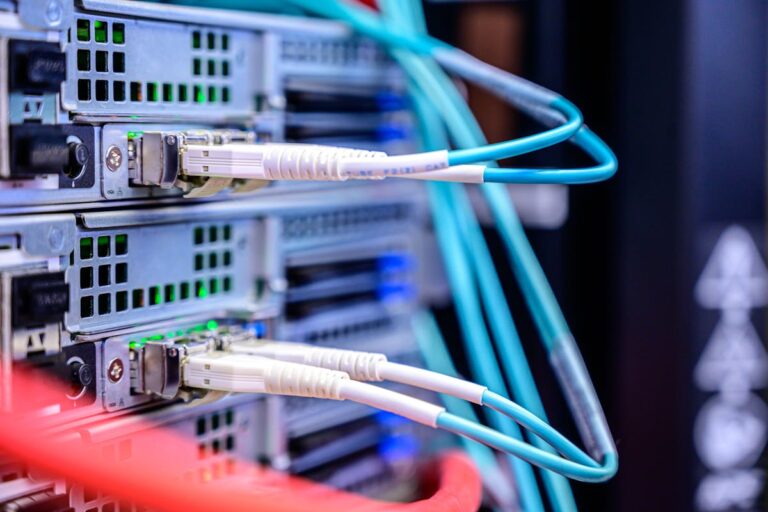
Wenn das NAS im Netzwerk nicht erreichbar ist, obwohl es eingeschaltet ist, liegt die Ursache meist an einer geänderten IP-Adresse, einem DHCP-Problem, einer Firewall-Einstellung oder einer fehlerhaften Netzwerkkonfiguration. Typisch ist folgendes Szenario: Das NAS läuft, die LEDs leuchten normal, aber im Explorer oder Browser erscheint kein Zugriff.
In den meisten Fällen lässt sich der Zugriff ohne Datenverlust wiederherstellen, wenn systematisch geprüft wird.
1. Prüfen, ob das NAS überhaupt im Netzwerk ist
Zuerst sollte geklärt werden, ob das NAS eine Verbindung zum Router hat.
Kontrollieren:
- Leuchtet die LAN-LED am NAS?
- Leuchtet der entsprechende LAN-Port am Router?
- Funktioniert ein anderes LAN-Kabel?
Wenn keine LED-Aktivität sichtbar ist, liegt vermutlich ein Kabel- oder Portproblem vor.
2. IP-Adresse des NAS herausfinden
Ein häufiger Grund ist eine geänderte interne IP-Adresse. Besonders nach einem Router-Neustart oder Reset vergibt der DHCP-Server neue Adressen.
Im Router-Menü prüfen:
- Wird das NAS in der Geräteliste angezeigt?
- Welche IP-Adresse wurde vergeben?
Alternativ kann ein Netzwerkscanner im Heimnetz helfen, das NAS zu finden.
3. Zugriff per IP statt Namen testen
Manchmal funktioniert die Namensauflösung nicht.
Im Browser direkt eingeben:
Wenn der Zugriff über die IP-Adresse funktioniert, liegt das Problem an der lokalen DNS- oder Netzwerkauflösung.
4. DHCP oder feste IP prüfen
Wenn das NAS manuell eine feste IP-Adresse erhalten hat, die nicht mehr zum aktuellen IP-Bereich passt, bleibt es unsichtbar.
Beispiel:
Router vergibt 192.168.0.x
NAS hat feste IP 192.168.178.20
In diesem Fall liegt es im falschen Subnetz.
Empfehlung: Entweder DHCP aktivieren oder eine feste IP im richtigen Bereich vergeben. Noch besser ist eine DHCP-Reservierung im Router.
5. Firewall oder Sicherheitssoftware prüfen
Manche Betriebssysteme blockieren Netzwerkfreigaben. Besonders nach Updates kann der Zugriff unterbrochen sein.
Am PC prüfen:
- Netzwerkprofil auf „Privat“ gesetzt?
- Datei- und Druckerfreigabe aktiv?
- Firewall blockiert SMB-Zugriff?
Ein kurzfristiger Test mit deaktivierter Firewall kann helfen, die Ursache einzugrenzen.
6. SMB-Protokoll berücksichtigen
Ältere NAS-Systeme nutzen SMB1, moderne Systeme SMB2 oder SMB3. Windows deaktiviert SMB1 standardmäßig.
Wenn das NAS sehr alt ist, kann es notwendig sein, SMB1 testweise zu aktivieren oder das NAS zu aktualisieren.
7. VLAN oder Gastnetz prüfen
Wenn das NAS im normalen Heimnetz angeschlossen ist, der PC jedoch im Gastnetz oder in einem anderen VLAN arbeitet, besteht keine direkte Kommunikation.
Prüfen:
- Sind beide Geräte im selben Netzwerksegment?
- Ist das Gastnetz isoliert?
Gastnetze blockieren meist interne Gerätezugriffe.
8. NAS neu starten
Ein Neustart behebt viele temporäre Netzwerkprobleme.
NAS sauber herunterfahren, 30 Sekunden warten und wieder starten. Danach einige Minuten Geduld haben, bis alle Dienste vollständig geladen sind.
Gerade nach Stromausfällen kann sich das NAS aufhängen.
9. Mehrere Netzwerkschnittstellen prüfen
Einige NAS-Geräte besitzen zwei LAN-Ports. Wenn nur einer angeschlossen ist und in den Einstellungen Bonding oder Link Aggregation aktiviert wurde, kann der Zugriff blockiert sein.
In diesem Fall:
- Nur einen Port nutzen
- Link Aggregation deaktivieren
10. Hardwareproblem erkennen
Wenn:
- Keine LED-Aktivität sichtbar ist
- Das NAS nicht im Router-Menü erscheint
- Auch nach Neustart keine Verbindung besteht
kann ein defekter LAN-Port oder Netzteil vorliegen.
Ein Test mit anderem Kabel und anderem Router-Port bringt Klarheit.
Typische Spezialfälle, wenn das NAS im Netzwerk nicht erreichbar ist
Wenn das NAS plötzlich nicht mehr im Netzwerk erscheint, obwohl es vorher problemlos lief, steckt häufig ein Detailproblem dahinter. Besonders nach Router-Updates oder Stromausfällen ändert sich oft der interne IP-Bereich. Das NAS arbeitet dann zwar weiter, befindet sich aber im falschen Subnetz. Dadurch sehen andere Geräte es nicht mehr.
Ein klassisches Beispiel: Der Router wurde auf Werkseinstellungen zurückgesetzt und nutzt nun 192.168.0.x statt zuvor 192.168.178.x. Das NAS hat jedoch noch eine feste IP aus dem alten Bereich gespeichert. In diesem Fall antwortet es zwar intern, ist aber logisch vom Netzwerk getrennt.
Hier hilft es, das NAS direkt per LAN-Kabel mit einem PC zu verbinden oder im Router die aktuelle Geräteliste zu prüfen. Wird es dort nicht angezeigt, kann ein temporäres Zurücksetzen der Netzwerkeinstellungen am NAS notwendig sein – nicht jedoch ein vollständiger Werksreset mit Datenverlust.
Netzwerkerkennung unter Windows und macOS
Ein weiterer häufiger Grund liegt nicht am NAS selbst, sondern an der Netzwerkerkennung des Betriebssystems. Windows blendet Netzwerkgeräte aus, wenn das Netzwerkprofil auf „Öffentlich“ steht. Dann werden Freigaben nicht automatisch angezeigt.
Prüfen Sie:
Netzwerkprofil auf „Privat“ gesetzt?
Datei- und Druckerfreigabe aktiviert?
SMB-Dienst aktiv?
Unter macOS kann ein fehlender Bonjour-Dienst dazu führen, dass das NAS nicht automatisch angezeigt wird. In diesem Fall hilft der direkte Zugriff über die IP-Adresse oder „Mit Server verbinden“.
NAS läuft, aber Dienste sind nicht aktiv
Ein NAS besteht nicht nur aus Hardware, sondern aus mehreren Diensten. Wenn das Gerät zwar startet, aber der Dateidienst nicht korrekt geladen wird, erscheint es im Netzwerk nicht erreichbar.
Typische Hinweise:
- Zugriff auf Weboberfläche funktioniert
- Netzlaufwerke verbinden nicht
- Nur bestimmte Freigaben fehlen
Hier hilft ein Neustart der Dateidienste im NAS-Menü oder ein vollständiger Neustart des Systems.
Wake-on-LAN als Ursache
Manche NAS-Systeme sind so konfiguriert, dass sie sich bei Inaktivität abschalten. Wake-on-LAN weckt das Gerät erst bei Netzwerkzugriff. Wenn diese Funktion fehlerhaft arbeitet, scheint das NAS offline zu sein.
Test: NAS manuell einschalten und prüfen, ob es danach erreichbar ist.
Mehrere Netzwerke oder VLANs
In modernen Heimnetzen mit Mesh-Systemen, VLANs oder getrennten Gastnetzen kann es passieren, dass das NAS im Hauptnetz hängt, der PC jedoch im isolierten Gastnetz arbeitet. In solchen Fällen besteht technisch keine direkte Verbindung.
Wichtig ist, dass beide Geräte im selben Netzwerksegment arbeiten. Gastnetze blockieren meist den Zugriff auf interne Geräte.
Geschwindigkeitseinbrüche und scheinbare Nichterreichbarkeit
Manchmal ist das NAS nicht komplett offline, sondern extrem langsam. Große Backups, Medienindexierungen oder RAID-Prüfungen können die Systemleistung stark beanspruchen. Dann reagieren Netzwerkdienste verzögert oder brechen ab.
Ein Blick ins NAS-Systemprotokoll zeigt, ob im Hintergrund intensive Prozesse laufen.
Dauerhafte Stabilität sichern
Um künftig Probleme zu vermeiden, empfiehlt sich:
Feste IP per DHCP-Reservierung einrichten
Firmware regelmäßig aktualisieren
Netzwerkprofil korrekt setzen
NAS nicht im Gastnetz betreiben
Regelmäßige Neustarts bei längerer Laufzeit
Diese Maßnahmen verhindern, dass das NAS nach Router-Neustarts oder IP-Änderungen plötzlich verschwindet.
Zusammenfassung
Wenn das NAS nicht erreichbar im Netzwerk ist, liegt die Ursache meist an einer geänderten IP-Adresse, falscher Subnetz-Konfiguration, blockierter Firewall oder Namensauflösungsproblem. Durch Prüfung der LAN-Verbindung, Kontrolle der Router-Geräteliste, Zugriff per IP-Adresse und Überprüfung der Netzwerkeinstellungen lässt sich das Problem meist schnell beheben. Erst wenn das Gerät selbst nicht mehr im Netzwerk erscheint, sollte ein Hardwaredefekt in Betracht gezogen werden.
Häufige Fragen zum NAS nicht erreichbar im Netzwerk
Warum sehe ich mein NAS nicht mehr im Explorer?
Oft hat sich die IP-Adresse geändert oder die Netzwerkfreigabe ist blockiert. Ein Zugriff per IP-Adresse hilft beim Eingrenzen.
Warum wird mein NAS im Explorer nicht angezeigt, ist aber per IP erreichbar?
Das deutet auf ein Problem mit der Netzwerkerkennung oder Namensauflösung hin. Der Zugriff per IP zeigt, dass das Gerät selbst funktioniert.
Kann ein Router-Update das NAS unsichtbar machen?
Ja, besonders wenn sich der DHCP-Bereich oder die interne IP-Struktur ändert. Dann stimmt die feste IP nicht mehr.
Warum funktioniert der Webzugriff, aber keine Freigabe?
Dann läuft der Webserver-Dienst, aber SMB oder NFS ist deaktiviert oder blockiert.
Muss ich mein NAS komplett zurücksetzen?
In den meisten Fällen nicht. Netzwerkeinstellungen oder Neustart reichen fast immer aus.
Kann eine Firewall im Router den Zugriff blockieren?
Ja, insbesondere wenn VLANs, Kindersicherung oder interne Filter aktiviert sind.
Was bedeutet es, wenn das NAS nur manchmal erreichbar ist?
Das weist auf ein instabiles LAN-Kabel, einen überlasteten Switch oder hohe Systemlast hin.
Sollte ich meinem NAS eine feste IP geben?
Ja, idealerweise per DHCP-Reservierung im Router. So bleibt die Adresse dauerhaft stabil.
Kann ein defekter LAN-Port am NAS die Ursache sein?
Ja, besonders wenn keine LED-Aktivität sichtbar ist. Ein Test an einem anderen Router-Port schafft Klarheit.
Kann ein Router-Reset das NAS unsichtbar machen?
Ja, weil neue IP-Adressen vergeben werden. Das NAS ist dann unter einer anderen Adresse erreichbar.
Warum funktioniert der Zugriff per Browser, aber nicht als Netzlaufwerk?
Das deutet auf ein SMB- oder Freigabeproblem hin. Datei- und Druckerfreigabe sollte aktiviert sein.
Muss ich das NAS zurücksetzen?
Nein, in den meisten Fällen reicht eine Anpassung der Netzwerkeinstellungen oder ein Neustart.
Kann ein VLAN das NAS blockieren?
Ja, wenn PC und NAS in unterschiedlichen Netzsegmenten arbeiten, ist kein Zugriff möglich.

