
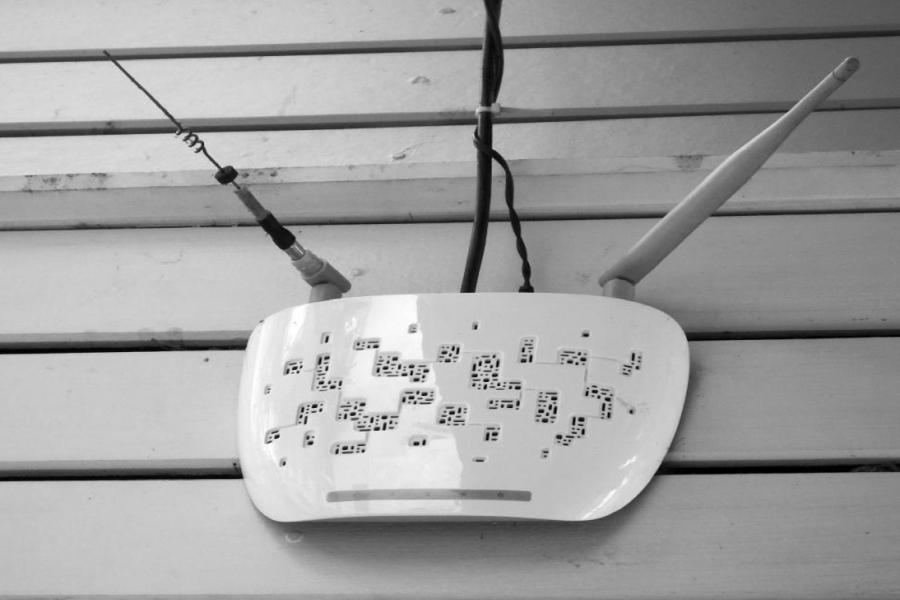
Nach einem Anbieterwechsel richtest du deinen Router richtig ein, indem du zuerst die Zugangsdaten des neuen Providers einträgst, die Anschlussart prüfst (DSL, Kabel, Glasfaser) und dann Schritt für Schritt WLAN, Telefonie und Sicherheit einstellst. Wichtig ist, alte Provider-Einstellungen zu entfernen, den Router sauber neu zu starten und bei Problemen systematisch zwischen Anschluss, Router und Endgeräten zu unterscheiden. So vermeidest du stundenlange Suche nach Fehlern und bist schneller wieder stabil online.
Was sich beim Anbieterwechsel wirklich ändert – und warum das so wichtig ist
Beim Anbieterwechsel bleibt der physische Anschluss oft derselbe, aber die Zugangsdaten, die Konfiguration und manchmal sogar die verwendete Technik ändern sich. Wenn du diese Unterschiede kennst, richtest du deinen Router viel zielgerichteter ein und erkennst typische Stolperfallen schneller.
Grundsätzlich gibt es drei typische Anschlussarten: klassischer DSL/VDSL-Anschluss über die Telefondose, Kabelanschluss über die TV-Dose und Glasfaseranschluss über ein Glasfaser-Modem oder eine Glasfaser-Box. Viele Fehler entstehen, weil Nutzer ihren Router wie beim alten Anbieter weiter nutzen, obwohl sich Technik oder Zugangsdaten geändert haben.
Ein weiterer Punkt: Manche Provider liefern einen eigenen Router mit, andere erlauben frei wählbare Geräte („Endgerätefreiheit“). Je nachdem, ob du den alten Router weiterverwendest oder einen neuen nutzt, unterscheidet sich die Einrichtung deutlich. Wichtig ist, dass du vor dem Umstecken klärst, was dein neuer Anbieter unterstützt und welche Daten du brauchst.
Vorbereitung: Diese Infos brauchst du vor dem Einrichten
Eine gute Vorbereitung erspart dir später viele Neustarts und Fehlersuchen. Wenn du vor Beginn alle Daten und Geräte parat hast, kannst du den Router in einem Rutsch einrichten und testen.
Du solltest mindestens folgende Punkte bereitlegen:
- Zugangsdaten Internet: Benutzername/Anschlusskennung und Passwort oder ein Aktivierungscode, je nach Anbieter.
- Telefondaten (VoIP): Rufnummern, Benutzername, Passwort, eventuell Registrar/Proxy-Server, falls du Festnetz nutzt.
- Router-Daten: Modellbezeichnung, Standard-IP (oft 192.168.0.1 oder 192.168.178.1), Gerätepasswort bzw. Werkspasswort.
- Anschlussart: DSL, Kabel oder Glasfaser sowie die dazugehörige Anschlussdose oder das Modem/ONT.
- Termin des Anbieterstichtags: Ab diesem Zeitpunkt ist der alte Anschluss meist abgeschaltet und der neue aktiv.
Wenn du dir bei einem dieser Punkte unsicher bist, lohnt es sich, vorab in die Unterlagen des neuen Anbieters zu schauen oder in das Kundenportal. Manche Provider verstecken die Zugangsdaten in einer PDF-Auftragsbestätigung oder in einem eigenen Menüpunkt „Zugangsdaten“.
Alten Router und alte Einstellungen richtig „entkoppeln“
Vor der Einrichtung beim neuen Anbieter solltest du alte Provider-Einstellungen aus deinem Router entfernen oder den alten Router aus dem Netz nehmen. So verhinderst du, dass alte Konfigurationen dazwischenfunken oder du versehentlich noch mit falschen Daten arbeitest.
Wenn du deinen bisherigen Router weiter nutzen willst, ist es sinnvoll, entweder die alten Internetzugangsdaten zu löschen oder einen sauberen Werksreset zu machen. Ein Reset versetzt das Gerät in den Auslieferungszustand und löscht alte Provider-spezifische Profile, gespeicherte Logins und oft auch Telefonie-Einstellungen.
Wichtig: Ein Werksreset entfernt auch individuelle Einstellungen wie WLAN-Namen, Passwörter, Portfreigaben oder Kindersicherungen. Überlege dir, ob du diese notierst oder Screenshots machst, falls du etwas davon später wieder übernehmen willst. Wenn du sehr komplexe Einstellungen nutzt, kann es sinnvoll sein, nur einzelne Bereiche (z. B. Internetzugang) neu zu konfigurieren statt alles zu löschen.
Router anschließen: Physische Verbindung zum neuen Anschluss
Bevor du dich in Menüs und Passwörtern verlierst, muss der Router überhaupt korrekt mit dem neuen Anschluss verbunden sein. Ohne saubere Verkabelung wirst du im Routermenü nur Fehlermeldungen sehen, egal wie oft du Zugangsdaten neu eingibst.
Die typischen Varianten:
- DSL/VDSL: Der Router wird über das DSL-Kabel an die Telefondose (TAE-Dose) angeschlossen, meist an den mittleren Port. Eventuelle Splitter entfallen bei heutigen All-IP-Anschlüssen meistens.
- Kabel: Entweder hast du ein separates Kabelmodem/Router vom Anbieter, an das du deinen eigenen Router per LAN anschließt, oder eine kombinierte Kabel-Router-Box direkt an der TV-Dose.
- Glasfaser: In vielen Fällen steht ein Glasfaser-Modem (ONT) oder eine Glasfaser-Box, an die dein Router per LAN (WAN-Port) angeschlossen wird. Einige Router besitzen auch direkt einen Glasfaseranschluss.
Wenn du die Kabel umsteckst, achte auf die Beschriftung der Ports: Der Anschluss zum Provider ist meist mit DSL, WAN oder Internet gekennzeichnet. LAN-Ports dienen nur für deine Endgeräte und dürfen nicht mit der Anschlussdose verwechselt werden.
Erstzugriff auf den Router: Oberfläche aufrufen und anmelden
Um den Router nach Anbieterwechsel einzurichten, musst du auf die Konfigurationsoberfläche zugreifen. Dafür braucht der Router Strom, eine Verbindung zum Computer oder Smartphone und du benötigst das Gerätepasswort.
Typische Vorgehensweise:
- Router mit Strom und Anschluss (DSL/Kabel/Glasfaser) verbinden.
- Computer per LAN-Kabel oder per WLAN mit dem Router verbinden (WLAN-Name und -Passwort stehen meist auf einem Aufkleber).
- Im Browser die Standardadresse des Routers eingeben (z. B. 192.168.x.x oder eine Herstelleradresse wie „fritz.box“).
- Mit dem Gerätepasswort einloggen, das du entweder selbst vergeben hast oder das auf dem Router aufgedruckt ist.
Wenn du die Oberfläche nicht erreichst, liegt das oft an einer falschen IP-Adresse, einer aktiven VPN-Verbindung oder daran, dass dein Gerät gar nicht mit dem Router verbunden ist. In diesen Fällen lohnt sich ein Blick in die Netzwerkeinstellungen deines Computers oder Smartphones, ob der Router wirklich als Gateway eingetragen ist.
Internet-Zugangsdaten des neuen Anbieters eintragen
Der Kern des Anbieterwechsels ist der Austausch der Internet-Zugangsdaten. Wenn diese Daten falsch oder unvollständig sind, bleibt der Router zwar erreichbar, aber ohne Internetverbindung. Deshalb lohnt es sich, diesen Schritt in Ruhe zu machen.
In der Routeroberfläche findest du meist einen Bereich wie „Internet“, „Zugangsdaten“ oder „WAN“. Dort wählst du die Anschlussart aus und trägst die Daten des neuen Providers ein. Je nach Gerät gibt es auch vordefinierte Anbieterprofile, in denen du nur noch Benutzername und Kennwort einfügst.
Typische Angaben sind:
- Benutzername/Anschlusskennung (oft sehr lang, manchmal mit @provider-Domain)
- Internetpasswort oder persönliches Kennwort
- Verbindungstyp (z. B. PPPoE bei DSL, DHCP bei vielen Kabel- und Glasfaseranschlüssen)
- VLAN-ID oder ähnliche Zusatzparameter, falls der Anbieter dies verlangt
Wenn du dir unsicher bist, ob dein Anschluss Benutzername und Passwort benötigt oder automatisch verbunden wird, hilft ein Blick in die Anbieterunterlagen. Viele Kabelanschlüsse werden beispielsweise automatisch per DHCP versorgt, während DSL-Anschlüsse fast immer Benutzername und Passwort verwenden.
Telefondienst (VoIP) nach Anbieterwechsel neu einrichten
Nach einem Anbieterwechsel funktioniert das Internet oft relativ schnell, während das Festnetztelefon stumm bleibt. Das liegt daran, dass Telefonie bei modernen Anschlüssen über das Internet (Voice over IP, kurz VoIP) läuft und dafür eigene Zugangsdaten benötigt.
Im Router gibt es dafür meist einen Bereich „Telefonie“, „Telefonie-Anbieter“ oder „Rufnummern“. Dort legst du neue Rufnummern an, wählst als Anbieter deinen neuen Provider aus oder trägst die Serverdaten manuell ein. Erforderlich sind in der Regel:
- Rufnummer (mit Vorwahl)
- Benutzername/Registrierungsname
- Telefonie-Passwort
- Registrar/Proxy-Server (z. B. sip.provider.de)
Wichtig: Diese Daten sind oft nicht identisch mit den Internet-Zugangsdaten. Viele Nutzer geben hier versehentlich das Internetpasswort ein und wundern sich dann, warum die Rufnummer nicht registriert wird. Prüfe in deinen Unterlagen explizit den Bereich „Telefonie“ oder „VoIP-Daten“.
Nach der Einrichtung solltest du prüfen, ob eingehende und ausgehende Anrufe funktionieren. Wenn Anrufe rausgehen, aber niemand dich anrufen kann (oder umgekehrt), liegt das oft an der Zuordnung der Rufnummern zu den angeschlossenen Telefonen im Routermenü.
WLAN nach Anbieterwechsel sinnvoll anpassen
Beim WLAN musst du entscheiden, ob du alles neu aufsetzt oder Namen und Passwort vom alten Router übernimmst. Beide Varianten haben Vor- und Nachteile und hängen stark davon ab, ob du deinen alten Router weiterverwendest oder einen neuen erhalten hast.
Wenn du den WLAN-Namen (SSID) und das Passwort genauso wie vorher einstellst, verbinden sich deine Geräte meistens automatisch wieder, ohne dass du sie neu konfigurieren musst. Das spart Zeit, kann aber problematisch sein, wenn es vorher schon Stabilitäts- oder Sicherheitsprobleme gab.
Stellst du WLAN komplett neu ein, kannst du veraltete Verschlüsselungsmethoden und unsichere Passwörter gleich mit aufräumen. Achte dabei auf folgende Punkte:
- Verwende moderne Verschlüsselung wie WPA2 oder WPA3, keine offenen oder WEP-Netze.
- Vergib ein langes, schwer zu erratendes Passwort, das du dir trotzdem notieren kannst.
- Wähle sinnvolle Namen für die Netze (z. B. getrennte SSIDs für 2,4 GHz und 5 GHz, wenn nötig).
- Aktualisiere in diesem Zug auch gespeicherte WLAN-Zugänge auf Smartphones, Laptops, Smart-TVs und Smart-Home-Geräten.
Wenn du viele Geräte im Haushalt hast, kann es helfen, zuerst die wichtigsten (Laptop, Smartphone, Arbeitsrechner) anzubinden und nach und nach die übrigen Geräte zu verbinden. So erkennst du schneller, ob ein bestimmtes Gerät Probleme macht oder ob das WLAN generell nicht sauber läuft.
Typische Fehler nach Anbieterwechsel erkennen und beheben
Nach einem Anbieterwechsel treten häufig ähnliche Fehlerbilder auf. Wenn du diese Muster kennst, kannst du gezielt prüfen, an welcher Stelle der Kette (Anschluss – Router – Endgerät) der Fehler sitzt. So vermeidest du, planlos an zehn Stellen gleichzeitig zu arbeiten.
Typische Symptome:
- „DSL synchronisiert nicht“ oder kein DSL-Signal: Hier liegt das Problem meist am Anschluss selbst oder an der Verkabelung, nicht an den Zugangsdaten.
- Router meldet „Keine Internetverbindung“ trotz Synchronisation: Oft fehlerhafte Zugangsdaten, falscher Verbindungstyp oder ein Anbieterproblem bei der Authentifizierung.
- Telefonie: Rufnummer nicht registriert: Meist falsche VoIP-Daten, falscher Registrar-Server oder eine blockierte Registrierung (z. B. bei Doppelanmeldungen).
- WLAN aktiv, aber keine Internetnutzung: LAN/WAN-Konfiguration im Router, DNS-Problem oder eine Firewall-Einstellung.
Wenn du weißt, dass der Anbieterwechsel zu einem bestimmten Stichtag stattfindet, kann es an diesem Tag zu kurzen oder auch etwas längeren Unterbrechungen kommen. In dieser Phase bringt es selten etwas, im Minutentakt die Zugangsdaten zu ändern. Sinnvoller ist es, in Abständen von 15–30 Minuten den Status zu prüfen und nur bei klaren Fehlermeldungen aktiv zu werden.
Praxisbeispiele aus dem Alltag
Praxisbeispiele helfen dabei, typische Szenarien zu erkennen, in denen beim Anbieterwechsel etwas schiefgeht. Anhand der Situationen kannst du ableiten, was du bei dir prüfen solltest.
Praxisbeispiel 1: DSL-Wechsel, alter Router wird weiter genutzt
Maria wechselt von einem DSL-Anbieter zu einem anderen und möchte ihren vorhandenen DSL-Router behalten. Am Stichtag steckt sie einfach nur das Kabel an die neue Telefondose, ändert aber keine Einstellungen. Der Router synchronisiert zwar, meldet aber „Authentifizierung fehlgeschlagen“.
Die Ursache: Im Router sind noch die alten Provider-Zugangsdaten gespeichert. Erst als Maria sich in die Routeroberfläche einloggt, die alten Daten löscht und die neuen vom aktuellen Anbieter einträgt, baut der Router eine stabile Internetverbindung auf. Die Telefonie funktioniert erst, nachdem sie separate VoIP-Daten für ihre neue Rufnummer eingetragen hat.
Praxisbeispiel 2: Wechsel von DSL zu Kabel mit neuem Anbieterrouter
Thomas zieht um und bekommt statt DSL jetzt einen Kabelanschluss. Der neue Anbieter stellt ihm einen Kabelrouter bereit. Thomas steckt zwar alles an, lässt seine Geräte aber weiterhin auf das alte WLAN vom DSL-Router zugreifen, den er noch im Wohnzimmer stehen hat.
Er wundert sich, dass das Internet zwischendurch funktioniert, dann wieder nicht. Grund: Seine Geräte verbinden sich mal mit dem alten, mal mit dem neuen Router. Erst als er den alten Router komplett vom Strom nimmt und das WLAN des neuen Routers gezielt einrichtet, wird die Verbindung stabil und durchschaubar.
Praxisbeispiel 3: Glasfaseranschluss, eigener Router hinter dem Glasfaser-Modem
Sabine erhält einen Glasfaseranschluss mit einem Glasfaser-Modem (ONT) des Anbieters. Sie möchte ihren eigenen Router weiterverwenden und schließt diesen an den LAN-Port des Modems an. Der Router zeigt „Internet verbunden“, aber bestimmte Dienste wie VPN oder Online-Gaming funktionieren unzuverlässig.
Die Ursache: Das Glasfaser-Modem arbeitet als Router, ihr eigener Router ebenfalls – es entsteht eine Router-Kaskade (doppeltes NAT). Einige Dienste kommen damit schlecht zurecht. Sabine stellt entweder ihr eigenes Gerät auf reinen Access-Point-Betrieb um oder versetzt das Glasfaser-Modem in einen Modus, in dem es nur als Modem arbeitet. Danach laufen die Dienste stabil.
Schrittfolge: Vom Einschalten bis zum ersten stabilen Speedtest
Wenn du dich nicht verzetteln willst, hilft eine klare Reihenfolge. So merkst du schnell, an welchem Schritt es hakt, und kannst ganz gezielt ansetzen.
- Alten Router vom Anschluss und vom Strom trennen, wenn er nicht mehr genutzt werden soll.
- Neuen oder weiter genutzten Router sauber mit dem richtigen Anschluss (DSL/Kabel/Glasfaser) verbinden.
- Router einschalten und warten, bis die Grund-LEDs stabil sind (je nach Gerät 2–10 Minuten).
- Per LAN oder WLAN mit dem Router verbinden und die Konfigurationsoberfläche öffnen.
- Internet-Zugangsdaten des neuen Anbieters eintragen und speichern.
- Verbindung testen (Statusanzeige im Router, einfache Webseiten, Speedtest).
- Telefonie-Daten eintragen und Testanruf ein- und ausgehend durchführen.
- WLAN-Namen und -Passwörter einstellen, wichtige Geräte nacheinander verbinden.
Wenn du bei einem dieser Schritte nicht weiterkommst, konzentriere dich nur auf diesen Punkt, statt überall gleichzeitig nachzujustieren. Das macht die Fehlersuche deutlich übersichtlicher.
Besonderheiten bei Kabel- und Glasfaser-Anschlüssen
Bei Kabel- und Glasfaseranschlüssen spielen oft zusätzliche Geräte wie Modems oder Medienwandler eine Rolle. Diese müssen mit deinem Router zusammenspielen, sonst scheitert die Einrichtung, obwohl der Router selbst korrekt konfiguriert ist.
Beim Kabelanschluss ist es häufig so, dass das Modem bzw. der Anbieterrouter die zentrale Adresse im Netz hat. Wenn du dahinter einen eigenen Router betreibst, musst du entscheiden, ob dieser als eigenständiger Router oder nur als Access Point/WLAN-Erweiterung arbeitet. Je mehr Router in Reihe geschaltet sind, desto eher treten Probleme wie doppeltes NAT, Portweiterleitungsprobleme oder eingeschränkte Erreichbarkeit von innen nach außen auf.
Bei Glasfaser ist ein ähnliches Bild zu sehen: Entweder dein Router kann direkt mit der Glasfaser sprechen, oder es gibt ein vorgeschaltetes Gerät. In vielen Fällen ist es sinnvoll, zunächst nur dieses eine Gerät in Betrieb zu nehmen und zu testen, ob Internet grundsätzlich funktioniert. Erst danach kommt dein eigener Router ins Spiel, damit du besser unterscheiden kannst, wo der Fehler liegt.
Eigener Router statt Providergerät: Wann lohnt sich das?
Nach einem Anbieterwechsel stellt sich häufig die Frage, ob du das mitgelieferte Gerät verwendest oder einen eigenen Router einsetzt. Ein eigenes Gerät bietet oft mehr Funktionen, mehr Kontrolle und bessere WLAN-Leistung, erfordert aber auch etwas mehr Verständnis bei der Einrichtung.
Es lohnt sich besonders dann, wenn du viele Geräte im Netzwerk hast, spezielle Funktionen wie VPN, NAS-Freigaben oder erweiterte Kindersicherungen nutzen möchtest. Auch wenn du in der Vergangenheit schlechte Erfahrungen mit instabilen oder eingeschränkten Providergeräten gemacht hast, kann ein eigener Router sinnvoll sein.
Beachte aber: Manche Provider schränken bestimmte Funktionen bei Fremdgeräten ein oder geben nicht alle technischen Details frei. In solchen Fällen kann es hilfreich sein, das Providergerät zunächst als Referenz zu nutzen (Internetverbindung testen, Speed messen) und erst danach den eigenen Router dahinter zu schalten und schrittweise zu konfigurieren.
IP-Adressen, DHCP und Namensauflösung nach dem Wechsel im Blick behalten
Bei einem Anbieterwechsel ändert sich der interne Adressbereich deines Heimnetzes nicht automatisch, wenn du den gleichen Router weiter nutzt. Wechselst du allerdings das Gerät oder übernimmst ein Providerprofil, kann sich der IP-Adressbereich ändern. Das ist für die meisten Nutzer egal, verursacht aber Ärger, wenn du fest konfigurierte IPs oder Portfreigaben verwendest.
Der DHCP-Server im Router ist dafür zuständig, deinen Geräten automatisch IP-Adressen zuzuweisen. Wenn du fest eingestellte Adressen in einzelnen Geräten hinterlegt hast, kann es Konflikte geben, wenn der neue Router einen anderen Adressbereich nutzt. Das äußert sich dann in Meldungen wie „IP-Konflikt im Netzwerk“ oder darin, dass Geräte zwar WLAN haben, aber keine Internetverbindung.
Auch die Namensauflösung (Domain Name System, DNS) sollte man im Auge haben. Einige Router nutzen standardmäßig die DNS-Server des Providers, andere greifen auf öffentliche DNS-Dienste zurück. Wenn Webseiten sehr langsam laden oder manche Adressen nicht auflösbar sind, kann eine Anpassung der DNS-Einstellungen helfen. Das ist kein Muss, aber ein Hebel, den man im Hinterkopf behalten sollte, wenn „alles irgendwie langsam“ wirkt.
Datenschutz und Sicherheit beim neuen Router neu bewerten
Ein Anbieterwechsel ist ein guter Anlass, die Sicherheit deines Heimnetzes einmal gründlich zu prüfen. Viele Menschen übernehmen alte Passwörter und Freigaben einfach weiter, obwohl sich seit Jahren nichts mehr geändert hat.
Wichtige Punkte, die du bei dieser Gelegenheit angehen kannst:
- Router-Admin-Passwort ändern: Verwende ein starkes, einzigartiges Kennwort für die Routeroberfläche, das weder mit deinem WLAN-Passwort noch mit Online-Konten identisch ist.
- Fernzugriff prüfen: Deaktiviere Remote-Konfiguration von außen, wenn du sie nicht bewusst nutzt.
- Gäste-WLAN nutzen: Richte ein separates Gäste-WLAN ein, damit Besucher nicht in dein internes Netz mit NAS, Druckern und Smart-Home-Geräten gelangen.
- Freigaben und Portweiterleitungen checken: Alte Freigaben, die du nicht mehr benötigst, solltest du löschen, um Angriffsflächen zu reduzieren.
Wenn dein neuer Anbieter eigene Cloud- oder Fernzugriffsdienste anbietet, prüfe bewusst, ob du diese wirklich benötigst. Je mehr Dienste mit deinem Router kommunizieren dürfen, desto wichtiger ist ein gutes Passwort- und Update-Management.
Smart Home, Spielekonsolen und Streaming nach dem Anbieterwechsel
Nach dem Router einrichten nach Anbieterwechsel tauchen häufig genau dann Probleme auf, wenn die ersten „Spezialgeräte“ online gehen: Smart‑TV, Fire TV Stick, Apple TV, Spielekonsolen, Sprachassistenten oder smarte Lampen. Diese Geräte speichern oft alte WLAN‑Profile, DNS‑Einstellungen oder Ports, die beim neuen Anschluss nicht mehr passen. Falls ein Gerät trotz sichtbarem WLAN keine Verbindung aufbaut oder ständig aus dem Netzwerk verschwindet, lohnt es sich, das gespeicherte Netzwerk an diesem Gerät zu löschen, es vollständig neu zu verbinden und dabei auf das richtige Frequenzband (2,4 oder 5 GHz) zu achten. Viele ältere IoT‑Geräte kommen besser mit 2,4 GHz klar, während aktuelle Konsolen und Streaming‑Boxen vom 5‑GHz‑Band mit höherem Datendurchsatz profitieren.
Gerade bei Konsolen und Gaming‑PCs zeigt sich schnell, ob der neue Anschluss sauber läuft: Hohe Latenzen, Paketverluste oder häufige Verbindungsabbrüche deuten auf falsch gesetzte Router‑Funktionen wie Doppel‑NAT, falsch konfigurierte IPv6‑Optionen oder aggressive Energiesparfunktionen bei LAN‑Ports hin. Wer Online‑Spiele nutzt, sollte im Router prüfen, ob „NAT‑Typ“ oder „Open NAT“ unterstützt werden. Manche Providerrouter bieten dafür Profile wie „Gaming“, „Exposed Host“ oder „Portfreigabe für dieses Gerät“. Für Streaming‑Dienste ist hingegen die Stabilität der Bandbreite wichtiger als der letzte Millisekunden‑Vorteil: Eine kabelgebundene Verbindung zum Smart‑TV oder zur Streaming‑Box ist nach einem Anbieterwechsel oft die einfachste Möglichkeit, Bildruckler und Nachladepausen dauerhaft zu beseitigen.
Viele Smart‑Home‑Hubs (z. B. für Heizkörperthermostate, Sensoren, Türschlösser) identifizieren sich im Heimnetz über feste IP‑Adressen oder erwarten denselben Routernamen wie zuvor. Nach dem Router einrichten nach Anbieterwechsel kann es helfen, diesen Hubs im neuen Router wieder eine identische feste IP zuzuweisen oder das Heimnetz mit demselben Namensschema wie früher aufzubauen. Hilfreich ist auch ein kurzer Neustart der kompletten Smart‑Home‑Infrastruktur: zuerst Router, dann Hubs, danach die batteriebetriebenen Geräte. So wird der neue Netzwerkpfad von allen Komponenten sauber übernommen.
Mesh‑Systeme, Repeater und Powerline nach dem Anbieterwechsel sauber einbinden
Wer sein Heimnetz über Repeater, Mesh‑Systeme oder Powerline‑Adapter erweitert, muss diese nach dem Router einrichten nach Anbieterwechsel nahezu immer erneut einbinden. Viele Erweiterungsgeräte klammern sich an die alte Router‑Identität (SSID, Verschlüsselungsart, Mesh‑Master‑Schlüssel) und funktionieren scheinbar zunächst, verursachen aber instabile Verbindungen oder unerklärliche „Hänger“. Eine saubere Vorgehensweise besteht darin, zuerst den neuen Router vollständig fertig zu konfigurieren, dann alle Repeater und Mesh‑Knoten auf Werkseinstellungen zurückzusetzen und sie anschließend über die offizielle Einrichtungsroutine des Routers wieder anzumelden. Nur so wird ein konsistentes Mesh mit einheitlichen Verschlüsselungs‑ und Roaming‑Parametern aufgebaut.
Besonders in größeren Wohnungen oder Häusern lohnt es sich, beim Neuaufbau die Position der Repeater kritisch zu prüfen. Der Anbieterwechsel ist ein guter Anlass, Funklöcher und Überlappungen gezielt zu reduzieren. Statt jeden Raum „blind“ mit einem Repeater zu bestücken, sollte jeder zusätzliche Knoten an einem Ort stehen, an dem er noch starken Empfang vom Router oder vom vorherigen Mesh‑Knoten hat und gleichzeitig den Zielbereich versorgt. Viele Router und Repeater zeigen in ihrer Oberfläche Signalstärken und Verbindungsqualität an, die einen pragmatischen Feinschliff ermöglichen, ohne zusätzliche Messgeräte einsetzen zu müssen.
Powerline‑Adapter reagieren sensibel auf geänderte Netzteile und neue Steckdosenleisten, die beim Tausch des Routers oft mit umgesteckt werden. Nach dem Anbieterwechsel sollten alle Powerline‑Adapter in einer logischen Kette neu gekoppelt werden. Sinnvoll ist es, Adapter zunächst direkt an Wandsteckdosen zu testen, bevor sie in Mehrfachsteckdosen oder hinter Überspannungsschutzleisten betrieben werden. Bricht die Datenrate unerwartet stark ein, können neue Verbraucher wie Ladegeräte oder Netzteile Störungen verursachen, die vor dem Anbieterwechsel noch nicht vorhanden waren.
VPN, Remote‑Zugriff und Arbeiten im Homeoffice nach dem Wechsel stabil halten
Viele bemerken erst im Arbeitsalltag, wie wichtig eine stabile Konfiguration für VPN‑Verbindungen und Remote‑Zugriffe ist. Nach dem Router einrichten nach Anbieterwechsel ändern sich oft der öffentliche IP‑Typ (Dual Stack, DS‑Lite, reine IPv6‑Anbindung) und damit die Voraussetzungen für eingehende Verbindungen. Wer aus dem Internet auf ein Heim‑NAS, eine Überwachungskamera oder einen Heimserver zugreifen möchte, sollte zunächst klären, ob der neue Anbieter überhaupt eine frei erreichbare IPv4‑Adresse bereitstellt oder ob ein spezieller IPv4‑Tunnel bzw. ein externer Vermittlungsdienst benötigt wird. Ohne diese Information laufen klassische Portfreigaben ins Leere, obwohl sie im Router scheinbar korrekt hinterlegt sind.
Im beruflichen Umfeld hängt die Funktionsfähigkeit von Unternehmens‑VPNs häufig an Details wie aktivem IPSec‑Passthrough, korrekt funktionierendem NAT‑Traversal oder bestimmten MTU‑Werten. Nach einem Anbieterwechsel kann es vorkommen, dass der VPN‑Client sich zwar verbindet, aber Datenübertragungen abbrechen oder einzelne Dienste des Firmennetzes nicht erreichbar sind. In solchen Fällen hilft es, im Router testweise Optionen wie „VPN‑Passthrough“ oder „ESP/UDP‑Freigabe“ zu aktivieren und gegebenenfalls die MTU leicht abzusenken, um Fragmentierungsprobleme zu vermeiden. Rückmeldungen der IT‑Abteilung, welchen Protokolltyp (IPSec, SSL‑VPN, WireGuard, OpenVPN) das Unternehmens‑VPN verwendet, erleichtern die gezielte Justierung.
Wer unterwegs auf das Heimnetz zugreifen möchte, kann beim Neuaufsetzen direkt moderne, verschlüsselte Tunnel wie WireGuard oder OpenVPN auf einem kompatiblen Router oder einem separaten Mini‑Server im LAN etablieren. Nach dem Anbieterwechsel bietet es sich an, feste Namensauflösungen (DynDNS) neu zu registrieren oder umzuziehen und alte Einträge bei Bedarf zu löschen. So wird verhindert, dass Apps und Clients noch auf Adressen zeigen, die zum vorherigen Anschluss gehörten und nicht mehr funktionieren.
Netzwerkstruktur langfristig optimieren und zukünftige Wechsel vereinfachen
Ein Anbieterwechsel ist eine gute Gelegenheit, die gesamte interne Netzwerkstruktur so zu gestalten, dass zukünftige Routerwechsel deutlich weniger Aufwand verursachen. Statt alle Einstellungen komplett im Router zu „vergraben“, kann man zentrale Elemente wie DHCP‑Reservierungen, Namenskonventionen für Geräte und Segmentierungen des Netzes bewusst planen. Wer kritische Geräte (NAS, Server, Smart‑Home‑Hubs, Drucker) über feste IP‑Adressen innerhalb eines durchdachten Adressbereichs betreibt, muss beim nächsten Wechsel nur noch den DHCP‑Bereich und gegebenenfalls die Standard‑Route identisch konfigurieren. Dadurch bleibt das interne Verhalten nahezu unverändert, selbst wenn das Routermodell oder der Provider wechselt.
In komplexeren Umgebungen mit vielen Geräten kann sich der Einsatz eines zusätzlichen, eigenständigen Switches oder eines eigenen kleinen Routers zwischen Providergerät und Heimnetz lohnen. Das Providergerät übernimmt dann im Wesentlichen nur noch die Modem‑ und Zugangsaufgabe, während die eigentliche Netzlogik im eigenen Router abgebildet wird. Beim nächsten Anbieterwechsel wird lediglich das Modem bzw. die Zugangstechnik getauscht, während die interne Struktur unberührt bleibt. Besonders Anwender mit vielen Portfreigaben, VPN‑Servern oder umfangreichem Smart‑Home gewinnen dadurch an Stabilität und Unabhängigkeit gegenüber Änderungen in der Firmware des Providerrouters.
Häufige Fragen zum Router einrichten nach Anbieterwechsel
Wann sollte ich mit dem Einrichten des Routers nach dem Anbieterwechsel beginnen?
Starte mit der Einrichtung idealerweise am Tag der Umschaltung, sobald dein neuer Anschluss aktiv ist. Du kannst alle Vorbereitungen wie das Sichern alter Daten und das Bereitlegen der Zugangsdaten schon einige Tage davor erledigen.
Kann ich meinen alten Router beim neuen Anbieter weiterverwenden?
Das hängt davon ab, ob dein Router die technischen Standards (z. B. für DSL, Kabel oder Glasfaser) und die notwendigen Protokolle des neuen Anbieters unterstützt. Prüfe in den Unterlagen deines Routers und beim neuen Anbieter, ob die Nutzung eines eigenen Endgeräts erlaubt und freigeschaltet ist.
Was mache ich, wenn ich meine Zugangsdaten vom neuen Anbieter nicht finde?
Sieh zuerst in der Auftragsbestätigung, im Kundenportal und in den Unterlagen nach, die du per Post oder E-Mail erhalten hast. Falls du nichts findest, wende dich an den Kundenservice und lasse dir neue Zugangsdaten ausstellen oder freischalten.
Warum habe ich nach dem Anbieterwechsel WLAN, aber kein Internet?
In diesem Fall ist meist nur das lokale Funknetz aktiv, aber die Verbindung ins Internet fehlt, etwa weil die Zugangsdaten noch nicht eingetragen oder falsch eingegeben wurden. Überprüfe deshalb die Zugangsdaten, den Anschlussstatus des Routers und ob die richtige Anschlussart im Router-Menü eingestellt ist.
Sollte ich nach dem Anbieterwechsel den WLAN-Namen und das Passwort ändern?
Es ist sinnvoll, ein eigenes starkes WLAN-Passwort und einen eindeutigen WLAN-Namen zu vergeben, um Sicherheit und Übersicht zu verbessern. Wenn du denselben WLAN-Namen und dasselbe Passwort wie früher verwendest, verbinden sich deine Geräte meist automatisch, was den Umstieg erleichtert.
Wie kann ich prüfen, ob meine neue Internetgeschwindigkeit wirklich ankommt?
Führe einen Speedtest mit einem per LAN-Kabel verbundenen Gerät durch, damit das Ergebnis nicht durch WLAN-Störungen verfälscht wird. Wiederhole den Test zu verschiedenen Tageszeiten und vergleiche die Werte mit den Angaben in deinem Tarif.
Was sollte ich in Bezug auf Sicherheit nach dem Wechsel sofort einstellen?
Ändere das Router-Administrationspasswort, aktiviere eine aktuelle Verschlüsselung wie WPA2 oder WPA3 fürs WLAN und schalte ungenutzte Fernzugriffe aus. Prüfe außerdem, ob eine Firewall aktiv ist und ob verfügbare Firmware-Updates installiert werden können.
Kann ich meine alten Portfreigaben und Smart-Home-Geräte einfach weiter nutzen?
Portfreigaben sollten neu angelegt werden, da sich interne IP-Adressen und auch die öffentliche Adresse geändert haben können. Smart-Home-Geräte funktionieren meist weiter, müssen aber bei geändertem WLAN-Namen oder Passwort neu mit dem Netzwerk verbunden werden.
Was mache ich, wenn nach dem Anbieterwechsel meine Festnetztelefonie nicht funktioniert?
Überprüfe, ob alle VoIP-Zugangsdaten (Benutzername, Rufnummer, Registrar/Proxy) im Router eingetragen und der richtigen Anschlussart zugeordnet sind. Teste anschließend verschiedene Rufrichtungen und kontrolliere, ob die Telefoniegeräte am passenden Port angeschlossen sind.
Wie gehe ich vor, wenn beim Einrichten ständig Fehleranzeigen oder Abbrüche auftreten?
Starte Router und ggf. vorgeschaltete Modems neu und überprüfe alle Kabelverbindungen sorgfältig. Wenn das nicht hilft, setze den Router auf Werkseinstellungen zurück, richte ihn mit dem Assistenten neu ein und halte dich Schritt für Schritt an die Anleitung deines Anbieters.
Was ist bei einem Wechsel von DSL auf Kabel oder Glasfaser besonders wichtig?
Achte darauf, dass du den Router an die richtige Übergabedose anschließt und eventuelle separate Modems oder Medienwandler des Anbieters korrekt einbindest. Außerdem benötigst du ein Routermodell, das die jeweilige Technik unterstützt, andernfalls ist keine stabile Verbindung möglich.
Muss ich nach dem Anbieterwechsel alle Geräte im Heimnetz neu konfigurieren?
Wenn du denselben IP-Adressbereich, WLAN-Namen und dasselbe Passwort nutzt, laufen viele Geräte nahezu ohne Anpassungen weiter. Ändert sich jedoch das Netzdesign oder verwendest du neue Funkdaten, musst du Geräte wie Drucker, NAS, Fernseher und Smart-Home-Komponenten neu verbinden.
Fazit
Ein Anbieterwechsel gelingt reibungslos, wenn Router, Zugangsdaten und Anschlussart sauber aufeinander abgestimmt sind. Achte darauf, kompatible Hardware zu nutzen, die richtige Dose und Ports zu verwenden und bei Problemen systematisch Kabel, Einstellungen und Assistenten zu prüfen. Bleiben WLAN-Name und Passwort gleich, sparen Sie sich meist viel Neukonfiguration, andernfalls müssen insbesondere Netzwerk- und Smart-Home-Geräte gezielt neu eingebunden werden.

