
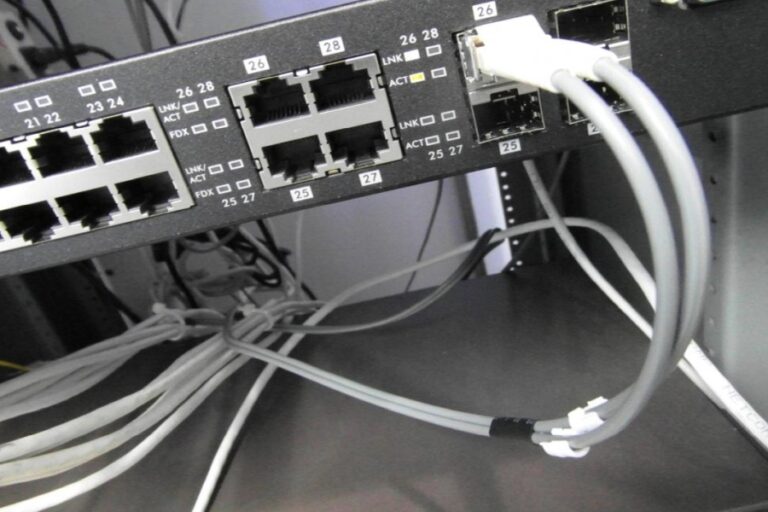
Wenn ein Router den WAN-Anschluss nicht erkennt, liegt die Ursache meistens nicht sofort beim Internetanbieter, sondern eine Stufe früher: Der Router sieht am WAN-Port entweder gar keinen brauchbaren Ethernet-Link oder er erkennt zwar ein eingestecktes Kabel, bekommt aber keine verwertbare WAN-Verbindung zustande. Herstelleroberflächen trennen diese Zustände oft ausdrücklich, etwa zwischen Kabel nicht erkannt, Verbindung getrennt, kein DHCP oder falschen Zugangsdaten. Genau diese Unterscheidung ist der wichtigste Startpunkt für die Fehlersuche.
In der Praxis werden hier oft mehrere Dinge vermischt. Ein Router kann den physischen WAN-Link nicht sehen, obwohl das Kabel steckt. Er kann den Link sehen, aber keine WAN-IP bekommen. Er kann korrekt mit Modem oder ONT verbunden sein, aber mit falschem Verbindungstyp arbeiten. Und er kann korrekt verkabelt sein, aber durch Auto-Negotiation, MAC-Bindung, falschen Betriebsmodus oder einen IP-Konflikt ausgebremst werden.
Entscheidend ist deshalb eine saubere Reihenfolge: zuerst Port und Kabel, dann Modem oder ONT, danach Portmodus und Link-Aushandlung und erst anschließend DHCP, PPPoE, VLAN oder Zugangsdaten. Wer diese Reihenfolge einhält, spart sich viel unnötiges Herumprobieren.
Was die Meldung wirklich bedeutet
Hinter der Meldung können unterschiedliche Fehlerbilder stecken, etwa ein fehlender physischer Link am WAN-Port oder eine erkannte Verbindung ohne funktionierenden Internetzugang. ASUS und TP-Link unterscheiden in ihren Oberflächen ausdrücklich zwischen WAN-Kabel nicht erkannt beziehungsweise WAN Port is unplugged und dem Zustand, dass zwar ein Kabel am WAN-Port erkannt wurde, aber trotzdem keine funktionierende Internetverbindung zustande kommt. Das eine ist in erster Linie ein Link- oder Verkabelungsthema, das andere eher ein Konfigurations-, DHCP-, PPPoE- oder Provider-Thema.
Genau deshalb lohnt sich der Blick in die Statusseite oder ins Ereignisprotokoll des Routers. Steht dort sinngemäß Kabel nicht eingesteckt, dann suchst du fast immer an Port, Kabel, Modem, ONT oder Link-Aushandlung. Steht dort eher getrennt, kein DHCP, falsche Zugangsdaten oder ähnliches, ist der WAN-Port meist schon erkannt, aber die Verbindung dahinter funktioniert nicht richtig.
Das Kabel steckt im falschen Port oder stellt keinen brauchbaren Link her
Die banalste Ursache ist zugleich eine der häufigsten: Das Kabel steckt nicht im echten WAN-Port, sondern in einem LAN-Port, im falschen Uplink oder in einer umschaltbaren Buchse, die gerade nicht als WAN arbeitet. ASUS nennt als ersten Prüfpunkt ausdrücklich die Verbindung zwischen Modem und WAN-Port des Routers. TP-Link beschreibt denselben Fall ganz direkt: Wenn WAN Port is unplugged angezeigt wird, ist das Modem aus Sicht des Routers nicht richtig mit dem Internet-Port verbunden.
Hinzu kommt das Kabel selbst. Ein äußerlich normales RJ45-Kabel kann intern beschädigt sein oder an genau diesem Port keinen stabilen Link mehr aufbauen. ASUS empfiehlt bei nicht erkanntem WAN-Kabel ausdrücklich das erneute Einstecken und den Tausch des Netzwerkkabels. Wenn der Router den WAN-Port nicht erkennt, obwohl du alles korrekt eingesteckt hast, ist ein anderes, kurzes und sicher funktionierendes Kabel immer einer der ersten sinnvollen Tests.
Modem, ONT oder vorgeschalteter Router sind noch nicht bereit
Der Router kann seinen WAN-Port nur dann sinnvoll erkennen, wenn am anderen Ende überhaupt ein aktives Gegenüber arbeitet. TP-Link empfiehlt deshalb beim fehlenden WAN-Link ausdrücklich einen vollständigen Neustart von Modem und Router und weist darauf hin, dass das Modem erst wieder eine stabile Kabel- oder Internetanzeige erreichen soll, bevor du den Status erneut prüfst. Das ist wichtig, weil ein Router sonst zwar ein Kabel sieht, aber noch keinen funktionsfähigen Uplink bekommt.
Bei Glasfaser oder externen Modems kommt noch ein weiterer Punkt dazu: Der Router muss in manchen Szenarien ausdrücklich für den Betrieb an externem Modem, Glasfasermodem oder WAN über LAN 1 eingerichtet werden. AVM beschreibt genau solche Betriebsarten in seinen Anleitungen, etwa über ein externes Modem oder über LAN 1. Ist dieser Modus falsch gesetzt, kann der physische Aufbau vorhanden sein, aber der Router wertet den Anschluss nicht in der erwarteten Rolle aus.
Der WAN-Port arbeitet im falschen Modus
Viele Nutzer gehen stillschweigend davon aus, dass eine Buchse immer eindeutig WAN ist. Das stimmt längst nicht bei jedem Gerät. Manche Router können Ports umschalten, etwa LAN 1 als WAN nutzen oder bei Combo-Ports zwischen Kupfer und SFP wählen. MikroTik dokumentiert für Combo-Ports ausdrücklich die Modi auto, copper und sfp; je nach Einstellung arbeitet der Port nur über RJ45 oder nur über SFP. Steht der Port im falschen Modus, sieht der Router am RJ45-Anschluss verständlicherweise keinen nutzbaren WAN-Link.
Auch FRITZ!Box-Modelle für externes Modem oder Glasfasermodem verlangen eine passende Einstellung für den Internetzugang über externes Modem oder über LAN 1. Das bedeutet praktisch: Selbst wenn Kabel und Gegenstelle in Ordnung sind, kann der WAN-Anschluss im Gerät logisch falsch zugeordnet sein. Gerade nach Routerwechsel, Werksreset oder Konfigurationsimport ist das ein sehr realistischer Auslöser.
Geschwindigkeit und Auto-Negotiation passen nicht zusammen
Wenn zwei Ethernet-Seiten keinen gemeinsamen Link aushandeln, wirkt das schnell wie ein kaputter WAN-Port. MikroTik weist ausdrücklich darauf hin, dass Auto-Negotiation nicht nur auf einer Seite deaktiviert werden sollte, weil Ethernet-Interfaces sonst nicht richtig arbeiten können. Außerdem dokumentiert MikroTik klar, dass Gigabit- und NBASE-T-Links mit deaktivierter Auto-Negotiation nicht funktionieren können.
Cisco beschreibt denselben Bereich aus der Fehlersuche heraus: Auf Gigabit-Verbindungen müssen beide Seiten passende Aushandlungseinstellungen nutzen, sonst kommt der Link nicht zustande oder verhält sich fehlerhaft. Das ist vor allem dann relevant, wenn ein vorgeschaltetes Modem, ONT, Switch oder ein Providergerät fest auf bestimmten Modi arbeitet oder wenn an einer Seite manuell an Geschwindigkeit und Duplex geschraubt wurde. Dann sieht es so aus, als würde der Router den WAN-Anschluss nicht erkennen, obwohl in Wahrheit die Link-Aushandlung scheitert.
Der Router erkennt den Port, bekommt aber keine WAN-IP
Das ist der Punkt, an dem viele die Diagnose verlassen. Der WAN-Port wird dann eigentlich schon erkannt, aber der Router bleibt trotzdem offline. ASUS beschreibt diese Lage so, dass am WAN-Port zwar ein Kabel erkannt wurde, der Router aber keine Internetverbindung bekommt. TP-Link nennt denselben Zustand fehlende WAN-IP auf der Statusseite. In dieser Phase geht es nicht mehr in erster Linie um den Port selbst, sondern um die Verbindung dahinter.
Dann kommen typischerweise DHCP, PPPoE, statische IP-Daten, VLAN-Vorgaben oder Zugangsdaten ins Spiel. TP-Link empfiehlt in genau dieser Lage, den korrekten WAN-Verbindungstyp zu prüfen. ASUS nennt als weitere Statusmeldungen etwa ungültige Zugangsdaten oder DHCP-Probleme des Providers. Wer hier weiter nur Kabel tauscht, sucht an der falschen Stelle.
Der falsche Verbindungstyp ist eingestellt
Ein Router kann perfekt verkabelt sein und trotzdem keine WAN-Verbindung aufbauen, wenn der falsche Internettyp eingestellt ist. TP-Link nennt diesen Punkt ausdrücklich und empfiehlt, den korrekten WAN Connection Type auf der Internet-Seite des Routers zu setzen. ASUS verweist bei fehlender Internetverbindung trotz erkanntem Kabel ebenfalls auf die ISP-Einstellungen und nennt dabei als Beispiele PPPoE oder Static IP.
Das ist besonders häufig nach Anbieterwechsel, Routertausch oder Werksreset. Vor allem dann, wenn früher PPPoE genutzt wurde und jetzt DHCP nötig ist oder umgekehrt, wirkt der Fehler von außen wie ein nicht erkannter WAN-Anschluss. Tatsächlich hängt der Router dann schon am richtigen Port, spricht aber die falsche Sprache zum Provider oder vorgeschalteten Gerät.
MAC-Bindung oder Modem-Sperre blockieren den neuen Router
Vor allem bei Kabelmodems und manchen Providerumgebungen akzeptiert das vorgeschaltete Gerät oder der Anbieter nicht sofort einen neuen Router am WAN-Port. TP-Link weist ausdrücklich darauf hin, dass manche ISPs die MAC-Adresse des zuerst angeschlossenen Geräts registrieren und ein nachgeschalteter Router deshalb zunächst keinen funktionierenden WAN-Zugang erhält. Als Maßnahmen nennt TP-Link den kompletten Neustart von Modem und Router sowie gegebenenfalls MAC Clone.
Das ist ein klassischer Fall, in dem der WAN-Anschluss eigentlich vorhanden ist, aber der Router trotzdem kein funktionierendes WAN bekommt. Besonders verdächtig ist dieses Muster dann, wenn ein direkt am Modem angeschlossener PC sofort online kommt, der Router am selben Kabel aber nicht. Genau deshalb empfehlen sowohl TP-Link als auch ASUS den Direkt-Test mit einem Computer am Providerkabel oder Modem.
IP-Konflikte zwischen Modem und Router bremsen den Aufbau aus
Ein weiterer Punkt, der gerne übersehen wird, sind Adresskonflikte zwischen vorgeschaltetem Modemrouter und eigenem Router. TP-Link beschreibt ausdrücklich, dass die Standard-LAN-IP des Routers mit dem vorhandenen ADSL-Modem oder Modemrouter kollidieren kann. Dann kann der Router zwar angeschlossen sein, kommuniziert aber nicht richtig mit dem vorgeschalteten Gerät. Als Lösung empfiehlt TP-Link, die LAN-IP des Routers in ein anderes Netz zu verschieben.
Das ist vor allem bei doppelten Router-Aufbauten wichtig. Wenn ein Providergerät schon als Router arbeitet und dein eigener Router dahinter hängt, kann ein gleicher IP-Bereich wie 192.168.1.1 oder 192.168.0.1 zu genau solchen seltsamen Symptomen führen. Der Nutzer sagt dann schnell, der Router erkenne den WAN-Anschluss nicht, obwohl die eigentliche Ursache ein interner Netzkonflikt zwischen beiden Geräten ist.
Der Port selbst kann defekt oder verschmutzt sein
Natürlich bleibt auch ein echter Hardwarefehler möglich. Wenn mehrere funktionierende Kabel, verschiedene Gegenstellen, korrekte Einstellungen und ein Test mit direkter Gegenverbindung keine Änderung bringen, ist ein defekter WAN-Port realistisch. ASUS nennt bei Kabel nicht erkannt zunächst das erneute Einstecken und den Kabeltausch, was indirekt zeigt, dass der physische Link die erste harte Grenze ist. Wenn selbst dieser mit bekanntermaßen funktionierender Gegenseite nie zustande kommt, rückt die Hardware stärker in den Vordergrund.
Gerade nach Gewitter, instabiler Stromversorgung oder starkem mechanischem Zug am Kabel ist das nicht selten. Dann sieht der Router am WAN-Port dauerhaft nichts mehr oder der Link kommt nur kurz hoch und fällt sofort wieder ab. In dieser Lage helfen Konfigurationsänderungen meist nicht mehr weiter.
So gehst du Schritt für Schritt vor
Als erstes solltest du prüfen, ob der Router wirklich sagt, dass kein WAN-Kabel erkannt wird, oder ob er nur keine WAN-IP bekommt. Diese Unterscheidung spart die meiste Zeit. Bei Kabel nicht erkannt suchst du an Port, Kabel, Gegenstelle und Link-Aushandlung. Bei erkanntem Kabel ohne Internet suchst du an WAN-Typ, DHCP, PPPoE, Zugangsdaten, VLAN oder Modemverhalten.
Danach tauschst du nicht sofort alles im Netzwerk, sondern nur das Nächstliegende. Nimm ein kurzes, sicher funktionierendes Netzwerkkabel. Stecke es direkt vom Modem oder ONT in den WAN-Port. Starte zuerst den Router und danach das Modem oder den ONT neu, so wie TP-Link es für die Wiederherstellung der Verbindung empfiehlt.
Im nächsten Schritt prüfst du den Betriebsmodus des Ports. Arbeitet dein Router mit externem Modem, mit LAN 1 als WAN oder mit einem umschaltbaren Combo-Port, muss genau diese Rolle korrekt gesetzt sein. AVM und MikroTik dokumentieren diese Port- und Modemmodi ausdrücklich, und genau hier steckt nach Gerätewechseln oder Imports sehr oft der Fehler.
Erst danach gehst du an die Internetparameter. Prüfe Verbindungstyp, Zugangsdaten, DHCP versus PPPoE und bei Bedarf auch Spezialfälle wie MAC Clone oder LAN-IP-Konflikte hinter einem Modemrouter. Wenn dein PC direkt am Modem funktioniert, der Router aber nicht, ist diese Phase deutlich wahrscheinlicher als ein kaputter WAN-Port.
Drei typische Auslöser dafür, dass der WAN-Anschluss nicht erkannt wird
Ein sehr typischer Fall ist der simple Verkabelungsfehler. Das Modem steckt im falschen Port, das Kabel hat einen Wackler oder der Routerport sieht deshalb gar keinen Link. Genau darauf zielen die Herstellerhinweise zu WAN Port is unplugged und Kabeltausch ab.
Der zweite häufige Auslöser ist ein falscher Modus. Der Router soll eigentlich über externes Modem, ONT oder LAN 1 arbeiten, steht aber noch auf einer anderen Betriebsart. Dann wirkt der WAN-Anschluss tot, obwohl die Buchse an sich völlig in Ordnung ist. Das ist vor allem nach Neuinstallation, Reset oder Modellwechsel sehr häufig.
Der dritte typische Auslöser liegt in der Aushandlung oder Konfiguration hinter dem Port. Der Link ist zwar da, aber Auto-Negotiation passt nicht, DHCP liefert nichts, PPPoE ist falsch konfiguriert oder das Modem akzeptiert wegen MAC-Bindung den neuen Router noch nicht. In dieser Lage wird der WAN-Port oft fälschlich verdächtigt, obwohl die Ursache eine Ebene dahinter liegt.
In diesen Fällen liegt das Problem eher beim Anbieter
Der Anbieter rückt vor allem dann in den Vordergrund, wenn der physische Link am WAN-Port eindeutig steht, das Modem oder der ONT online ist, der Router im richtigen Modus arbeitet und trotzdem weder per DHCP noch per PPPoE eine funktionierende WAN-Verbindung bekommt. ASUS trennt genau diese Lage vom reinen Kabelproblem und nennt dabei ausdrücklich DHCP- oder Zugangsprobleme auf ISP-Seite.
Ein starker Hinweis ist auch der Direkt-Test. Wenn selbst ein direkt angeschlossener PC am Providerkabel oder Modem nicht online kommt, brauchst du nicht mehr beim Router-WAN-Port anzufangen. Wenn der PC direkt funktioniert, dein Router aber nicht, liegt die Spur dagegen eher wieder bei Routermodus, Verbindungstyp, MAC-Bindung oder Port-Aushandlung.
Häufige Fragen zum Thema
Warum sagt mein Router WAN-Kabel nicht eingesteckt, obwohl es steckt?
Dann sieht der WAN-Port aus Sicht des Routers keinen brauchbaren Ethernet-Link. Häufig sind das ein defektes oder ungeeignetes Kabel, der falsche Port, eine noch nicht bereite Gegenstelle oder ein Problem bei Geschwindigkeit und Auto-Negotiation.
Was ist der Unterschied zwischen WAN nicht erkannt und keine Internetverbindung?
WAN nicht erkannt meint meist den fehlenden physischen Link am Port. Keine Internetverbindung bedeutet dagegen oft, dass das Kabel erkannt wurde, aber keine WAN-IP, kein DHCP oder kein erfolgreicher PPPoE-Aufbau zustande kommt.
Kann der falsche WAN-Typ wirklich so viel ausmachen?
Ja. Wenn der Router auf DHCP steht, der Anschluss aber PPPoE braucht, oder wenn statische Daten erforderlich sind, kommt trotz korrekter Verkabelung keine WAN-Verbindung zustande. TP-Link und ASUS nennen genau diesen Punkt ausdrücklich in ihren Internetstatus- und WAN-Hinweisen.
Warum hilft ein Neustart von Modem und Router manchmal sofort?
Weil das vorgeschaltete Modem oder der ONT den neuen Router erst neu erkennen muss oder weil die Verbindung neu aufgebaut wird. TP-Link empfiehlt den Power Cycle von Modem und Router ausdrücklich als Standardmaßnahme, bevor weiter gesucht wird.
Was bringt MAC Clone bei einem nicht funktionierenden WAN?
In manchen Kabel- oder Modemumgebungen akzeptiert der Anbieter zunächst nur die zuvor bekannte MAC-Adresse. TP-Link beschreibt dieses Verhalten ausdrücklich und nennt MAC Clone als möglichen Weg, wenn der Router sonst keine WAN-Parameter bekommt.
Kann ein LAN-IP-Konflikt wirklich wie ein WAN-Problem aussehen?
Ja, vor allem wenn vor dem Router bereits ein Modemrouter mit ähnlichem IP-Bereich arbeitet. TP-Link weist darauf hin, dass gleiche Standard-LAN-Netze die Kommunikation mit dem vorgeschalteten Gerät stören können.
Wann sollte ich an Auto-Negotiation denken?
Dann, wenn Kabel und Gegenstelle sicher in Ordnung sind, der Link aber trotzdem nicht sauber hochkommt oder nur mit bestimmten Geräten scheitert. MikroTik und Cisco dokumentieren klar, dass unpassende Einstellungen bei Geschwindigkeit und Aushandlung Links stören oder ganz verhindern können.
Was ist bei Glasfaser oder ONT besonders wichtig?
Hier muss der Router oft ausdrücklich für den Betrieb an externem Modem, Glasfasermodem oder WAN über LAN 1 eingerichtet sein. AVM beschreibt diese Modi in mehreren Einrichtungsanleitungen, weil der physische Anschluss sonst leicht falsch interpretiert wird.
Wann spricht mehr für einen defekten WAN-Port?
Wenn mehrere funktionierende Kabel, ein anderes Gegenüber, der korrekte Portmodus und passende Einstellungen keinen Link ergeben. Dann bleibt ein echter Hardwarefehler am Port oder an der Gegenstelle als realistischer Kandidat übrig.
Was ist der sinnvollste erste Test?
Der sinnvollste erste Test ist die Trennung zwischen fehlendem Link und fehlender WAN-IP. Schau zuerst in die Statusseite des Routers, tausche dann das Kabel und teste danach Modem oder Providerkabel direkt mit einem PC. Genau diese Reihenfolge spart die meiste Zeit.
Fazit
Wenn ein Router den WAN-Anschluss nicht erkennt, steckt in den meisten Fällen kein diffuser Netzwerkfehler dahinter, sondern ein klar eingrenzbarer Aufbaufehler. Entweder der Router sieht am WAN-Port gar keinen physischen Link, oder er sieht den Link, bekommt dahinter aber keine funktionierende WAN-Verbindung. Genau diese Trennung ist der Schlüssel zur richtigen Diagnose.
Die häufigsten Ursachen liegen bei falschem Port, defektem Kabel, nicht bereitem Modem oder ONT, falschem Portmodus, Auto-Negotiation-Problemen oder einem unpassenden Verbindungstyp. Dahinter folgen Sonderfälle wie MAC-Bindung, LAN-IP-Konflikte oder ein echter Hardwaredefekt am Port. Wer in dieser Reihenfolge prüft, findet die Ursache meistens deutlich schneller als mit blindem Zurücksetzen.

