
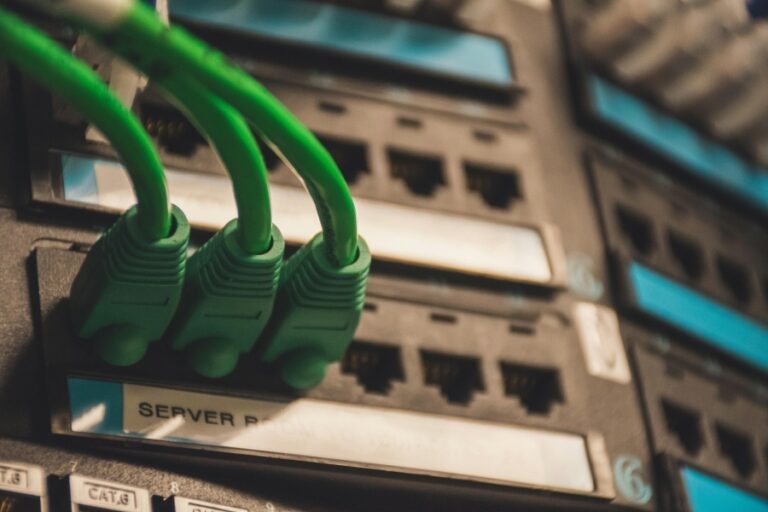
Ein Router-Update ist dann sicher, wenn du vorher ein Backup hast, während des Updates eine stabile Verbindung nutzt und nach dem Neustart gezielt prüfst, ob Internet, WLAN, Telefonie, Mesh und Sicherheitsfunktionen wieder sauber laufen. Die meisten Update-Pannen passieren nicht wegen der Firmware selbst, sondern wegen Zeitdruck, WLAN-Abbrüchen während des Vorgangs, falschen Dateien oder fehlenden Zugangsdaten für die erneute Einrichtung.
Router-Firmware klingt nach einem Nebenthema, hat aber einen riesigen Einfluss auf Stabilität und Sicherheit. In der Firmware steckt nicht nur die Oberfläche, sondern auch die Logik für DSL/Kabel/Glasfaser, WLAN, Mesh, Firewall, Kindersicherung, VPN, Portfreigaben und oft sogar Telefonie. Ein Update kann deshalb gleich mehrere Probleme auf einmal beheben, aber eben auch sichtbar machen, wenn die Konfiguration über Jahre gewachsen ist und an manchen Stellen nur noch durch Gewohnheit funktioniert.
Damit du das Update nicht als Glücksspiel erlebst, sondern als kontrollierten Schritt, lohnt sich ein strukturiertes Vorgehen. Du brauchst dafür keine Spezialkenntnisse. Du brauchst nur die richtige Reihenfolge, ein paar Minuten Vorbereitung und einen klaren Plan für den Fall, dass nach dem Neustart etwas anders ist als vorher.
Warum Router-Firmware Updates überhaupt wichtig sind
Router stehen direkt zwischen deinem Heimnetz und dem Internet. Das macht sie zu einem beliebten Ziel für Angriffe, weil ein Router sehr viel steuert: DNS, Portweiterleitungen, Fernzugriff, NAT, Firewall-Regeln und oft auch die Anmeldung von Geräten. Hersteller veröffentlichen Updates deshalb nicht nur für neue Funktionen, sondern vor allem für:
- Sicherheitslücken, die geschlossen werden müssen
- Stabilitätsprobleme, die zu Aussetzern, Reboots oder WLAN-Abbrüchen führen
- Kompatibilitätsprobleme mit bestimmten Endgeräten, Mesh-Knoten oder Providern
- Verbesserungen bei DSL-Techniken, IPv6, VoIP oder WLAN-Steuerung
Ein weiterer Punkt wird oft unterschätzt: Auch wenn dein Internet „läuft“, kann ein Router intern Fehler sammeln, die du erst bei Last merkst. Updates enthalten häufig Optimierungen, die du erst bemerkst, wenn Videocalls stabiler werden, das Mesh ruhiger roamt oder Geräte seltener neu verbinden.
Welche Risiken es gibt und wie du sie fast immer vermeidest
Ein Firmware-Update hat drei typische Risiken, die man gut im Griff behalten kann:
- Das Update wird unterbrochen (Strom weg, WLAN weg, Browser geschlossen)
- Die falsche Firmware wird eingespielt (falsches Modell, falsche Hardware-Revision, falscher Provider-Zweig)
- Nach dem Update ist etwas anders (Einstellungen zurückgesetzt, Zugangsdaten fehlen, Mesh neu koppeln, Telefonie neu registrieren)
Das klingt dramatisch, lässt sich aber mit wenigen Regeln stark entschärfen:
- Update möglichst per LAN durchführen, nicht per WLAN
- Router während des Updates nicht ausschalten und nicht umstecken
- Vorher Konfiguration sichern und die wichtigsten Zugangsdaten bereitlegen
- Nachher gezielt prüfen, statt einfach nur festzustellen, dass „irgendwas komisch ist“
Vorbereitung: Das solltest du vor dem Update kurz erledigen
Viele Updates gehen schief, weil man sie nebenbei macht. Die Vorbereitung ist deshalb nicht Bürokratie, sondern Zeitersparnis.
1) Routermodell und Firmware-Zweig prüfen
Stell sicher, welches Modell du wirklich hast. Bei manchen Herstellern gibt es ähnliche Modellnamen, dazu Hardware-Revisionen (v1, v2, v3) oder Provider-Varianten. Diese Details entscheiden, welche Firmware passt.
Wenn dein Router vom Internetanbieter kommt, nutze bevorzugt die Update-Funktion im Router selbst. Manuelle Firmware-Dateien sind bei Provider-Geräten oft nicht vorgesehen oder führen zu unerwartetem Verhalten.
2) Konfigurations-Backup erstellen
Viele Router bieten eine Export-Funktion für die Einstellungen. Das Backup ist deine Rückfahrkarte, falls nach dem Update Dinge fehlen oder durcheinander sind.
Wichtig dabei: Ein Backup ist nicht immer 1:1 wieder einspielbar, wenn der Hersteller die Struktur stark verändert. Trotzdem ist es enorm hilfreich, weil du daraus Werte ablesen kannst, falls du etwas neu einrichten musst.
3) Zugangsdaten und Spezialfunktionen notieren
Je nach Anschluss kann das entscheidend sein:
- DSL-Zugangsdaten (falls der Anbieter sie braucht und nicht automatisch provisioniert)
- VLAN-ID oder Anschlussprofil (bei manchen Glasfaser- oder VDSL-Setups relevant)
- VoIP-Daten, wenn Telefonie über den Router läuft und nicht automatisch kommt
- VPN-Zugänge, wenn du sie aktiv nutzt
- Portfreigaben oder feste IP-Zuordnungen, wenn du damit arbeitest
Wenn du solche Dinge nicht nutzt, ist der Punkt schnell erledigt. Wenn du sie nutzt, rettet er dir im Zweifel den Abend.
4) Update-Zeitpunkt sinnvoll wählen
Ein Router ist nach dem Update meist einige Minuten nicht erreichbar. Plane deshalb so, dass es nicht mitten in einer Videokonferenz oder beim Streaming-Abend passiert.
Als grobe Orientierung: Viele Router sind nach 2 bis 10 Minuten wieder da, bei manchen Geräten dauert es länger, wenn zusätzlich Funkmodule oder Mesh-Knoten neu starten.
5) Stabiler Strom und stabile Verbindung
Das klingt banal, ist aber einer der wichtigsten Sicherheitspunkte. Ein Firmware-Update ist der Moment, in dem ein Stromausfall am meisten stört.
- Router nicht über eine wackelige Mehrfachsteckdose betreiben, die leicht aus Versehen ausgeschaltet wird
- Wenn möglich keine Updates während eines bekannten Stromproblem-Zeitfensters
- Update idealerweise am PC per LAN, damit du keine WLAN-Abbrüche riskierst
Automatisches Update oder manuell: Was ist sicherer?
Beides kann sicher sein, aber die Ausgangslage ist unterschiedlich.
Update direkt über die Router-Oberfläche
Das ist für die meisten Nutzer der beste Weg, weil der Router selbst prüft, welche Version passt. Du musst keine Datei suchen und läufst seltener in Modellverwechslungen.
Vorteile:
- geringes Risiko der falschen Firmware
- meist klare Statusanzeige
- oft mit automatischer Sicherung oder Rückfalllogik
Nachteile:
- du bist von der Update-Verteilung des Herstellers abhängig
- manchmal werden Updates gestaffelt ausgerollt
Manuelles Update per Datei-Upload
Das ist sinnvoll, wenn du gezielt eine Version einspielen musst oder wenn dein Router die Update-Server nicht erreicht. Es ist aber fehleranfälliger, weil du wirklich sicher sein musst, dass Datei und Gerät zusammenpassen.
Vorteile:
- volle Kontrolle, welche Version du einspielst
- hilfreich bei Sonderfällen oder Recovery
Nachteile:
- höheres Risiko für die falsche Datei
- je nach Hersteller braucht man danach mehr Nacharbeit
Wenn du unsicher bist, ist das integrierte Update im Router fast immer der bessere Weg.
Der sichere Ablauf: Firmware-Update Schritt für Schritt
Wenn du dich an diese Reihenfolge hältst, bist du auf der sicheren Seite, ohne dass du dich in Details verlierst:
- Backup der Router-Konfiguration erstellen und speichern
- PC per LAN mit dem Router verbinden
- Alle wichtigen Anwendungen schließen, die das Netz stark belasten (Uploads, Backups, große Downloads)
- Update in der Router-Oberfläche starten oder die passende Datei auswählen
- Während des Updates nichts am Router ändern und den Browser nicht hektisch neu laden
- Nach dem Neustart warten, bis der Router wirklich stabil online ist (WLAN, Internet, Telefonie)
- Danach gezielt prüfen, ob alles wie gewünscht läuft
Der entscheidende Punkt ist das Warten nach dem Neustart. Viele Router sind im Hintergrund noch beschäftigt, auch wenn die Oberfläche schon wieder erreichbar ist. Wenn du zu früh wieder an Einstellungen gehst, wirkt es manchmal so, als wäre etwas kaputt, obwohl der Router noch Dienste initialisiert.
Was du während des Updates vermeiden solltest
Ein paar typische Reflexe machen Updates unnötig riskant:
- Nicht mehrfach auf Aktualisieren klicken, wenn die Oberfläche kurz hängt
- Router nicht neu starten, nur weil es länger dauert als erwartet
- Kein WLAN-Passwort ändern oder Mesh neu konfigurieren, solange das Update noch läuft
- Keine parallelen Updates an mehreren Stellen starten, wenn du nicht genau weißt, was du tust
Wenn du merkst, dass der Router „lange“ braucht, ist Geduld oft die beste Sicherheitsmaßnahme. Viele Geräte machen nach einem Firmware-Wechsel interne Datenbank- oder Dateisystem-Updates, und das dauert.
Nach dem Update: Diese Prüfungen sind wichtiger als ein Speedtest
Viele schauen nach dem Update nur, ob eine Webseite lädt. Das reicht nicht, weil viele Probleme erst später auffallen. Ein guter Check ist in fünf Bereichen schnell erledigt.
1) Internetverbindung und IP-Status
- Ist der Router wirklich online, oder hängt er in einer Wiederverbindung?
- Ist IPv6 aktiv, wenn du es nutzt?
- Funktionieren Webseitenstarts flüssig, oder hängt es erst beim ersten Aufruf?
Gerade ein langsamer Seitenstart kann ein DNS-Thema sein. Manche Updates setzen DNS- oder Schutzprofile zurück oder aktivieren neue Funktionen, die Namensauflösung beeinflussen.
2) WLAN und Mesh
- Sind 2,4 GHz und 5 GHz so aktiv, wie du es erwartest?
- Haben Mesh-Knoten wieder Verbindung und sind sie sauber eingebunden?
- Verbinden sich Geräte stabil oder springen sie ständig neu ins WLAN?
Wenn du ein Mesh nutzt, prüfe auch den Rückkanal: Ein Knoten kann „da“ sein, aber dennoch instabil angebunden. Nach einem Update kann das Roaming-Verhalten spürbar anders sein, weil sich die WLAN-Steuerung verändert.
3) Telefonie und DECT
Wenn du Telefonie über den Router nutzt, prüfe nicht nur, ob ein Telefon klingelt, sondern auch:
- ausgehende Anrufe
- eingehende Anrufe
- stabile Registrierung der Rufnummern
VoIP registriert sich manchmal erst nach einigen Minuten vollständig. Wenn es direkt nach dem Update kurz nicht geht, ist das nicht automatisch ein Fehler, aber du solltest es bewusst prüfen.
4) Geräte, die feste Regeln nutzen
Hier fallen besonders schnell Probleme auf:
- NAS oder Server mit festen IPs
- Drucker, die über eine feste Adresse eingerichtet sind
- Portfreigaben für Dienste
- VPN-Zugänge
Wenn ein Update DHCP- oder Firewall-Logik verändert, sind genau diese Geräte die ersten, die es zeigen.
5) Sicherheitseinstellungen
Nach Updates können sich Defaults ändern. Prüfe deshalb kurz:
- Router-Admin-Passwort ist weiterhin gesetzt und stark
- Fernzugriff ist nur aktiv, wenn du ihn bewusst nutzt
- WPS ist aus, wenn du es nicht brauchst
- WLAN-Verschlüsselung ist auf einem sicheren Modus (WPA2 mit AES oder WPA3, je nach Gerätebestand)
Das dauert keine Viertelstunde, spart aber später unangenehme Überraschungen.
Typische Probleme nach einem Firmware-Update und was dahinter steckt
WLAN-Passwort wird plötzlich als falsch gemeldet
Das ist oft kein echtes Passwortproblem, sondern ein Konflikt zwischen gespeicherten WLAN-Profilen und neuen Sicherheitsparametern. Nach Updates werden manchmal WPA-Modi oder Schutzmechanismen anders gehandhabt, und ältere Geräte reagieren darauf mit einer irreführenden Fehlermeldung.
Mesh wirkt plötzlich nervös
Wenn Knoten neu entscheiden, an welchem Band oder Kanal sie arbeiten, kann das Roaming-Verhalten spürbar anders sein. Häufig hilft es, die Mesh-Knoten einmal sauber neu zu verbinden oder sie in einer Reihenfolge neu zu starten, damit sie die neue WLAN-Logik übernehmen.
Internet wirkt online, aber Seiten starten langsam
Das passt oft zu DNS-Umstellungen, Schutzprofilen oder einem IPv6-Thema, bei dem ein Teilweg nicht sauber ist. Ein Update kann hier ein altes Problem beheben, aber auch neue Defaults aktivieren, die sich auf Namensauflösung auswirken.
Portfreigaben oder VPN funktionieren nicht mehr
Viele Router sortieren intern Firewall-Regeln und NAT-Tabellen neu. Wenn du vorher schon eine sehr gewachsene Konfiguration hattest, kann es sein, dass einzelne Regeln nach dem Update anders priorisiert werden. Das heißt nicht, dass das Update schlecht ist. Es heißt meist, dass die Regeln einmal sauber überprüft und auf das reduziert werden sollten, was du wirklich brauchst.
Sonderfälle: Providerrouter, Mesh-Systeme und Router-Kaskaden
Providerrouter mit automatischer Verwaltung
Einige Provider spielen Updates automatisch ein. Das ist bequem, aber du solltest dann trotzdem wissen, wie du den Router nach einem Update schnell prüfen kannst. Wenn du merkst, dass ein Update in der Nacht kam und morgens Dinge anders sind, ist das oft ein Hinweis auf geänderte Defaults oder neue Sicherheitsfunktionen.
Mesh mit mehreren Knoten
Ein Mesh-Update ist nicht nur ein Router-Update. Du hast mehrere Geräte, die danach zusammenpassen müssen. Sinnvoll ist hier:
- erst Basisrouter aktualisieren
- danach Knoten nacheinander aktualisieren oder neu starten
- anschließend prüfen, ob Backhaul und Roaming ruhig sind
Zwei Router hintereinander
Wenn du einen zweiten Router hinter einem Providergerät betreibst, betrifft ein Update manchmal auch die Art, wie NAT oder DHCP zusammenspielt. Danach können Double-NAT-Situationen sichtbarer werden, oder Portweiterleitungen funktionieren anders. Ein Update ist dann oft der Moment, in dem man entscheiden sollte, welches Gerät wirklich Router sein soll und welches nur Access Point.
Typische Praxisbeispiele für Firmware-Updates am Router
Praxisbeispiel 1: Update läuft durch, danach ist das WLAN auf einigen Geräten weg
Ein Haushalt aktualisiert den Router, alles startet sauber neu, aber ein älteres Tablet meldet beim Verbinden immer wieder ein falsches WLAN-Passwort. Das Problem ist nicht das Passwort, sondern eine geänderte WLAN-Sicherheitsverhandlung nach dem Update. Nach dem Entfernen des WLAN-Profils am Tablet und einer Anpassung auf einen kompatiblen WPA2/WPA3-Betrieb verbindet sich das Gerät wieder stabil.
Praxisbeispiel 2: Nach dem Update funktioniert Internet, aber Telefonie ist tot
Der Router ist online, Surfen geht, aber eingehende Anrufe kommen nicht an. Im Hintergrund hat sich die VoIP-Registrierung verzögert oder die Zugangsdaten wurden neu abgefragt, weil der Anbieter eine erneute Provisionierung erwartet. Nach einigen Minuten und einem gezielten Prüfanruf sind die Rufnummern wieder registriert, anschließend bleibt alles stabil, ohne dass Einstellungen zurückgesetzt werden mussten.
Praxisbeispiel 3: VPN und Portfreigaben gehen nicht mehr, obwohl sie vorher liefen
Nach dem Update ist das Heimnetz stabil, aber ein externer Zugriff auf einen Dienst klappt nicht. Die Firmware hat Firewall-Defaults verschärft oder die Reihenfolge von Regeln anders behandelt, sodass eine alte Freigabe nicht mehr greift. Nach dem Neuaufsetzen der Freigabe mit fester interner IP und einer klaren Regeldefinition funktioniert der Zugriff wieder, gleichzeitig wird die Angriffsfläche reduziert, weil überflüssige Altregeln entfernt werden.
Wie oft sollte man Router-Firmware aktualisieren?
Eine gute Praxis ist ein regelmäßiger Check, ohne in Aktionismus zu verfallen. Viele Haushalte fahren gut mit:
- automatischen Sicherheitsupdates, wenn der Hersteller sie sauber anbietet
- einem manuellen Check alle paar Monate oder wenn auffällige Probleme auftreten
- einem gezielten Update, wenn der Hersteller wichtige Sicherheits- oder Stabilitätsfixes veröffentlicht
Wenn dein Router sehr alt ist und kaum noch Updates bekommt, ist das weniger ein Update-Thema und mehr ein Sicherheits- und Zuverlässigkeitsthema. Dann kann der beste Schritt langfristig ein Gerät sein, das noch aktiv gepflegt wird.
Wann du ein Update lieber verschiebst
Sicher aktualisieren heißt auch: nicht im falschen Moment.
Verschiebe das Update besser, wenn:
- du gerade dringend auf einen stabilen Internetzugang angewiesen bist
- du keine Zeit für eine kurze Nachprüfung hast
- du keinen Zugriff auf wichtige Zugangsdaten hast und nicht sicher bist, ob du sie danach brauchst
Ein Update ist am angenehmsten, wenn du danach noch kurz testen kannst, ob alles wieder rund läuft.
Zusammenfassung
Ein Router-Firmware-Update ist sicher, wenn du es geplant und kontrolliert durchführst: Backup erstellen, per LAN aktualisieren, stabile Stromversorgung, Geduld beim Neustart und danach ein strukturierter Funktionscheck. Gute Routerwerte oder ein guter Speedtest sind dafür nicht der Maßstab. Entscheidend ist, dass Internet, WLAN, Mesh, Telefonie und alle Sonderfunktionen nach dem Update stabil und reproduzierbar funktionieren.
Fazit
Ein Router Firmware Update lohnt sich, weil es Sicherheit und Stabilität spürbar verbessern kann. Mit einem Backup, der richtigen Update-Methode und einer kurzen Prüfung nach dem Neustart minimierst du das Risiko und verhinderst, dass du dich durch Folgefehler kämpfen musst. Wenn du Updates so behandelst wie einen kurzen Wartungstermin statt wie einen Klick nebenbei, bleibt dein Heimnetz nicht nur schneller, sondern vor allem ruhiger und verlässlicher.
Häufige Fragen zum Thema
Soll ich Router-Updates automatisch aktivieren?
Automatische Updates sind bequem und oft sinnvoll, wenn der Hersteller sie zuverlässig ausrollt. Plane trotzdem ein, ab und zu zu prüfen, ob nach Updates alles wie gewohnt läuft. Bei sehr komplexen Setups kann ein manueller Zeitpunkt besser sein, damit du danach testen kannst.
Warum sollte ich das Update per LAN machen?
LAN ist stabiler als WLAN und bricht während eines Updates deutlich seltener ab. Ein WLAN-Abbruch kann dazu führen, dass du den Update-Fortschritt nicht mehr siehst oder den Vorgang unbewusst unterbrichst. Per LAN reduzierst du dieses Risiko deutlich.
Was ist, wenn der Router nach dem Update länger nicht erreichbar ist?
Viele Router brauchen nach einem Firmware-Wechsel mehrere Minuten für Neustart und interne Initialisierung. Warte in Ruhe, bevor du den Strom trennst oder erneut startest. Erst wenn nach deutlich längerer Zeit keinerlei Lebenszeichen erkennbar sind, lohnt sich ein gezielter Recovery-Schritt.
Kann ein Update meine Einstellungen löschen?
Das kommt vor, ist aber nicht der Normalfall. Einzelne Funktionen können sich anders verhalten, weil Defaults geändert wurden oder weil neue Sicherheitsoptionen aktiv sind. Mit einem Backup bist du für beide Fälle gut vorbereitet.
Muss ich nach einem Update Mesh-Knoten neu koppeln?
Meist nicht, aber es kann helfen, Knoten einmal neu zu starten, damit sie die neue WLAN-Logik sauber übernehmen. Wenn Mesh danach instabil wirkt, lohnt sich eine kurze Prüfung von Backhaul und Roaming. Eine komplette Neukopplung ist eher die Ausnahme.
Warum klappt WLAN nach dem Update auf manchen Geräten nicht mehr?
Häufig passen gespeicherte WLAN-Profile oder ältere Geräte nicht sauber zu geänderten Sicherheitsparametern. Entferne auf dem betroffenen Gerät das WLAN-Profil und verbinde neu. Prüfe außerdem, ob der Router-Modus für WPA2/WPA3 noch zu deinem Gerätebestand passt.
Sollte ich Beta-Versionen installieren?
Für ein stabiles Heimnetz sind stabile Versionen meist die bessere Wahl. Beta-Versionen können neue Funktionen bringen, aber auch neue Fehler. Wenn du auf Zuverlässigkeit setzt, ist der konservative Weg meist entspannter.
Was sind typische Zeichen, dass ein Update wirklich geholfen hat?
Du merkst es oft an weniger WLAN-Aussetzern, stabileren Videocalls, ruhigerem Mesh-Roaming oder weniger Neustarts. Auch bestimmte Geräte, die vorher zickig waren, bleiben häufiger verbunden. Manche Verbesserungen fallen erst nach einigen Tagen Nutzung auf.
Kann ich ein Update rückgängig machen?
Das hängt vom Hersteller ab und ist nicht immer vorgesehen. Viele Router erlauben keinen einfachen Downgrade, weil Sicherheitsmechanismen und Datenstrukturen sich ändern können. Deshalb ist ein Backup so wichtig, damit du Einstellungen wiederherstellen kannst, falls es nötig wird.
Was ist die wichtigste Sicherheitsmaßnahme nach dem Update?
Prüfe kurz, ob die Schutzbasis stimmt: starkes Admin-Passwort, sichere WLAN-Verschlüsselung und nur aktivierte Funktionen, die du wirklich brauchst. Besonders Fernzugriff und WPS solltest du bewusst kontrollieren. Das verhindert, dass neue Defaults unbemerkt Risiken erhöhen.

