
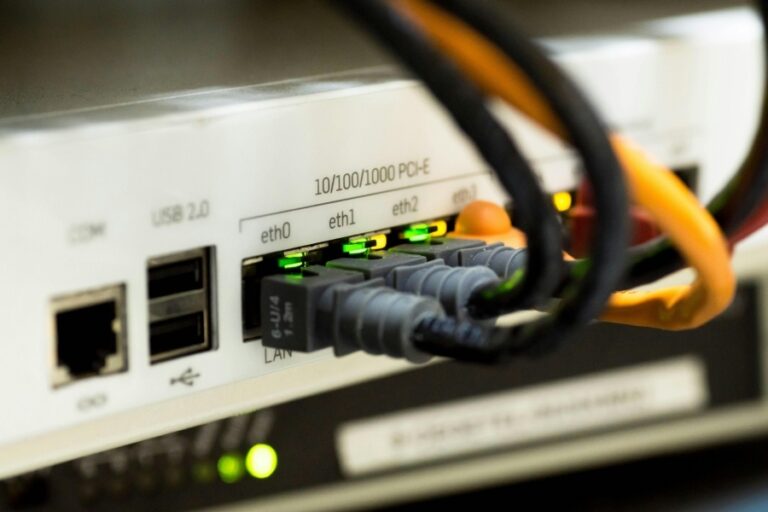
In den meisten Fällen gilt: Wenn das Internet „mal gut, mal schlecht“ ist, liegt es nicht an einer einzelnen Einstellung, sondern an einem Zusammenspiel aus Router-Last, Funkbedingungen, Leitungsauslastung und ein paar typischen Bremsen im Heimnetz. Wer die Routerleistung optimieren will, sollte deshalb nicht blind überall Häkchen setzen, sondern zuerst herausfinden, ob die Instabilität vom WLAN, vom Router selbst oder vom Anschluss kommt. Genau das entscheidet, welche Maßnahmen wirklich etwas bringen.
Ein Router ist gleichzeitig Modem, Firewall, Switch, WLAN-Zugangspunkt und oft noch Telefonanlage. Das alles läuft auf einem kleinen System mit begrenzter CPU, RAM und Funkkapazität. Sobald viele Geräte aktiv sind, steigt die Last: Video-Calls, Streams, Cloud-Backups, Smarthome, Konsolen-Updates. Dann entstehen Symptome wie kurze Aussetzer, hohe Latenz, schwankende Geschwindigkeit oder regelmäßige Abbrüche, obwohl die Leitung an sich schnell ist. Gute Stabilität entsteht, wenn du drei Bereiche sauber in den Griff bekommst: saubere Verbindung zum Anbieter, stabile interne Verteilung und kontrollierte Auslastung.
Erst klären: WLAN-Problem, Router-Problem oder Anschluss-Problem?
Bevor du optimierst, lohnt sich ein kurzer Abgleich, weil sich die passenden Schritte je nach Ursache stark unterscheiden.
Typische Anzeichen für ein WLAN-Problem:
- Über LAN ist alles stabil, über WLAN nicht
- In der Nähe des Routers läuft es besser als in anderen Räumen
- Die Verbindung bricht besonders bei 2,4 GHz oder bei bestimmten Geräten weg
- Das Problem tritt häufiger abends auf, wenn viele Nachbarn online sind
Typische Anzeichen für ein Router-Problem:
- Auch per LAN gibt es Aussetzer oder sehr hohe Latenz
- Der Router reagiert träge, die Oberfläche lädt langsam
- Geräte verlieren gleichzeitig kurz die Verbindung, dann läuft es wieder
- Bei hoher Last (Downloads, Updates) wird alles zäh
Typische Anzeichen für ein Anschluss-Problem:
- Der Router verliert die Synchronisation oder die Online-Verbindung (auch ohne WLAN)
- Telefonie oder IPTV zickt parallel
- Die Verbindung ist zu bestimmten Tageszeiten auffällig instabil
- Die Probleme bleiben auch mit anderem Router bestehen
Wenn du diese grobe Richtung hast, kannst du gezielter arbeiten und sparst dir die Klassiker, die zwar „nach Technik“ klingen, aber am Ende nichts ändern.
Router-Standort: das unterschätzte Fundament
Bei WLAN-Problemen entscheidet der Standort oft über 80 Prozent der Stabilität. Ein Router, der hinter dem Fernseher, im Schrank oder in der Ecke steht, muss durch mehr Wände funken, trifft häufiger auf Störungen und arbeitet mit mehr Wiederholungen und Fehlerkorrekturen. Das kostet Reichweite und Stabilität.
Gute Grundregeln:
- Möglichst zentral in der Wohnung platzieren
- Nicht direkt auf den Boden, sondern eher auf Tisch- oder Regalhöhe
- Abstand zu großen Metallflächen, Heizkörpern und Kabelbündeln
- Nicht direkt neben DECT-Basis, Bluetooth-Hubs oder Babyphone
- Keine direkte „Ecke“ zwischen zwei tragenden Wänden, weil dort Funk reflektiert und „zerfasert“
Wenn du Mesh nutzt: Nicht den Hauptrouter verstecken und dann hoffen, dass Mesh alles „magisch“ löst. Mesh braucht ein gutes Ausgangssignal, sonst verteilt es nur ein schwaches Signal weiter.
Kabel, Ports, Duplex: Stabilität beginnt auf Layer 1
Viele „Internetprobleme“ sind in Wahrheit lokale Netzprobleme. Ein angeknackstes Netzwerkkabel oder ein Port, der auf 100 Mbit statt 1 Gbit läuft, kann wie instabiles Internet wirken, weil Puffer volllaufen und Verbindungen schwanken.
Sinnvolle Prüfungen:
- LAN-Kabel testweise tauschen, vor allem bei älteren oder geknickten Kabeln
- Wenn möglich, Router und Switch-Ports prüfen: steht dort 1 Gbit oder nur 100 Mbit?
- Wenn du Powerline nutzt: Teste einmal ohne Powerline, weil Powerline stark schwanken kann
- Bei langen Kabelwegen im Haus: lieber ein sauberer Switch und echte Kabelstrecken statt „Adapter-Kaskaden“
Ein stabiler LAN-Unterbau ist die beste „Optimierung“, weil er WLAN entlastet und zentrale Geräte (PC, Konsole, TV, NAS) zuverlässig versorgt.
Firmware und Neustart-Strategie: Stabilität statt Dauerbetrieb mit Altlasten
Router-Firmware ist nicht nur „neue Funktionen“, sondern oft Fehlerkorrektur für DSL, Kabel, WLAN-Treiber, Speicherlecks oder Abstürze bei bestimmten Lastmustern. Eine veraltete Firmware kann exakt die Symptome verursachen, die du gerade lösen willst.
Drei Punkte, die sich bewährt haben:
- Firmware aktuell halten, vor allem bei häufigen Abbrüchen oder nach großen Provider-Änderungen
- Nach einem Update den Router einmal sauber neu starten
- Wenn dein Router nach Wochen „träge“ wird, kann ein geplanter Neustart z. B. einmal pro Woche sinnvoll sein, aber nur, wenn du wirklich ein schleichendes Problem bemerkst
Ein Neustart ist keine echte Lösung, aber er ist ein Diagnosewerkzeug: Wenn nach einem Neustart alles 24 Stunden perfekt ist und danach wieder schlechter wird, deutet das auf Speicherdruck, Überlast oder einen Bug hin.
Routerleistung optimieren heißt oft: Funktionen entrümpeln
Viele Router können extrem viel. Genau das kann zum Problem werden, wenn mehrere Dienste parallel laufen, die du gar nicht brauchst. Jede aktivierte Zusatzfunktion verbraucht CPU, RAM oder erzeugt Hintergrundverkehr.
Typische „Leistungsfresser“, je nach Router:
- Aufwändige Kindersicherung mit vielen Profilen und Filterlisten
- Echtzeit-Traffic-Analyse mit Historie und Detailgrafiken
- USB-Dienste am Router (Dateifreigabe, Medienserver, Druckserver)
- VPN-Server mit hoher Verschlüsselung auf schwacher Hardware
- Paketinspektion, erweiterte Schutzfunktionen, die auf kleinen CPUs zäh werden
- Sehr viele Portfreigaben oder Regeln, die dauerhaft geprüft werden müssen
Ein Router muss nicht alles können. Für stabiles Internet ist es oft besser, die Kernaufgaben zuverlässig zu erledigen: Verbindung halten, NAT/Firewall stabil, WLAN sauber, DHCP zuverlässig.
WLAN-Bandwahl: 2,4 GHz ist Reichweite, 5 GHz ist Qualität
2,4 GHz hat Reichweite und kommt besser durch Wände, ist aber in vielen Wohngebieten überfüllt. 5 GHz ist häufig deutlich stabiler, weil mehr Kanäle verfügbar sind und weniger „Fremdfunk“ reinspielt. Dafür ist die Reichweite geringer.
Praxisregeln:
- Wenn du nah am Router bist oder Mesh gut steht: 5 GHz bevorzugen
- Wenn du durch mehrere Wände musst: 2,4 GHz kann stabiler sein, aber oft langsamer
- Wenn dein Router Band-Steering anbietet (automatische Bandwahl): gut, aber bei manchen Geräten kann das zu kurzen Wechseln führen
Wenn ein Gerät immer wieder rausfliegt, hilft es manchmal, vorübergehend getrennte SSIDs zu nutzen (eine für 2,4 GHz, eine für 5 GHz), um zu sehen, ob die Instabilität bandabhängig ist. Danach kannst du wieder zusammenführen, wenn du weißt, wo die Ursache liegt.
Kanalwahl und Kanalbreite: weniger „Max-Speed“, mehr Stabilität
Viele stellen die Kanalbreite hoch, weil „mehr MHz = schneller“. In der Realität sorgt eine zu breite Einstellung in dichtem Umfeld oft für mehr Kollisionen und instabile Performance.
Für 2,4 GHz gilt in der Praxis:
- 20 MHz ist meistens die beste Wahl für Stabilität
- Kanäle 1, 6 oder 11 sind die üblichen sauberen Optionen, weil sie sich nicht überschneiden
Für 5 GHz gilt:
- 80 MHz kann schnell sein, ist aber störanfälliger, wenn viele Netze aktiv sind
- 40 MHz ist oft stabiler, wenn du viele Nachbarn hast oder Mesh/Repeater einsetzt
- Einige Kanäle nutzen DFS (Radarerkennung). Wenn DFS greift, kann der Router den Kanal wechseln, was kurz wie ein Abbruch wirkt
Wenn du regelmäßig kurze Unterbrechungen hast, lohnt sich ein Test: 5 GHz auf 40 MHz und einen festen, nicht-DFS-lastigen Bereich setzen. Das opfert etwas Spitzenleistung, bringt aber oft deutlich mehr Ruhe ins Netz.
Mesh und Repeater: Backhaul entscheidet alles
Viele Instabilitäten kommen nicht vom Router, sondern vom Weg zwischen Router und Mesh-Knoten/Repeater. Wenn der Repeater per WLAN angebunden ist und selbst in einer „funkigen“ Ecke steht, verteilt er ein bereits schwaches Signal weiter. Das fühlt sich dann an, als würde das Internet „spinnen“, obwohl es eigentlich die Funkstrecke ist.
Ein paar robuste Regeln:
- Repeater nicht dorthin stellen, wo der Empfang schon schlecht ist, sondern dahin, wo noch gutes Signal ankommt
- Wenn möglich, Mesh-Knoten per LAN anbinden (kabelgebundener Backhaul). Das ist meist der größte Stabilitäts-Booster überhaupt
- Wenn WLAN-Backhaul sein muss: lieber 5 GHz für Backhaul und Clients sauber trennen, wenn dein System das unterstützt
- Nicht zu viele „Hops“ hintereinander (Router → Repeater → Repeater). Jede Stufe erhöht Latenz und Fehleranfälligkeit
Wenn du nach einer Optimierung suchst, die sich sofort spürbar auswirkt: ein Mesh-Knoten per LAN ist oft stärker als jede Feineinstellung.
Bufferbloat und Latenz: warum bei Downloads plötzlich alles hängt
Das klassische Symptom: Solange niemand lädt, ist alles gut. Sobald ein Download oder Upload läuft, werden Video-Calls schlecht, Webseiten träge, Spiele laggen. Das ist häufig Bufferbloat: Router oder Modem puffern zu viel, statt sauber zu steuern.
Was du daran erkennst:
- Ping steigt bei Last stark an (z. B. von 15 ms auf 150 ms oder mehr)
- Sprache im Call wird abgehackt, obwohl die Bandbreite „eigentlich reicht“
- Besonders Upload-Last macht alles kaputt
Gegenmaßnahmen im Router:
- QoS oder Traffic-Priorisierung aktivieren, aber mit sinnvoller Konfiguration
- Wenn möglich, Smart Queue Management oder ähnliche Funktionen nutzen, die Warteschlangen steuern
- Upstream limitieren: eine kontrollierte, leicht reduzierte Upload-Grenze stabilisiert oft das ganze Netz
QoS ist kein Zauberknopf. Wenn du QoS aktivierst, ohne die tatsächlichen Bandbreiten halbwegs korrekt zu hinterlegen, kann es sogar schlechter werden. Sinnvoll ist, die maximalen Werte etwas unter realer Leitung zu setzen, damit der Router kontrollieren kann, bevor das Modem „zu macht“.
DNS und Namensauflösung: Stabilitätsgefühl verbessern
„Internet ist langsam“ wird oft durch DNS-Probleme ausgelöst: Seiten laden nicht, dann plötzlich doch. Das fühlt sich wie Instabilität an, obwohl die Leitung okay ist. Ein Router kann hier bremsen, wenn DNS-Auflösung hängt oder überlastet ist.
Typische Maßnahmen:
- DNS-Server bewusst setzen, statt „irgendwas automatisch“
- Router als DNS-Forwarder nutzen oder Clients direkt auf DNS-Server setzen, je nach Setup
- Wenn Geräte „verbunden, aber kein Internet“ melden, ist DNS oft ein Kandidat
Das ist kein Speed-Trick, sondern eine Stabilitäts- und Reaktionszeit-Optimierung. Der Unterschied zeigt sich vor allem bei vielen kleinen Anfragen, Apps und Smart-Home.
IPv6: Segen oder Störfaktor, je nach Umgebung
IPv6 ist in vielen Netzen sinnvoll und stabil. Gleichzeitig gibt es Konstellationen, in denen IPv6-DNS oder Prefix-Wechsel zu merkwürdigem Verhalten führen: einzelne Dienste gehen nicht, Apps hängen, Verbindung wirkt „halb da“.
Sinnvolle Diagnose:
- Wenn nur bestimmte Apps oder Seiten Probleme machen, teste einmal kurz, ob das Verhalten mit und ohne IPv6 gleich ist
- Wenn es mit deaktiviertem IPv6 stabil wird, liegt die Ursache oft in Provider-Konfiguration, DNS oder Router-Firmware
Wichtig ist, nicht dauerhaft blind etwas zu deaktivieren, sondern erst den Zusammenhang zu prüfen. Wenn du den Effekt klar siehst, kannst du entscheiden, ob du IPv6 sauber fixst (besser) oder reduziert nutzt (pragmatisch).
NAT-Tabelle und gleichzeitige Verbindungen: wenn viele Geräte „zu viel“ sind
Ein Router verwaltet sehr viele gleichzeitige Verbindungen. Moderne Apps öffnen viele Sessions parallel. Wenn dann noch Konsolen, Streaming, Cloud-Sync und Smart-Home laufen, wird die NAT-Tabelle groß, und schwächere Router geraten ins Straucheln.
Typische Symptome:
- Kurzzeitige Aussetzer bei hoher Gerätezahl
- Spiele verlieren Verbindung, während Streaming weiterläuft
- Routeroberfläche wird träge, WLAN bleibt aber „an“
Hier helfen zwei Dinge:
- Router entlasten: unnötige Dienste aus, USB-Dienste aus, Log-Overkill aus
- Wenn der Router grundsätzlich zu schwach ist: leistungsfähigeres Modell oder Access-Point-Lösung, bei der WLAN und Routing getrennt werden
Gerade wenn viele Geräte im Haushalt sind, kann ein separater WLAN-Access-Point die Routerleistung verbessern, weil der Router nicht gleichzeitig „WLAN-Funkchef“ sein muss.
WLAN-Sicherheit und Stabilität: nicht alles offenlassen
Sicherheitsfunktionen sind nicht nur Schutz, sie beeinflussen auch Stabilität. Veraltete Verschlüsselung oder Mischmodi können zu Kompatibilitätsproblemen führen. Gleichzeitig können zu strenge oder exotische Einstellungen einzelne Geräte aus dem Takt bringen.
Bewährter Stabilitätsmix:
- Moderne Verschlüsselung (WPA2 oder WPA3, je nach Gerätebestand)
- WPS eher aus, weil es selten nötig ist
- Gäste in ein getrenntes Gastnetz, damit sie nicht im Heimnetz „herumfunken“
- Client-Isolation im Gastnetz, damit Gäste sich nicht gegenseitig erreichen
Ein Gastnetz ist auch eine Performance-Optimierung, weil du dein Hauptnetz sauber hältst und weniger „fremden“ Broadcast und Discovery drin hast.
Gerätespezifische Störer: ein einziges Gerät kann das WLAN „vergiften“
Manchmal wirkt es so, als sei das Internet instabil, dabei ist ein Gerät im WLAN der Unruhestifter. Alte WLAN-Chips, schlecht implementierte Energiesparmodi oder defekte Treiber können das Funknetz mit Retries und schlechten Rates belasten.
Hinweise:
- Instabilität tritt nur auf, wenn ein bestimmtes Gerät aktiv ist
- Sobald das Gerät WLAN ausmacht, wird das Netz ruhiger
- Ein Gerät verbindet ständig neu oder hängt im „2,4 GHz bei 1 Mbit“-Modus
Dann hilft:
- Treiber/OS aktualisieren
- Gerät testweise auf 5 GHz zwingen
- Energiesparoptionen am Gerät prüfen
- Wenn das Gerät sehr alt ist: getrennte SSID nur für dieses Gerät oder ganz aus dem WLAN nehmen
Das klingt hart, aber in der Praxis ist ein einzelnes „Problemgerät“ manchmal der Hauptgrund für ein insgesamt schlechtes WLAN-Erlebnis.
Router-Logs und Messpunkte: gezielt statt Bauchgefühl
Wenn du die Routerleistung optimieren willst, lohnt sich ein kurzer Blick in Ereignisse oder Logs. Du suchst nicht nach „Fehlercode 123“, sondern nach Mustern.
Typische Muster:
- regelmäßige PPPoE-Neueinwahl oder Verbindungsabbrüche
- DSL-Synchronisation verliert kurz den Takt
- WLAN wechselt Kanäle oder Band häufig
- DHCP vergibt Adressen neu, weil Lease zu kurz ist oder Konflikte auftreten
Auch ohne tiefes Log-Wissen kannst du so eingrenzen, ob es eher „Internetseite“ oder „Heimnetzseite“ ist.
Eine sinnvolle Reihenfolge, die wirklich Ergebnisse bringt
Wenn du jetzt Stabilität willst, geh in einer Reihenfolge vor, die Fehlerquellen ausschließt, statt sie zu stapeln.
- Router neu starten, dann testen, ob LAN stabil ist
- Wenn LAN stabil: WLAN separat optimieren (Standort, 5 GHz, Kanalbreite, Mesh-Backhaul)
- Wenn LAN instabil: Anschluss/Modem/Provider-Parameter prüfen, Firmware, Kabel, Logs
- QoS/Traffic-Steuerung aktivieren, wenn unter Last die Latenz explodiert
- Dienste reduzieren, wenn Router bei vielen Geräten träge wird
- Am Ende erst Feintuning wie DNS, IPv6-Verhalten, spezielle Features
So vermeidest du die Situation, dass du fünf Dinge änderst und danach nicht mehr weißt, was wirklich geholfen hat.
Praxisbeispiel: Stabilität bei einem Haushalt mit vielen Geräten
Stell dir einen Haushalt vor mit zwei Smartphones, zwei Laptops, Smart-TV, Konsole, Tablet, Drucker, ein paar Smart-Home-Geräten. Abends streamt jemand, während ein anderer im Video-Call ist und die Konsole Updates zieht. Plötzlich fühlt sich alles instabil an.
Eine robuste Lösung wäre:
- TV und Konsole per LAN an den Router oder Switch
- WLAN auf 5 GHz bevorzugen, 2,4 GHz für weit entfernte Geräte
- 5 GHz Kanalbreite auf 40 MHz, wenn das Umfeld dicht ist
- Mesh-Knoten, wenn vorhanden, per LAN anbinden oder zumindest in „guter Funklage“ platzieren
- QoS aktivieren, Upload minimal limitieren, damit Calls stabil bleiben
- Gastnetz aktiv und isoliert, damit Besucher nicht alles zusätzlich belasten
- Router-Extras deaktivieren, die nicht gebraucht werden, vor allem USB-Dienste am Router
Damit verschwindet das typische „abends instabil“-Gefühl oft, ohne dass der Anbieter überhaupt beteiligt war.
Häufige Fragen zum Thema
Bringt ein neuer Router automatisch stabileres Internet?
Nicht automatisch, aber häufig, wenn dein aktueller Router bei hoher Gerätezahl oder vielen gleichzeitigen Verbindungen an Grenzen kommt. Moderne Router haben stärkere CPUs, besseren WLAN-Funk und effizientere Verarbeitung. Wenn dein Problem jedoch am Anschluss liegt, löst ein neuer Router allein es nicht.
Warum ist das Internet abends oft schlechter?
Abends sind mehr Geräte im eigenen Haushalt aktiv und zusätzlich funken mehr Nachbarn im WLAN. Außerdem können einzelne Dienste im Netz stärker ausgelastet sein. Stabilität entsteht dann durch gute Kanalwahl, sinnvolle Kanalbreite, sauberes Mesh und Traffic-Steuerung.
Was ist der größte Stabilitäts-Booster bei Mesh?
Ein kabelgebundener Backhaul ist meist der größte Gewinn. Damit müssen Mesh-Knoten nicht über WLAN untereinander funken, und die Funkkapazität bleibt für Clients frei. Das reduziert Latenz und Aussetzer spürbar.
Sollte ich 2,4 GHz komplett ausschalten?
Nur, wenn du sicher bist, dass alle Geräte 5 GHz stabil nutzen. In größeren Wohnungen oder bei älteren Geräten ist 2,4 GHz oft nötig. Besser ist, 2,4 GHz stabil einzustellen (20 MHz, sauberer Kanal) und 5 GHz für Performance zu nutzen.
Macht QoS alles immer besser?
QoS hilft vor allem, wenn unter Last die Latenz stark steigt. Wenn dein Netz auch ohne Last instabil ist, ist QoS nicht die erste Baustelle. Außerdem muss QoS halbwegs passend konfiguriert sein, sonst bringt es wenig oder verschlechtert Dinge.
Warum schwankt die Geschwindigkeit im WLAN so stark?
WLAN ist ein geteiltes Medium. Störungen, Entfernung, Wände, Nachbarnetze und Gerätequalität beeinflussen die Modulation und damit den Durchsatz. Stabilität bekommst du durch guten Standort, 5 GHz, passende Kanalbreite und sauberes Mesh.
Welche Rolle spielt DNS für gefühlte Stabilität?
DNS beeinflusst, wie schnell Webseiten und Apps „starten“. Wenn DNS hakt, fühlt sich alles instabil an, obwohl die Bandbreite okay ist. Ein sauberer DNS-Pfad kann das Nutzergefühl deutlich verbessern.
Kann ein einzelnes Gerät das ganze WLAN stören?
Ja, besonders bei alten WLAN-Chips oder fehlerhaften Treibern. Ein Gerät, das ständig neu verbindet oder mit sehr niedrigen Datenraten sendet, kann Airtime „auffressen“ und alle anderen ausbremsen. Dann hilft oft ein Update oder eine Band-Trennung für dieses Gerät.
Was mache ich, wenn trotz Optimierung per LAN Aussetzer bleiben?
Dann ist der Fokus eher beim Anschluss oder Modem: Leitungsparameter, Provider-Störungen, Signalpegel (bei Kabel), DSL-Synchronisation, Firmware, eventuell Störungen in der Hausverkabelung. Logs und die Beobachtung von Verbindungsausfällen geben hier die Richtung vor.
Fazit
Routerleistung optimieren für stabiles Internet heißt nicht, irgendwo „mehr Leistung“ freizuschalten, sondern Engpässe zu entfernen: Funk sauber planen, Mesh richtig platzieren, den Router nicht mit unnötigen Diensten überladen und Lastspitzen durch Traffic-Steuerung abfedern. Am meisten bringt fast immer die Kombination aus gutem Standort, 5-GHz-Strategie mit passender Kanalbreite, kabelgebundenen Verbindungen für schwere Geräte und einer Einstellung, die Latenz unter Last stabil hält. Wenn du diese Grundlagen sauber setzt, wirkt das Internet nicht nur schneller, sondern vor allem ruhiger, verlässlicher und deutlich weniger anfällig für die typischen „alle paar Minuten“-Effekte.

