
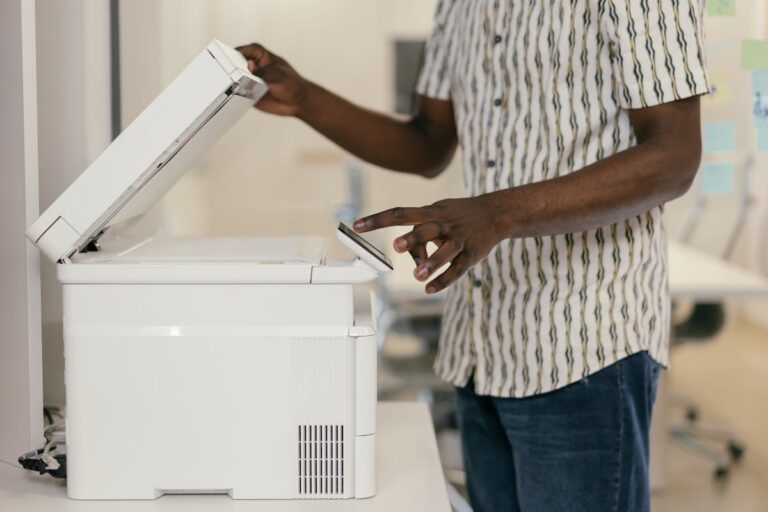
Nach einem Routerwechsel passt oft mindestens ein Grundbaustein nicht mehr zusammen, obwohl das WLAN auf dem Smartphone scheinbar normal läuft. Am häufigsten hat der Drucker noch die alten WLAN-Daten gespeichert, hängt im falschen Funkband, bekommt eine neue IP-Adresse oder wird am PC über einen ungeeigneten Druckerport angesprochen, der nach dem Wechsel plötzlich ins Leere zeigt.
Ein WLAN-Drucker ist im Alltag angenehm, weil er ohne Kabel auskommt und von mehreren Geräten genutzt werden kann. Nach einem neuen Router kippt dieses „einmal eingerichtet, läuft immer“-Gefühl jedoch schnell. Das liegt nicht daran, dass WLAN-Drucker grundsätzlich unzuverlässig wären, sondern daran, dass ein Routerwechsel gleich mehrere Dinge gleichzeitig verändert: Funkname und Verschlüsselung, IP-Vergabe, Netzsegmentierung, manchmal sogar die gesamte Struktur mit Mesh oder Repeatern. Der Drucker ist dabei oft das konservativste Gerät im Netz. Viele Modelle merken sich alte Werte sehr hartnäckig, unterstützen nur 2,4 GHz oder reagieren empfindlich auf moderne Komfortfunktionen.
Damit du nicht im Kreis probierst, lohnt sich ein klarer Blick auf die Kette: Drucker muss ins richtige WLAN, Router muss ihn sauber mit einer passenden IP versorgen, und der Computer oder das Smartphone muss ihn über den richtigen Weg ansprechen. Wenn einer dieser Schritte klemmt, wirkt es wie „Drucker kaputt“, obwohl nur eine Adresse oder Einstellung nicht mehr stimmt.
Was sich beim Routerwechsel im Heimnetz wirklich ändert
Ein Router ist nicht nur ein WLAN-Sender. Er ist gleichzeitig Verteiler, Türsteher und Adressbuch für dein Heimnetz. Wechselst du ihn, können sich mehrere Punkte ändern, selbst wenn du den gleichen Internetanbieter behältst.
Viele Router wechseln standardmäßig:
- den WLAN-Namen und das WLAN-Passwort
- die Verschlüsselung (zum Beispiel WPA2, WPA3 oder ein Mischmodus)
- die Trennung von 2,4 GHz und 5 GHz (oder das Zusammenfassen beider Bänder unter einem Namen)
- den IP-Adressbereich im Heimnetz (zum Beispiel 192.168.0.x statt 192.168.1.x)
- die Regeln, welche Geräte miteinander sprechen dürfen (Gastnetz, Isolation, Mesh-Logik)
- die Art der Geräteerkennung (mDNS/Bonjour, WSD, Multicast-Weiterleitung)
Ein Drucker, der gestern noch problemlos gedruckt hat, steht nach dem Routerwechsel oft vor einem völlig neuen Umfeld. Selbst wenn du den alten WLAN-Namen und das alte Passwort wieder vergibst, sind manche Details anders: neuer Funkkanal, andere Verschlüsselungsoptionen, andere IP-Vergabe oder ein anderer Zugriffspfad vom PC zum Drucker.
Die häufigsten Ursachen nach einem Routerwechsel
Der Drucker ist noch im alten WLAN gespeichert
Der Klassiker ist banal: Der Drucker versucht, sich mit dem alten WLAN zu verbinden, das es nicht mehr gibt. Viele Drucker zeigen das nicht deutlich an. Sie wirken „bereit“, drucken aber nicht und werden in der Geräteliste nicht gefunden.
Das passiert besonders oft, wenn du beim neuen Router einen anderen WLAN-Namen nutzt oder wenn der Router zwei getrennte WLANs hat (Hauptnetz und Gastnetz) und du versehentlich nur eines davon eingerichtet hast.
Der Drucker kann nur 2,4 GHz, dein Router steuert ihn aber ins 5-GHz-Umfeld
Sehr viele WLAN-Drucker unterstützen ausschließlich 2,4 GHz. Das 2,4-GHz-Band hat bessere Reichweite, ist aber in Mehrfamilienhäusern oft stärker ausgelastet. Moderne Router bündeln 2,4 GHz und 5 GHz gerne unter einem gemeinsamen WLAN-Namen und entscheiden automatisch, in welches Band ein Gerät soll. Das klappt bei Smartphones meist gut, bei Druckern aber nicht immer.
Typische Folgen sind: Der Drucker verbindet sich gar nicht, verbindet sich nur kurz oder fällt nach einiger Zeit wieder heraus. Manchmal siehst du auf dem Router eine Verbindung, aber sie ist instabil, weil der Drucker mit Band-Steering nicht zurechtkommt.
Das Gerät ist verbunden, aber im Gastnetz oder in einem isolierten Netz
Viele Router bieten ein Gastnetz, das bewusst getrennt ist. Manche Gastnetze erlauben zwar Internet, verhindern aber den Zugriff auf Geräte im Heimnetz. Ein WLAN-Drucker im Gastnetz kann dann nicht von deinem PC im Hauptnetz erreicht werden. Umgekehrt kann auch ein PC im Gastnetz den Drucker im Hauptnetz nicht erreichen.
Ähnlich wirkt eine Funktion wie AP-Isolation oder „WLAN-Geräte untereinander trennen“. Dann dürfen WLAN-Geräte nicht miteinander sprechen. Fürs Surfen ist das egal, fürs Drucken ist es ein Totalschaden.
Der Drucker hat eine neue IP-Adresse bekommen, aber dein PC druckt noch auf die alte
Viele Windows-Installationen richten Drucker über einen festen Port ein. Wenn der Drucker vorher die IP 192.168.178.35 hatte und jetzt 192.168.0.51 bekommt, zeigt der Druckerport auf eine Adresse, auf der nichts mehr antwortet. Der Drucker wird dann häufig als „Offline“ angezeigt, obwohl er im WLAN angemeldet ist.
Dieser Effekt ist besonders häufig, wenn:
- der neue Router einen anderen IP-Adressbereich nutzt
- die DHCP-Lease-Zeit anders ist und die IPs häufiger wechseln
- du früher eine statische IP am Drucker gesetzt hast, die nicht mehr zum neuen Netz passt
Windows nutzt WSD statt eines stabilen TCP/IP-Ports
WSD ist eine automatische Erkennung und Einrichtung von Druckern. Das klingt praktisch, verursacht aber nach Routerwechseln gerne Chaos, weil Windows den Drucker „neu entdeckt“, doppelt anlegt oder über einen Erkennungspfad anspricht, der nicht stabil ist. Beim Drucken entstehen dann Verzögerungen, Abbrüche oder der Drucker steht auf „Offline“, obwohl alles vermeintlich korrekt ist.
Wenn du nach dem Routerwechsel plötzlich zwei Drucker mit ähnlichem Namen siehst oder wenn Windows den Drucker zwar findet, aber nicht zuverlässig druckt, ist WSD ein sehr starker Kandidat.
Firewall, Filter oder Kindersicherung blockieren Druckdienste
Druckerkommunikation ist lokal und nutzt je nach Modell unterschiedliche Protokolle. Wenn der Router Sicherheitsprofile, Kindersicherung oder eine strikte Gerätesperre aktiv hat, kann der Drucker zwar im WLAN sein, aber Druckdaten oder Erkennungsdienste werden blockiert.
Das fällt oft dadurch auf, dass der Drucker im Router angezeigt wird, aber von PCs und Smartphones „nicht gefunden“ wird oder nur sporadisch erreichbar ist.
Mesh, Repeater oder Powerline: guter Empfang am Drucker, aber schlechter Uplink
Ein Drucker kann am Repeater scheinbar guten WLAN-Empfang haben und trotzdem nicht stabil drucken, wenn der Uplink des Repeaters zum Router schwach ist. Gerade bei Druckern wirkt das wie ein Zufallsfehler: mal kommt ein Auftrag durch, mal hängt er in der Warteschlange.
Wenn der Routerwechsel gleichzeitig mit einer neuen WLAN-Struktur kam (Mesh statt Repeater, anderer Standort, anderes Funkkonzept), solltest du diese Verbindungsebene ernst nehmen. Drucker reagieren auf Mikroabbrüche empfindlicher als ein Video, das puffern kann.
Erst prüfen, wo der Fehler sitzt: Drucker, Router oder Endgerät
Bevor du am Drucker alles zurücksetzt, lohnt sich eine kurze Einordnung. Sie verhindert, dass du den Drucker neu einrichtest und danach trotzdem auf einen falschen Port druckst.
Geh in dieser Reihenfolge vor:
- Prüfe am Drucker selbst, ob er überhaupt mit dem WLAN verbunden ist. Viele Drucker haben eine Statusseite oder ein Netzwerkmenü, das SSID und Signalstärke anzeigt.
- Schau im Router nach, ob der Drucker in der Geräteliste auftaucht und welche IP-Adresse er bekommen hat.
- Wenn der Drucker im Router sichtbar ist, teste vom PC aus den Zugriff auf diese IP, etwa über die Druckerinstallation oder die Treiberverbindung.
- Wenn der Drucker im Router nicht sichtbar ist, liegt die Ursache fast sicher beim WLAN-Zugang des Druckers (falsche Daten, falsches Band, falsches Netz).
- Wenn der Drucker sichtbar ist, aber nur ein PC nicht drucken kann, liegt es häufig an Port, Treiber oder einer lokalen Firewall auf diesem PC.
Allein diese Abzweigung spart sehr viel Zeit. Der häufigste Fehler ist, am Router WLAN zu optimieren, obwohl Windows nur auf eine alte IP druckt.
Den WLAN-Drucker wieder ins neue WLAN bringen
Viele Drucker haben unterschiedliche Wege, ins WLAN zu kommen. Wichtig ist vor allem: Nicht jede Methode ist gleich stabil. Eine saubere Einrichtung über das Druckermenü ist meist zuverlässiger als eine schnelle Kopplung, die nur über WPS läuft, wenn danach bestimmte Parameter fehlen.
Variante A: WLAN am Drucker neu auswählen und Passwort eingeben
Das ist der robusteste Weg, wenn der Drucker ein Display hat:
- Öffne am Drucker das Netzwerk- oder WLAN-Menü
- Wähle die WLAN-Suche
- Entscheide dich bewusst für das richtige Netz (Hauptnetz, nicht Gastnetz)
- Gib das Passwort ein und bestätige
- Warte, bis der Drucker wirklich „verbunden“ meldet und eine IP anzeigt
Wenn dein Router mehrere Netze mit ähnlichen Namen anbietet, ist es sinnvoll, zunächst nur das Hauptnetz aktiv zu lassen, damit du dich nicht vertippst.
Variante B: Netzwerk am Drucker zurücksetzen, dann neu verbinden
Wenn du nicht mehr sicher bist, welche alten Werte gespeichert sind, ist ein Netzwerk-Reset am Drucker oft der schnellste Weg. Viele Geräte bieten einen Punkt wie „Netzwerkeinstellungen zurücksetzen“ oder „WLAN zurücksetzen“. Danach ist der Drucker wieder im Auslieferungszustand, was die WLAN-Seite betrifft.
Das ist besonders hilfreich, wenn der Drucker nach dem Routerwechsel dauernd versucht, sich ins alte Netz einzuwählen oder wenn er sich zwar verbindet, aber immer wieder herausfällt, weil er zwischen alten und neuen Parametern springt.
Variante C: WPS nur als Notlösung nutzen, nicht als Dauerstrategie
WPS ist bequem, aber nicht immer sauber. Manche Drucker übernehmen dabei nicht alle Details so, wie du es später brauchst, oder sie verbinden sich mit einem Band, das instabil ist. Wenn es per Menü sauber funktioniert, ist das meist die bessere Wahl.
Wenn du WPS nutzt, achte darauf, danach am Drucker zu prüfen, in welchem WLAN er wirklich hängt und ob er eine gültige IP-Adresse bekommen hat.
Stabilität schaffen: dem Drucker eine feste IP im Heimnetz geben
Selbst wenn der Drucker wieder druckt, kann es nach einigen Tagen wieder kippen, wenn die IP-Adresse wechselt. Genau hier entsteht dieses typische „Gestern ging es, heute ist er offline“-Problem.
Der saubere Weg ist eine DHCP-Reservierung im Router:
- Der Router merkt sich die Gerätekennung des Druckers
- Er gibt dem Drucker immer dieselbe IP-Adresse
- Windows und andere Geräte finden den Drucker dauerhaft am gleichen Ziel
Eine feste IP direkt am Drucker ist ebenfalls möglich, aber fehleranfälliger, weil du dann sicherstellen musst, dass sie im richtigen Bereich liegt und nicht mit anderen Geräten kollidiert. Bei einem Routerwechsel ist das besonders riskant, weil sich der IP-Bereich häufig ändert.
Wenn dein neuer Router zum Beispiel 192.168.0.x nutzt, aber der Drucker noch eine statische 192.168.178.x trägt, ist er im WLAN zwar „verbunden“, aber aus deinem Netz nicht erreichbar. Das wirkt dann wie ein mysteriöser Druckerfehler, ist aber nur eine falsche Adresse.
Windows: Druckerport und Treiber nach Routerwechsel richtig setzen
Nach einem Routerwechsel ist Windows oft die Stelle, an der es hängen bleibt, selbst wenn der Drucker im WLAN korrekt angemeldet ist. Der Grund ist fast immer der Druckerport.
Woran du ein Portproblem erkennst
- Der Drucker steht in Windows auf „Offline“, obwohl er am Druckerdisplay verbunden ist
- Druckaufträge bleiben in der Warteschlange hängen
- Drucken funktioniert manchmal, manchmal nicht
- Es existiert ein zweiter Drucker mit ähnlichem Namen, der plötzlich „bereit“ wirkt
In diesen Fällen ist es oft besser, den Drucker in Windows einmal sauber neu anzulegen, statt an einer halb kaputten Konfiguration herumzuschrauben. Das klingt radikal, spart aber häufig Zeit.
Der robuste Weg: Standard TCP/IP-Port mit fester Drucker-IP
Wenn der Drucker im Router eine IP-Adresse bekommen hat, ist ein Standard TCP/IP-Port meist die stabilste Lösung. Dabei sprichst du den Drucker direkt über seine IP an und umgehst unnötige Erkennungsschleifen.
Wichtige Details, die dabei oft entscheiden:
- Verwende die IP-Adresse, die der Router aktuell zeigt, nicht eine alte, gemerkte IP
- Wenn möglich, sichere diese IP über eine DHCP-Reservierung
- Deaktiviere Statusabfragen nur dann, wenn du sonst lange Verzögerungen hast oder die Kommunikation instabil wirkt
Viele Treiber nutzen zusätzlich eine SNMP-Statusabfrage. Wenn SNMP nicht sauber funktioniert oder vom Router gefiltert wird, kann das den Druckstart verzögern oder den Drucker fälschlich als offline markieren. In so einem Fall hilft es oft, diese Statusabfrage testweise zu deaktivieren, um die Ursache zu bestätigen.
Warum WSD nach Routerwechsel oft Ärger macht
WSD kann beim Routerwechsel zu diesen Effekten führen:
- Windows findet den Drucker unter einem neuen Eintrag und behält den alten zusätzlich
- Der WSD-Pfad hängt an Netzwerk-Erkennung, die durch neue Routerregeln, Gastnetz oder Multicast-Einschränkungen beeinflusst wird
- Der Drucker wirkt erreichbar, aber Druckjobs bleiben hängen, weil der Erkennungspfad kurzzeitig aussetzt
Für ein stabiles Setup ist ein fester TCP/IP-Port fast immer der ruhigere Weg, besonders wenn du keine Lust auf „heute geht es, morgen nicht“ hast.
macOS, iPhone, iPad: AirPrint und Bonjour nach Routerwechsel
Apple-Geräte finden Drucker meist über AirPrint, das stark von Bonjour/mDNS abhängt. Nach einem Routerwechsel kann das aus zwei Gründen scheitern:
- Der Drucker hängt im anderen Netz (Gastnetz, anderes VLAN, anderer Mesh-Knoten mit Isolation)
- Multicast-Verkehr wird gefiltert oder nicht sauber über Repeater und Mesh transportiert
Das Problem zeigt sich dann typischerweise so:
- Der Drucker taucht in der Druckerauswahl nicht mehr auf
- Er taucht manchmal auf, verschwindet aber wieder
- Drucken klappt nur, wenn du sehr nah am Router bist oder wenn du den Drucker kurz neu startest
Wenn du so ein Muster hast, ist die WLAN-Struktur der Haupthebel: Drucker und Apple-Gerät müssen im gleichen logischen Netz sein, und Multicast darf nicht blockiert werden. Gerade Gastnetz-Trennung ist hier ein häufiger Auslöser, weil sie AirPrint-Geräte „unsichtbar“ macht, obwohl Internet normal funktioniert.
Router-Einstellungen, die WLAN-Drucker besonders oft stören
Ein Routerwechsel bringt häufig neue Standardwerte mit, die für Smartphones gut sind, aber für Drucker ungünstig sein können. Das heißt nicht, dass du alles abschalten solltest. Es heißt nur, dass du weißt, welche Schalter typischerweise Druckerprobleme auslösen.
WPA3-only statt Mischmodus
Einige ältere WLAN-Drucker kommen mit WPA3 nicht zurecht. Wenn dein Router nur WPA3 erlaubt, kann der Drucker das Netz zwar sehen, aber nicht beitreten. Ein Mischmodus aus WPA2/WPA3 ist in vielen Haushalten ein guter Kompromiss, solange du ein starkes WLAN-Passwort nutzt.
Band-Steering und ein gemeinsamer WLAN-Name
Band-Steering ist praktisch, aber Drucker sind oft wählerisch. Wenn dein Drucker nur 2,4 GHz kann, hilft es manchmal, die Bänder vorübergehend zu trennen, damit du den Drucker eindeutig ins 2,4-GHz-Netz einbuchst. Danach kannst du wieder zusammenführen, wenn es stabil bleibt. Entscheidend ist: Der Drucker muss zuverlässig in dem Band bleiben, das er wirklich beherrscht.
AP-Isolation oder „WLAN-Geräte dürfen nicht miteinander sprechen“
Wenn diese Funktion aktiv ist, sind WLAN-Drucker praktisch tot, weil Drucken eine lokale Verbindung ist. Du kannst dann zwar surfen, aber dein PC findet den Drucker nicht. Diese Einstellung ist in manchen Gastnetz-Konzepten sinnvoll, aber im Hauptnetz meist kontraproduktiv.
Gastnetz-Trennung
Ein Drucker gehört fast nie ins Gastnetz. Das Gastnetz ist für Besucher gedacht und soll Geräte voneinander und vom Heimnetz trennen. Wenn der Drucker dort landet, ist er für deine Geräte oft nicht erreichbar, selbst wenn er „online“ ist.
Repeater- oder Mesh-Einstellungen
Bei Mesh-Systemen gibt es häufig Komfortfunktionen, die für mobile Geräte ideal sind, Drucker aber aus dem Takt bringen:
- aggressives Roaming zwischen Knoten
- Funk-Backhaul mit schwankender Qualität
- unterschiedliche Regeln je Knoten, etwa Multicast-Filter oder Isolation
Ein Drucker ist stationär. Wenn möglich, ist es sinnvoll, ihm einen stabilen Zugangspunkt zu geben, statt ihn ständig zwischen Knoten schwanken zu lassen.
Spezialfälle, die nach einem Routerwechsel gerne übersehen werden
Der Drucker war früher per statischer IP eingerichtet
Wenn du am Drucker selbst eine feste IP gesetzt hast, kann das nach dem Routerwechsel plötzlich außerhalb deines Netzes liegen. Das ist einer der Gründe, warum ein Drucker „verbunden“ wirkt, aber niemand ihn erreicht.
In so einem Fall hilft meist:
- Netzwerk am Drucker zurücksetzen, damit er wieder automatisch per DHCP eine passende IP bekommt
- anschließend im Router eine DHCP-Reservierung setzen, damit es stabil bleibt
Der Drucker nutzte früher einen Druckserver oder eine NAS als Zwischenstation
Manche Haushalte drucken nicht direkt auf den Drucker, sondern über einen Druckserver, eine NAS oder einen Mini-PC. Nach dem Routerwechsel kann diese Zwischenstation eine neue IP bekommen oder im falschen Netz hängen. Dann wirkt es so, als sei der Drucker defekt, obwohl der Druckserver der Engpass ist.
Wenn du so ein Setup hast, prüfe, ob der Druckserver den Drucker noch erreicht und ob die Clients noch den richtigen Server ansprechen.
Der Router hat neue DNS- oder Filterprofile aktiv
Auch wenn DNS-Probleme beim Drucken nicht immer im Vordergrund stehen, können sie die Druckersuche stören, wenn Geräte über Namen oder mDNS gefunden werden sollen. Manche Router setzen beim Wechsel Sicherheitsprofile, die DNS umbiegen oder Anfragen filtern. Das kann die automatische Druckersuche ausbremsen, obwohl das Internet normal ist.
Der Drucker hängt an Powerline-WLAN
Powerline-WLAN wirkt oft stabil, ist aber sensibel gegenüber Störungen im Stromnetz. Ein Routerwechsel kann die Funkkanäle und die Verteilung der Clients verändern, sodass ein Powerline-Knoten plötzlich häufiger ausgelastet ist. Dann entstehen sporadische Abbrüche, die beim Drucken sofort auffallen.
Was du besser nicht machst: unnötige Freigaben nach außen
Viele suchen bei „Drucker geht nicht“ nach Portfreigaben im Router. Für einen normalen WLAN-Drucker im Heimnetz ist das fast nie notwendig und in den meisten Fällen auch keine gute Idee. Drucken ist ein lokaler Prozess. Wenn du Druckdienste ins Internet öffnest, vergrößerst du die Angriffsfläche, ohne den eigentlichen Fehler zu beheben.
Sinnvoll ist stattdessen:
- lokales Netz stabilisieren
- Drucker sauber einbinden
- Ports und Protokolle nur innerhalb des Heimnetzes korrekt nutzen
Wenn du wirklich aus der Ferne drucken willst, ist eine sichere Zugangslösung zum Heimnetz deutlich besser als eine offene Drucker-Schnittstelle.
Praxisbeispiel 1: Der Drucker ist online, Windows zeigt trotzdem „Offline“
Nach dem Routerwechsel erscheint der Drucker in der Router-Geräteliste und hat eine neue IP. Windows druckt jedoch weiter auf den alten Port, der noch auf die frühere Adresse zeigt. In der Warteschlange sammeln sich Jobs, und der Druckerstatus bleibt auf „Offline“.
Die Lösung ist, den Druckerport auf einen Standard TCP/IP-Port mit der aktuellen IP umzustellen und dem Drucker im Router eine feste Zuordnung zu geben. Danach stimmt der Pfad wieder dauerhaft, und der Drucker bleibt erreichbar, auch wenn der Router neu startet.
Praxisbeispiel 2: Der Drucker sieht das WLAN, kann aber nicht beitreten
Der neue Router ist auf WPA3-only eingestellt. Der WLAN-Drucker kann dieses Sicherheitsverfahren nicht, zeigt das WLAN aber trotzdem an. Beim Verbindungsversuch scheitert er ohne klare Fehlermeldung.
Nach der Umstellung auf einen WPA2/WPA3-Mischmodus kann sich der Drucker sofort verbinden. Das WLAN bleibt trotzdem sicher, weil das Passwort stark ist und der Router weiterhin moderne Verschlüsselung für geeignete Geräte nutzt.
Praxisbeispiel 3: Am Repeater klappt es nie zuverlässig, am Router sofort
Der Drucker steht im Arbeitszimmer und verbindet sich mit einem Repeater, der ein starkes Signal liefert. Der Uplink des Repeaters ist jedoch schwach, weil er zu weit vom Router entfernt steht. Dadurch brechen Druckjobs sporadisch ab oder starten gar nicht, während Smartphones in dem Raum noch scheinbar normal funktionieren.
Nach dem Umsetzen des Repeaters an einen Standort mit stabiler Verbindung zum Router laufen Druckjobs wieder zuverlässig. Zusätzlich wird der Drucker bewusst ins 2,4-GHz-Band eingebucht, weil es am Standort konstanter ist.
Zusammenfassung
Nach einem Routerwechsel scheitert ein WLAN-Drucker meist nicht am Drucken selbst, sondern an der neuen Netzumgebung: falsches WLAN, falsches Band, falsches Netzsegment, neue IP-Adresse oder ein instabiler Druckerport am PC. Besonders häufig sind Gastnetz-Trennung, Band-Steering-Probleme bei 2,4-GHz-Druckern, WSD-Verwirrung in Windows und wechselnde IPs ohne feste Zuordnung. Wer zuerst prüft, ob der Drucker im Router sichtbar ist, und dann den Portweg auf eine stabile IP ausrichtet, löst die meisten Fälle ohne großen Umbau.
Fazit
Ein Routerwechsel ist für einen WLAN-Drucker eine echte Zäsur, weil er auf gespeicherte WLAN-Daten, feste Adressierungen und stabile Erkennungswege angewiesen ist. Sobald der Drucker im richtigen Netz hängt, eine konstante IP bekommt und die Endgeräte ihn über einen verlässlichen Port ansprechen, kehrt Ruhe ein. Die beste Langzeitlösung ist meistens eine saubere WLAN-Einrichtung am Drucker, eine DHCP-Reservierung im Router und eine direkte TCP/IP-Anbindung am PC, statt sich auf wechselhafte automatische Erkennung zu verlassen.
Fragen & Antworten
Muss ich den Drucker nach einem Routerwechsel immer neu einrichten?
Nicht immer, aber sehr häufig. Wenn du denselben WLAN-Namen und dasselbe Passwort wie zuvor nutzt, kann der Drucker sich manchmal automatisch verbinden. Trotzdem können IP-Bereich, Verschlüsselungsdetails oder Routerregeln anders sein, weshalb eine kurze Prüfung im Druckermenü oft sinnvoll ist.
Warum findet mein PC den Drucker nicht, obwohl er im WLAN ist?
Dann liegt es oft an einem falschen Druckerport oder an Netztrennung. Wenn der Drucker im Gastnetz hängt oder WLAN-Geräte voneinander isoliert sind, kann der PC ihn nicht erreichen. Zusätzlich kann ein alter Port auf eine frühere IP-Adresse zeigen, was den Drucker in Windows als „Offline“ erscheinen lässt.
Kann ein Routerwechsel die Drucker-IP ändern?
Ja, sehr häufig. Der neue Router vergibt Adressen oft in einem anderen Bereich oder mit anderen Reservierungen. Eine DHCP-Reservierung sorgt dafür, dass der Drucker dauerhaft dieselbe IP behält und Endgeräte nicht ins Leere drucken.
Warum klappt es mit dem Smartphone manchmal, aber mit Windows nicht?
Smartphones drucken oft über AirPrint oder herstellerspezifische Apps und finden Drucker über andere Mechanismen. Windows hängt dagegen häufig an einem fest eingerichteten Port, der nach dem Routerwechsel nicht mehr passt. Deshalb kann ein Gerät drucken, während der PC scheitert.
Was hat 2,4 GHz mit dem Problem zu tun?
Viele WLAN-Drucker unterstützen nur 2,4 GHz. Wenn der Router 2,4 GHz und 5 GHz zusammenführt und das Band automatisch steuert, kann der Drucker Probleme beim Verbinden bekommen. Eine vorübergehende Trennung der Bänder hilft oft, den Drucker stabil einzubuchen.
Warum taucht mein Drucker in iPhone oder iPad nicht mehr auf?
AirPrint nutzt Bonjour/mDNS und braucht dafür ein gemeinsames Netz ohne Multicast-Blockaden. Wenn der Drucker im Gastnetz ist oder der Router Multicast filtert, wird der Drucker nicht gefunden. Sobald beide Geräte im gleichen Heimnetz sind und die Erkennung nicht blockiert wird, erscheint er meist wieder.
Hilft es, den Drucker komplett auf Werkseinstellungen zu setzen?
Ein kompletter Werksreset ist selten nötig. Häufig reicht es, nur die Netzwerkeinstellungen am Drucker zurückzusetzen, damit er WLAN-Daten neu lernt. Das ist schneller und vermeidet, dass du Druckprofile oder Scaneinstellungen neu anlegen musst.
Sollte ich UPnP oder Portfreigaben aktivieren, damit Drucken funktioniert?
Für normales Drucken im Heimnetz brauchst du das in der Regel nicht. Portfreigaben nach außen lösen ein internes Erreichbarkeitsproblem nicht und sind oft unnötig riskant. Wichtiger sind korrektes WLAN, passende IP-Vergabe und ein stabiler Druckerport.
Warum druckt der Drucker nach dem Routerwechsel sehr langsam oder mit Verzögerung?
Dann ist häufig der Erkennungspfad oder eine Statusabfrage instabil, etwa über WSD oder SNMP. Auch ein Repeater-Uplink mit schwankender Qualität kann Druckstarts verzögern, obwohl die Verbindung grundsätzlich steht. Eine direkte TCP/IP-Anbindung und ein stabiler Netzweg helfen hier meist deutlich.
Kann ein neues Mesh-System WLAN-Drucker stören?
Ja, vor allem wenn der Drucker zwischen Knoten schwankt oder wenn Multicast nicht sauber transportiert wird. Drucker sind stationär und profitieren von einem festen, stabilen Zugangspunkt. Eine stabile Backhaul-Verbindung oder ein sinnvoller Standort der Knoten verbessert die Zuverlässigkeit spürbar.

