
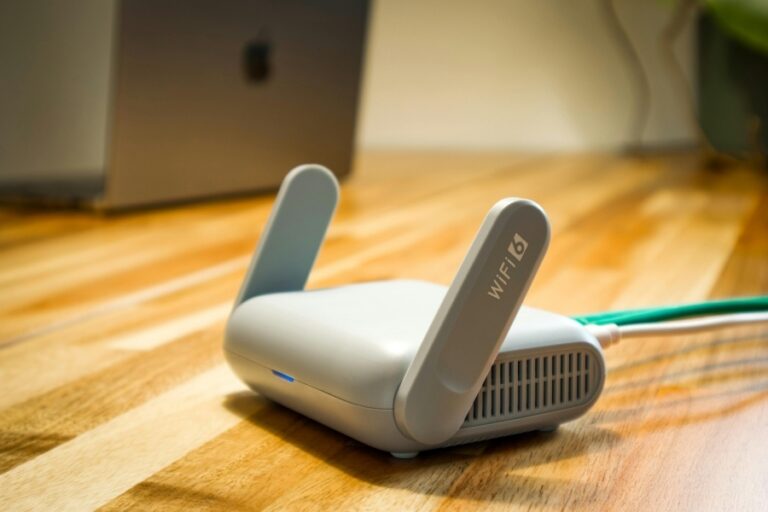
Die richtige Trennung am Router aktivieren
Der erste Blick gehört in die WLAN- oder Gastnetz-Einstellungen des Routers. Dort muss das Gastnetz nicht nur eingeschaltet sein, sondern auch als eigenes Netzwerk mit separater Freigabe laufen. In vielen Oberflächen gibt es zusätzlich eine Option wie Internetzugang erlauben, Heimnetz sperren oder Zugriff auf lokale Geräte blockieren. Genau diese Trennung ist der Kern.
Wichtig ist außerdem, dass das Gastnetz nicht denselben Namen oder dasselbe Passwort wie das private WLAN verwendet. So bleibt klar getrennt, wer welchen Zugang bekommt. Wer mehrere SSIDs nutzt, sollte prüfen, ob das Gäste-Netz wirklich dem Gastzugang zugeordnet ist und nicht nur ein zweites Funkband des normalen WLANs darstellt.
- Gastnetz aktivieren
- Internetzugang erlauben
- Zugriff auf Heimnetz deaktivieren
- Eigenen Namen und eigenes Passwort vergeben
- Änderungen speichern und Router neu starten
So finden Sie die passende Einstellung im Router-Menü
Je nach Modell liegt die Funktion an anderer Stelle. Bei einer FRITZ!Box steckt sie meist unter WLAN und dann Gastzugang. Bei vielen Speedport-Modellen findet sich der Punkt im Bereich WLAN oder Heimnetz. Vodafone Station, o2 HomeBox, TP-Link, ASUS oder Netgear verwenden oft eigene Bezeichnungen, die sinngemäß auf Gastnetz, Guest Network oder Gästezugang hinauslaufen.
Wenn die Oberfläche mehrere Varianten anbietet, ist die vollständige Trennung die sichere Wahl. Manche Router erlauben ein offenes Gastnetz mit Login-Seite, andere ein passwortgeschütztes Gäste-WLAN. Für den Alltag ist ein geschütztes Gastnetz meist besser, weil es ungebetene Mitnutzer zusätzlich verhindert.
Heimnetzfreigaben prüfen und sperren
Ein Gastzugang schützt nur dann zuverlässig, wenn keine Freigaben im Hintergrund weiterreichen. Deshalb sollten Sie im Router nachsehen, ob Druckerfreigaben, Medienserver, NAS-Freigaben oder Smart-Home-Durchleitungen aktiv sind. Solche Funktionen gehören ins private Netz, nicht ins Gäste-WLAN.
Prüfen Sie auch, ob das Gastnetz Zugriff auf lokale Adressen, Routeroberfläche oder Netzwerkgeräte erlaubt. Viele Router bieten dafür Checkboxen oder Schieberegler. Bleiben diese Optionen aktiv, können Gäste trotz separatem WLAN Geräte im Heimnetz sehen oder ansprechen.
- Routeroberfläche öffnen
- Gastnetz aufrufen
- Lokalen Zugriff deaktivieren
- Freigaben im Heimnetz kontrollieren
- Speichern und erneut verbinden lassen
Mesh, Repeater und Access Points richtig einordnen
In einem Mesh-Netz kann sich die Gastnetz-Funktion über mehrere Geräte verteilen. Das ist praktisch, aber nur dann sauber, wenn alle Knoten dieselben Regeln übernehmen. Manche Repeater senden das Gäste-WLAN zwar mit aus, setzen die Trennung aber nicht vollständig durch. Dann ist die zentrale Routereinstellung maßgeblich.
Wer einen Repeater oder Access Point separat betreibt, sollte dort prüfen, ob das Gastnetz mitgesendet wird und ob die Trennung vom Heimnetz erhalten bleibt. Bei Mischbetrieb mit älteren Geräten kann es sinnvoll sein, den Gästezugang direkt am Hauptrouter zu verwalten und zusätzliche Funkgeräte nur als reine Funkverlängerung zu nutzen.
Was bei Druckern, NAS und Smart Home zu beachten ist
Geräte wie Netzwerkdrucker, NAS-Systeme oder Smarthome-Controller gehören nicht ins Gäste-Netz. Sind sie dort sichtbar, liegt fast immer eine zu großzügige Freigabe oder eine fehlerhafte Segmentierung vor. Gerade bei Heimautomationen ist es wichtig, dass Gäste zwar surfen können, aber weder Steuerzentralen noch Kameras oder Speicherbereiche erreichen.
Falls Besucher bestimmte Inhalte benötigen, ist ein temporärer Zugang im privaten Netz meist keine gute Idee. Besser ist ein sauber getrenntes Gäste-WLAN mit Internetzugang und ohne lokale Rechte. Wer einen Druckauftrag für Gäste zulassen möchte, sollte das gezielt und nur für ein einzelnes Gerät lösen, statt die gesamte Trennung aufzuheben.
Typische Fehler, die die Trennung aufheben
Manchmal wirkt ein Gastnetz aktiv, obwohl es praktisch doch Zugriff auf das Heimnetz erlaubt. Das passiert häufig, wenn die Routerfirmware alt ist, die Gastnetz-Funktion nur teilweise aktiviert wurde oder ein externer Access Point die Regeln nicht übernimmt. Auch falsch benannte WLANs können täuschen, wenn Gäste aus Versehen das private Netz verwenden.
Hilfreich ist deshalb ein kurzer Test mit einem Smartphone im Gäste-WLAN. Öffnen Sie danach die Adressen von Routeroberfläche, NAS oder Drucker. Wenn diese Geräte erreichbar sind, ist die Netztrennung noch nicht sauber umgesetzt. In diesem Fall helfen meist die Sperre für lokale Geräte, ein Firmware-Update oder eine geänderte Mesh-/Repeater-Konfiguration.
- Gastnetz nicht mit dem Haupt-WLAN verwechseln
- Lokale Zugriffe im Gästeprofil sperren
- Firmware auf aktuellen Stand bringen
- Repeater-Regeln kontrollieren
- Testzugriff auf Heimgeräte durchführen
Gästezugang sicher und alltagstauglich halten
Ein gutes Gäste-WLAN bleibt leicht nutzbar, ohne das Heimnetz zu öffnen. Dafür reichen ein klarer Name, ein eigenes Passwort und die konsequente Sperre für lokale Geräte. Wer häufig Besuch hat, kann das Passwort regelmäßig wechseln oder den Zugang zeitlich begrenzen, falls der Router das unterstützt.
Auch eine einfache Dokumentation hilft: Notieren Sie, welche Einstellung das Heimnetz sperrt und wo der Gastzugang im Menü liegt. So lässt sich die Konfiguration später schneller nachziehen, wenn der Router neu eingerichtet oder ersetzt wird.
Getrennte Anmeldung für Gäste sauber aufsetzen
Ein Gastnetz wirkt nur dann zuverlässig, wenn es als eigener Bereich mit separater Anmeldung angelegt wird. Entscheidend ist, dass Besucher nicht dieselben Zugangsdaten wie für das Heimnetz erhalten und auch keine automatische Weitergabe über bereits verbundene Geräte stattfindet. Viele Router bieten dafür zwei Varianten: ein offenes WLAN mit Captive Portal oder ein passwortgeschütztes Gastfunknetz. Für die Trennung ist die zweite Variante meist besser, weil Sie den Zugang gezielt vergeben und später leichter ändern können.
Wer ein Gastnetz einrichten möchte, sollte zunächst prüfen, ob der Router dafür einen eigenen Bereich im Menü bereitstellt. Dort lässt sich oft festlegen, ob Gäste nur den Internetzugang erhalten, wie lange der Zugang aktiv bleibt und ob neue Geräte nach Ablauf der Zeit erneut freigeschaltet werden müssen. Wichtig ist außerdem, dass der Name des Gast-WLANs nicht mit dem Hauptnetz verwechselt wird. Ein klarer, eindeutiger Name erleichtert die Nutzung und verhindert Fehlverbindungen.
- Eigenes WLAN mit separatem Namen anlegen
- Eigenes Passwort für Besucher verwenden
- Zugangsdaten nur an Personen weitergeben, die sie brauchen
- Automatische Weitergabe auf neue Geräte vermeiden
- Regelmäßig prüfen, welche Geräte aktuell verbunden sind
Menüpfade, die häufig zum Ziel führen
Je nach Hersteller liegen die passenden Einstellungen an unterschiedlichen Stellen. Oft finden sie sich unter den Bereichen WLAN, Funknetz, Netzwerk, Gastzugang oder Internet. Bei manchen Oberflächen ist der Gastzugang direkt sichtbar, bei anderen steckt er in einem Untermenü für Sicherheit oder Benutzerverwaltung. Es lohnt sich, das Router-Menü einmal vollständig durchzugehen, statt nur im sichtbaren Startbildschirm zu bleiben.
Besonders hilfreich sind Menüpunkte, die auf Trennung, Zugriffsrechte oder Freigaben hinweisen. Dort lässt sich meist auch festlegen, ob Gäste auf lokale Geräte zugreifen dürfen. In vielen Fällen reicht ein Häkchen bei „nur Internet“ oder eine ähnliche Sperroption. Falls der Router mehrere WLAN-Bänder unterstützt, sollten Sie außerdem prüfen, ob das Gastnetz auf 2,4 GHz, 5 GHz oder auf beiden Frequenzen laufen soll. Für viele Anwendungen ist die Bandwahl weniger wichtig als die saubere Abschottung vom internen Netz.
- Router-Oberfläche im Browser öffnen und anmelden.
- Zum Bereich für WLAN oder Netzwerk wechseln.
- Gastzugang oder Gäste-WLAN auswählen.
- Eigenen Netzwerknamen und ein neues Passwort vergeben.
- Freigaben für lokale Geräte deaktivieren.
- Einstellungen speichern und Router bei Bedarf neu starten.
Schutz vor Zugriffen auf interne Geräte und Dienste
Der wichtigste Punkt bleibt die Abschottung des Gastbereichs vom Heimnetz. Gäste sollen surfen, streamen und kommunizieren können, aber keine IP-Kameras, NAS-Systeme, Drucker oder Freigaben sehen. Dafür reicht ein separates Passwort allein nicht aus. Der Router muss die Verbindungen zwischen Gastnetz und internem Netz aktiv blockieren. Diese Sperre betrifft nicht nur sichtbare Geräte, sondern auch Dienste, die im Hintergrund auf Netzwerkzugriffe angewiesen sind.
Falls der Router eine Zugriffssteuerung anbietet, sollten Sie die Regeln so setzen, dass nur der Weg ins Internet offen bleibt. DNS-Anfragen laufen dabei meist über den Router oder definierte Server, ohne dass daraus ein Zugriff auf lokale Ressourcen entsteht. Bei Geräten mit erweiterten Optionen ist es sinnvoll, auch Multicast, Geräteerkennung und gegenseitige Freigaben im Gastnetz zu unterbinden. So erscheinen weder Netzlaufwerke noch Drucker im Besucher-WLAN.
- Internetzugang erlauben, lokalen Zugriff sperren
- Geräteerkennung im Gastnetz abschalten, falls verfügbar
- Freigaben für Drucker, NAS und Medienserver deaktivieren
- WPS für den Gastbereich nicht verwenden
- Admin-Zugang und WLAN-Zugang streng getrennt halten
Praktische Einstellungen für Betrieb, Komfort und Kontrolle
Ein robustes Gastnetz bleibt auch im Alltag übersichtlich, wenn Sie zusätzliche Komfort- und Sicherheitsfunktionen bewusst einsetzen. Dazu gehört eine klare Laufzeit für den Zugang. Manche Router erlauben zeitlich begrenzte Freigaben, andere bieten die Option, den Gastzugang manuell ein- und auszuschalten. Für private Haushalte ist eine jederzeit änderbare Kennung oft die bessere Wahl, weil sich der Zugang nach Besuch schnell neu setzen lässt.
Auch die Anzahl der erlaubten Geräte kann sinnvoll begrenzt werden. Das hilft, wenn sich viele Smartphones gleichzeitig verbinden sollen oder wenn ein Besucher versehentlich mehrere Verbindungen aufbaut. Auf derselben Ebene finden sich häufig auch Optionen für Bandbreite, WLAN-Zeiten und Priorisierung. Diese Funktionen sind nützlich, wenn das Heimnetz gleichzeitig für Homeoffice, Videostreaming oder Smart-Home-Steuerung genutzt wird.
Worauf sich ein Blick besonders lohnt
- Zeitsteuerung für automatische Aktivierung und Deaktivierung
- Gerätebegrenzung für das Gast-WLAN
- Eigene Verschlüsselung mit aktuellem Standard
- Getrennte Verwaltung von Hauptnetz und Gastzugang
- Hinweise auf Bandsteuerung oder Sendeleistung
Nach dem Speichern sollten Sie die Trennung direkt testen. Verbinden Sie ein Smartphone mit dem Gastnetz und prüfen Sie, ob lokale Adressen, Freigaben oder Drucker nicht erreichbar sind. Ein Zugriff auf eine interne IP-Adresse oder eine Geräteübersicht darf nicht möglich sein. Gleichzeitig muss das Internet funktionieren. Erst wenn beide Punkte erfüllt sind, ist die Einrichtung sauber abgeschlossen.
FAQ
Reicht ein getrenntes Gastnetz allein aus?
Ein sauber getrenntes Gastnetz ist der wichtigste Baustein, aber erst mit den richtigen Sperren wird es wirklich wirksam. Entscheidend ist, dass vom Gästezugang weder auf das Heimnetz noch auf gemeinsame Geräte wie Drucker, NAS oder Smart-Home-Zentralen zugegriffen werden kann.
Wo lässt sich die Trennung im Router meistens aktivieren?
Je nach Hersteller finden Sie die Funktion in den Bereichen WLAN, Gastzugang, Netzwerk, Sicherheit oder Heimnetz. Häufig gibt es dort einen eigenen Schalter für das Gastnetz, ergänzt um Optionen für Zugriff auf lokale Geräte, Internetzugang und zeitliche Begrenzungen.
Welche Einstellungen sollten sofort kontrolliert werden?
Prüfen Sie zuerst, ob das Gastnetz wirklich unabhängig vom Hauptnetz arbeitet. Danach lohnt sich ein Blick auf Freigaben, Druckerzugriff, NAS-Rechte, UPnP, Mesh-Einstellungen und eventuelle Ausnahmen für einzelne Geräte.
Dürfen Gäste trotz Trennung noch den Internetzugang nutzen?
Ja, genau dafür ist das Gastnetz gedacht. Es kann so eingerichtet werden, dass nur der Weg ins Internet offen bleibt, während Zugriffe ins lokale Netz blockiert werden.
Wie erkenne ich, ob ein Repeater die Trennung aufhebt?
Bei manchen Geräten übernimmt ein Repeater die Netzstruktur des Hauptrouters nur teilweise oder erweitert beide Netze unsauber. Hilfreich ist ein Test mit einem Gastgerät, bei dem Sie prüfen, ob interne Ziele wie NAS, Drucker oder Freigaben erreichbar sind.
Was tun, wenn Gäste trotzdem Netzgeräte sehen?
Dann sollten Sie die Freigabefunktionen im Router und an den betroffenen Geräten selbst prüfen. Oft reichen schon deaktivierte Medienfreigaben, Druckerfreigaben oder eine feinere Gerätezuordnung, damit nur der Internetzugang bleibt.
Wie lässt sich das Gastnetz für den Alltag sinnvoll begrenzen?
Bewährt haben sich ein eigener WLAN-Name, ein separates Passwort und eine eingeschränkte Laufzeit für den Zugang. Zusätzlich können Sie festlegen, dass Gäste nicht mit anderen Geräten im Haushalt kommunizieren dürfen.
Ist ein zweiter Router für mehr Trennung sinnvoll?
Ein zweiter Router kann eine zusätzliche Netzgrenze schaffen, ist aber nicht in jedem Haushalt notwendig. Für viele Anschlüsse reicht ein sauber konfiguriertes Gastnetz aus, solange die internen Freigaben konsequent abgeschaltet bleiben.
Welche Rolle spielen Smart-Home-Geräte dabei?
Viele Smart-Home-Geräte sind im Heimnetz besser aufgehoben, weil sie dort gezielt angesprochen werden. Damit der Gästezugang keinen Zugriff erhält, sollten solche Geräte keine offene Freigabe ins Gastnetz bekommen und möglichst in einem eigenen, kontrollierten Bereich bleiben.
Wie überprüfe ich nach der Einrichtung, ob alles passt?
Verbinden Sie ein Testgerät mit dem Gäste-WLAN und versuchen Sie, lokale Ziele anzusteuern, etwa einen Drucker, ein NAS oder die Oberfläche des Routers. Wenn nur Webseiten erreichbar sind und interne Geräte verborgen bleiben, arbeitet die Trennung wie gewünscht.
Fazit
Ein sauber getrenntes Gastnetz ist nur dann wirklich sicher, wenn Router, Freigaben und Zusatzgeräte gemeinsam betrachtet werden. Wer die Zugriffsrechte systematisch prüft und die Einstellungen einmal vollständig durchgeht, hält das Heimnetz deutlich besser abgeschirmt. So bleibt für Besucher der Internetzugang offen, während private Geräte geschützt bleiben.

