
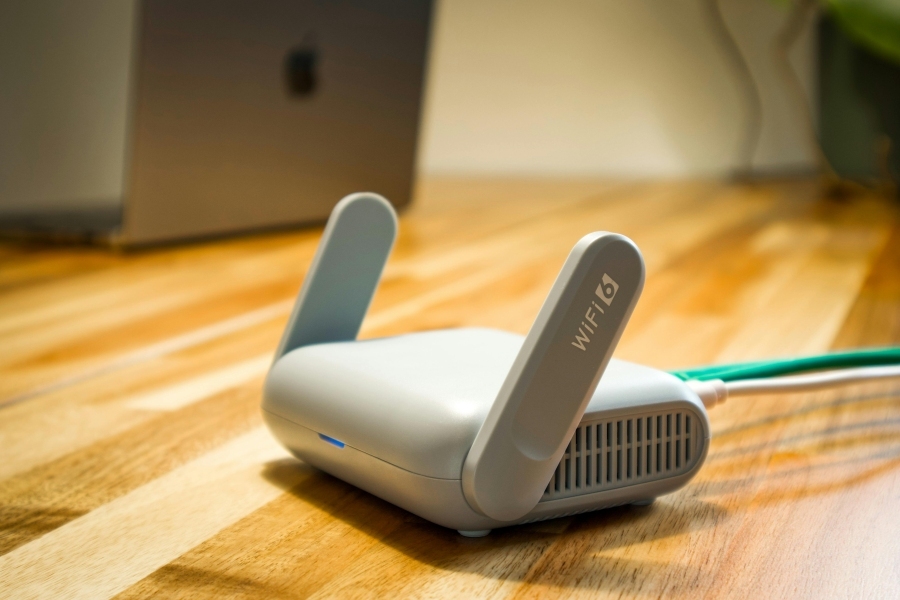
Ein überlastetes 2,4-GHz-Netz lässt sich meist mit wenigen Schritten spürbar entlasten: nicht benötigte Geräte aus dem Funknetz entfernen, geeignete Endgeräte auf 5 GHz oder per LAN umstellen und den Router auf möglichst freie Kanäle konfigurieren. Zwar reicht das 2,4-GHz-Band oft weiter als andere Frequenzen, doch in vielen Haushalten ist es zugleich das dichtest belegte Funkband.
Genau deshalb wird es oft langsamer, sobald Steckdosen, Lampen, Sensoren, Kameras und Lautsprecher gleichzeitig aktiv sind. Wer das Netz wieder entlasten will, muss erst verstehen, welche Geräte wirklich 2,4 GHz brauchen und welche nur aus Bequemlichkeit dort gelandet sind.
Warum das 2,4-GHz-Band so schnell voll wird
Das 2,4-GHz-WLAN ist in vielen Wohnungen das Arbeitspferd für alles, was weit weg vom Router steht oder nur einfache WLAN-Hardware besitzt. Viele Smart-Home-Geräte unterstützen ausschließlich 2,4 GHz, weil das günstiger, stromsparender und für kleine Datenmengen völlig ausreichend ist.
Genau daraus entsteht das Nadelöhr. Ein einzelnes Gerät sendet meist nur wenig, doch die Summe aus vielen Verbindungen, ständigen Statusabfragen und kurzen Aufwachphasen erzeugt dauernde Luftverkehrs-Spitzen. Dazu kommen Nachbarnetze, Bluetooth, Babyphones, Mikrowellen und andere Störer, die auf derselben Frequenz arbeiten oder sie indirekt belasten.
Die Folge ist oft kein kompletter Ausfall, sondern schleichende Langsamkeit: Seiten laden träge, Sprachassistenten reagieren verzögert, Kameras ruckeln und Lampen schalten erst nach Sekunden. Wenn diese Mischung auftritt, liegt die Ursache häufig weniger an der Internetleitung als an der lokalen Funklast im eigenen Haushalt.
Woran du die Engstelle erkennst
Eine zu langsame Verbindung im 2,4-GHz-Bereich zeigt sich meistens durch ein klares Muster. Wenn das Internet am Kabel oder im 5-GHz-Netz flott ist, aber Smart-Home-Geräte im 2,4-GHz-Band zäh reagieren, ist das Funkband selbst der Flaschenhals.
Typische Hinweise sind wiederholte Verbindungsabbrüche einzelner Geräte, lange Reaktionszeiten bei Licht oder Heizung, schwankende Signalstärken und ein Router, der in der Oberfläche viele aktive WLAN-Clients anzeigt. Auch ein stark unterschiedliches Verhalten je nach Tageszeit ist ein Hinweis, weil abends oft mehr Geräte gleichzeitig funken und die Nachbarschaftsnetze ebenfalls dichter werden.
Ein praktischer Schnelltest ist simpel: Trenne für einige Minuten mehrere Smart-Home-Geräte, lasse nur die wichtigsten aktiv und beobachte, ob sich die Reaktionszeit verbessert. Wenn das Netz sofort ruhiger wirkt, ist Überbelegung wahrscheinlicher als ein Defekt am Router.
Welche Geräte wirklich im 2,4-GHz-Netz bleiben sollten
Nicht jedes Smart-Home-Gerät muss aus dem 2,4-GHz-Band raus. Viele Sensoren, Zwischenstecker, Thermostate und einfache Aktoren sind genau für dieses Band gebaut und kommen damit zuverlässig über die Runden. Sie senden kleine Datenmengen, brauchen wenig Bandbreite und sind auf Reichweite statt Tempo ausgelegt.
So entlastest du das Netz Schritt für Schritt
Am wirksamsten ist ein geordnetes Vorgehen. Zuerst entfernst du alles aus dem Funknetz, was gar nicht dauerhaft online sein muss, dann ordnest du die verbleibenden Geräte sinnvoll und erst danach greifst du an die Router-Einstellungen.
- Prüfe, welche Geräte wirklich dauerhaft verbunden sein müssen.
- Verlagere Kameras, Fernseher, Lautsprecher oder Hubs nach Möglichkeit auf 5 GHz oder LAN.
- Trenne Geräte, die selten genutzt werden, vom WLAN und aktiviere sie nur bei Bedarf.
- Suche im Router nach Kanalwahl, Bandsteuerung und WLAN-Namen.
- Teste nach jeder Änderung, ob Reaktionszeit und Stabilität besser werden.
Diese Reihenfolge spart Zeit, weil du Ursache und Wirkung sauberer siehst. Wer mehrere Dinge gleichzeitig ändert, weiß später oft nicht mehr, was geholfen hat.
Getrennte WLAN-Namen helfen oft mehr als ein gemeinsames Netz
Viele Router bündeln 2,4 GHz und 5 GHz unter einem gemeinsamen WLAN-Namen. Das ist bequem, aber in einem Smart-Home-Umfeld führt es manchmal zu unkontrollierbarem Verhalten, weil Geräte ständig zwischen den Bändern wechseln oder bei der Ersteinrichtung hartnäckig im falschen Bereich landen.
Wenn dein Router das zulässt, kann es sinnvoll sein, die beiden Bänder getrennt zu benennen. Dann weißt du genau, welches Gerät wohin gehört, und du kannst problematische Teilnehmer gezielt umziehen. Das ist besonders hilfreich bei Setups mit vielen Steckdosen, Lampen, Kamera-Hubs und Sprachassistenten.
Der Nachteil ist etwas mehr Pflege bei der Einrichtung. Der Vorteil ist aber meist größer: weniger Chaos, weniger Fehlzuordnungen und deutlich leichteres Nachvollziehen, welches Gerät die Funklast erhöht.
Der Kanal ist oft unterschätzt
Im 2,4-GHz-Band überlagern sich viele Kanäle gegenseitig. In der Praxis funktionieren meist nur wenige Kanäle wirklich sauber, und wenn der Router auf einem stark belegten Bereich sitzt, wird die Verbindung langsamer oder instabiler.
Die automatische Kanalwahl trifft zwar oft brauchbare Entscheidungen, aber eben nicht immer. In dicht bebauten Häusern lohnt sich ein Blick in die Router-Oberfläche oder in eine WLAN-Analyse am Smartphone, um zu sehen, wie voll die Umgebung ist. Häufig sind die Kanäle 1, 6 und 11 die sinnvollsten Kandidaten, weil sie sich am wenigsten überschneiden.
Wenn du den Kanal wechselst, gib dem Netz danach ein paar Minuten. Manche Geräte brauchen eine Weile, bis sie sich neu einbuchen. Wenn sich danach einzelne Smart-Home-Komponenten wieder melden, war die Funkumgebung wahrscheinlich das Hauptproblem.
Router-Funktionen, die du kennen solltest
Je nach Router heißen die entscheidenden Funktionen etwas anders. Suche nach Begriffen wie Bandsteuerung, Smart Connect, WLAN-Autokanal, Koexistenz, getrennte Funknetze oder Gerätepriorisierung. Hinter den Namen steckt oft dieselbe Idee: Das Netz soll Last besser verteilen und unnötige Funkkonflikte vermeiden.
Manche Router bieten außerdem die Möglichkeit, einzelne Frequenzbereiche gezielt zu begrenzen oder das 2,4-GHz-Netz mit einer festen Kanalbreite zu betreiben. Bei vielen Geräten ist eine schmalere Kanalbreite im 2,4-GHz-Band sinnvoller, weil sie weniger Überschneidungen verursacht. Das kostet etwas theoretische Geschwindigkeit, bringt aber oft deutlich mehr Ruhe in den Alltag.
Wenn dein Router eine Einstellung für WLAN-Zeitplan oder Nachtabschaltung hat, kann auch das helfen. Geräte, die nachts nicht gebraucht werden, müssen dann nicht dauerhaft Funkressourcen belegen.
Wenn Geräte nur im 2,4-GHz-Band laufen
Viele Smart-Home-Produkte haben kein 5 GHz. Das ist kein Fehler, sondern bei preiswerten oder stromsparenden Geräten normal. Solche Geräte solltest du nicht zwanghaft umstellen wollen, sondern eher besser verteilen und das Netz um sie herum entlasten.
Wenn dein Zuhause groß ist, kann ein zusätzlicher Access Point mit LAN-Anbindung mehr bringen als noch ein weiterer Repeater. Repeater verdoppeln zwar die Funkabdeckung, teilen sich aber oft ebenfalls die knappe Luft im 2,4-GHz-Bereich.
Warum Repeater manchmal alles langsamer machen
Repeater wirken auf den ersten Blick wie die logische Lösung, wenn Geräte zu weit entfernt sind. In einem stark belegten 2,4-GHz-Netz können sie aber die Luft zusätzlich belasten, weil sie Daten empfangen und wieder aussenden müssen. Damit steigt die Funklast am Standort des Repeaters oft spürbar.
Wenn ein Repeater in einem bereits vollen Bereich sitzt, verschärft er die Lage sogar. Besser ist meist eine verkabelte Lösung oder ein Mesh-Knoten mit guter Anbindung und vernünftiger Platzierung. Dann übernimmt das Gerät die Verteilung, ohne das gesamte Band doppelt zu beanspruchen.
Wer nur einen schwachen Bereich abdecken will, sollte zuerst die Position ändern. Schon ein anderer Standort des Routers oder des Access Points kann mehr bewirken als jede zusätzliche Hardware.
Typische Stolperfallen im Smart Home
Ein häufiger Irrtum ist, dass ein schneller Internetanschluss automatisch ein schnelles Smart Home bedeutet. Für viele Geräte zählt aber vor allem, wie stabil und sauber das lokale WLAN arbeitet. Eine 1-Gbit-Leitung hilft wenig, wenn das Funkband im Wohnzimmer dicht ist.
Ein anderer Stolperstein ist die Vermischung alter und neuer Geräte. Manche ältere Smart-Home-Teilnehmer unterstützen nur schwache WLAN-Standards oder reagieren empfindlich auf moderne Routerfunktionen. Wenn nach einem Routerwechsel plötzlich einzelne Geräte zickig werden, liegt es oft an Kompatibilitätseinstellungen wie Bandsteuerung, Kanalbreite oder Sicherheitsmodus.
Auch zu viele Automatisierungen können indirekt belasten. Wenn ein System jede Kleinigkeit permanent überwacht, melden Geräte häufiger Statusänderungen. Das ist zwar meist kein Problem für sich allein, summiert sich aber in einem bereits vollen Band schnell auf.
Wenn Sicherheit und Komfort zusammenpassen sollen
Beim Umstellen des WLANs sollte die Sicherheit mitgedacht werden. Ein getrenntes Gastnetz oder ein separates Netz für unsichere Altgeräte kann sinnvoll sein, wenn der Router das unterstützt. So bleiben private Geräte und Smart-Home-Komponenten besser voneinander getrennt.
Verwende für den Router ein starkes Passwort und prüfe nach Änderungen, ob alte Zugangsdaten noch irgendwo gespeichert sind. Gerade bei vielen Smart-Home-Geräten geraten Konten, Apps und WLAN-Schlüssel leicht durcheinander. Wer sauber dokumentiert, welches Gerät welches Netz nutzt, spart später viel Zeit bei Fehlern.
Bei wichtigen Geräten wie Türschlössern, Alarmkomponenten oder Heizungssteuerungen solltest du Änderungen immer einzeln vornehmen und danach testen. So merkst du sofort, ob ein Schritt Nebenwirkungen hat.
So findest du den größten Hebel im eigenen Haushalt
Der beste Hebel hängt davon ab, wo die Belastung herkommt. Wenn vor allem viele kleine Sensoren das Netz füllen, helfen Kanalwahl, saubere Reichweite und getrennte Funkbereiche am meisten. Wenn dagegen Kameras und Streaming-Geräte im Spiel sind, bringt das Verschieben auf 5 GHz oder LAN meist den deutlichsten Effekt.
Ein gutes Vorgehen ist: Erst messen oder beobachten, dann die größten Verbraucher bewegen, dann den Router feinjustieren. Wer mit den kleinsten Geräten anfängt, arbeitet sich oft am eigentlichen Problem vorbei. Wer die großen Datenquellen zuerst entschärft, sieht die Entlastung meist schneller.
Am Ende ist das Ziel nicht, jedes Gerät in ein perfektes Netz zu zwingen. Das Ziel ist, für jedes Gerät das passende Band zu finden und die knappe 2,4-GHz-Funkzeit nur dort zu nutzen, wo sie wirklich gebraucht wird.
Wenn du am Ergebnis zweifelst
Bleibt das Netz trotz Änderungen langsam, liegt die Ursache möglicherweise woanders. Dann lohnt sich ein Blick auf Störungen durch Nachbarnetze, eine alte Router-Firmware, falsch verteilte Geräte oder einen Repeater mit schlechter Position. Auch ein defektes Smart-Home-Gerät, das ständig neu verbindet, kann das ganze Band auffällig bremsen.
In solchen Fällen hilft ein schrittweises Eingrenzen. Schalte testweise einen Teil der Smart-Home-Geräte ab, beobachte die Stabilität und füge sie nach und nach wieder hinzu. So findest du meist das Gerät oder die Gerätegruppe, die am meisten Funklast verursacht.
Mit dieser Methode wird aus einem scheinbar chaotischen WLAN-Problem ein überschaubarer Fehlerweg. Das Netz ist danach oft nicht perfekt, aber meist wieder deutlich ruhiger und alltagstauglich.
WLAN-Last gezielt senken, statt nur am Router zu drehen
Darum lohnt es sich, den Funkverkehr nach seiner Bedeutung zu sortieren. Nicht jedes Gerät muss mit derselben Priorität online sein. Manche Endgeräte brauchen nur selten Zugriff, andere senden in kurzen Abständen und blockieren dadurch Kapazität. Je besser du diese Gruppen trennst, desto eher bekommt das Netz wieder Luft.
Geräteklassen sauber einordnen
Hilfreich ist eine einfache Einteilung nach Verhalten. So findest du schneller heraus, wo der Engpass sitzt und welche Geräte du zuerst umstellen solltest.
- Dauerverbinder: Kameras, Displays, Lautsprecher, manche Steckdosen-Hubs und Steuerzentralen.
- Periodische Melder: Sensoren für Temperatur, Bewegung, Feuchtigkeit oder Fensterkontakte.
- Gelegentliche Nutzer: Lampen, Schalter, einzelne Steckdosen und Aktoren.
- Wechselnde Gäste: Smartphones, Tablets, Laptops und andere mobile Geräte.
Dauerverbinder gehören besonders aufmerksam geprüft. Wer viele Kameras, Lautsprecher oder günstige WLAN-Steckdosen im gleichen Funkband betreibt, belastet den Router deutlich stärker als eine reine Sensor-Sammlung. Auch Geräte mit schwachem Empfang ziehen das Netz nach unten, weil sie mit geringerer Datenrate und oft mit mehr Wiederholungen senden.
Die passende Stelle im Router-Menü finden
Für die Entlastung brauchst du meist kein Spezialwerkzeug, sondern die richtigen Einstellbereiche im Router. Je nach Modell liegen sie unter WLAN, Heimnetz, Funknetz oder Mesh. Dort findest du häufig getrennte Ansichten für 2,4 GHz und 5 GHz, außerdem Listen der verbundenen Geräte, Zugriffsprofile und Optionen für Band-Steering oder automatische Kanalwahl.
Ein systematischer Weg spart Zeit: Erst den Gerätebestand prüfen, dann die Funkverteilung anpassen, danach Lasttests im Alltag durchführen. So siehst du schneller, ob die Maßnahme nur oberflächlich wirkt oder den Gesamtdurchsatz tatsächlich verbessert.
- Rufe die Router-Oberfläche auf und öffne die Liste der verbundenen WLAN-Geräte.
- Notiere, welche Endgeräte dauerhaft online sind und welche nur selten genutzt werden.
- Prüfe, ob 2,4 GHz und 5 GHz getrennt vergeben werden können.
- Suche nach Einstellungen für Sendeleistung, Kanalwahl und Mesh-Steuerung.
- Ändere nur einen Punkt pro Schritt, damit die Wirkung erkennbar bleibt.
Viele Router zeigen zusätzlich an, ob ein Gerät per 802.11n, 802.11g oder mit sehr niedriger Übertragungsrate verbunden ist. Solche Informationen sind wichtig, weil alte oder schwache Verbindungen den Funkkanal länger belegen. Ein einziges langsames Gerät kann die Antwortzeiten vieler anderer Teilnehmer mit nach unten ziehen.
Funkdisziplin im Smart Home herstellen
Nicht jedes smarte Gerät sollte direkt mit dem Haupt-WLAN sprechen. Viele Systeme laufen stabiler, wenn nur die Geräte mit hohem Datenbedarf im WLAN bleiben und einfache Schaltaufgaben über einen eigenen Hub oder ein Funkprotokoll mit geringer Last laufen. Je weniger Endpunkte der Router gleichzeitig verwalten muss, desto ruhiger arbeitet das Netz.
Auch die Anmelde- und Wiederverbindungsroutinen verdienen Aufmerksamkeit. Manche Geräte versuchen in kurzen Abständen, sich neu einzubuchen. Andere senden Statuspakete unnötig oft. In den Geräte-Apps oder im Webmenü des Herstellers findest du gelegentlich Optionen für Meldeintervall, Cloud-Abfrage oder Energiesparmodus. Wer diese Abstände verlängert, gewinnt oft mehr als mit reiner Funkoptimierung.
Diese Einstellungen lohnen sich zuerst
- Statusabfrage reduzieren: Seltenere Aktualisierung spart Sendevorgänge.
- Bildqualität bei Kameras senken: Weniger Datenrate entlastet das Band spürbar.
- Bewegungsmeldungen bündeln: Nicht jede kleine Änderung muss sofort gemeldet werden.
- Automatische Neustarts prüfen: Manche Geräte verbinden sich nach Reboots unnötig oft neu.
- Unbenutzte Teilnehmer entfernen: Alte Steckdosen, Sensoren oder Testgeräte gehören aus der Liste.
Besonders Kameras sind ein häufiger Belastungsfaktor. Sie senden nicht nur Bilddaten, sondern halten die Funkverbindung dauerhaft aktiv. Wenn möglich, sollten sie in ein stabileres Band oder in eine kabelgebundene Lösung wechseln. Für reine Sensoren ist das 2,4-GHz-Band oft weiterhin sinnvoll, solange sie sparsam funken und gute Signalqualität haben.
Mit Reichweite und Empfang die Datenrate verbessern
Ein langsames 2,4-GHz-Netz hängt nicht nur an zu vielen Geräten, sondern oft auch an schlechtem Empfang. Je weiter ein Gerät vom Router entfernt ist oder je mehr Wände dazwischenliegen, desto langsamer wird die Verbindung. Der Router muss dann mit robusterer, aber deutlich langsamerer Modulation arbeiten. Das kostet Kapazität, obwohl die eigentliche Datenmenge gering bleibt.
Hier helfen Standort und Funkumfeld oft mehr als neue Hardware. Ein höherer Router-Standort, weniger Metallflächen in der Nähe und ein freierer Platz wirken sich direkt aus. Auch Mikrowellen, Babyphones, Bluetooth-Dichte und Nachbar-WLANs können den 2,4-GHz-Bereich stören. Wer den Router aus einer Ecke holt und zentraler platziert, verbessert oft die gesamte Funklage.
Worauf du beim Standort achten solltest
- möglichst frei, nicht im Schrank und nicht direkt neben großen Metallflächen
- nicht direkt hinter dem Fernseher oder anderen dichten Elektronikgeräten
- möglichst erhöht, damit das Signal im Raum besser verteilt wird
- mit Abstand zu DECT-Basis, Mikrowelle und stark belasteten USB-Netzteilen
Auch kleine Umstellungen bei Geräten helfen. Eine smarte Steckdose mit schlechtem Empfang lässt sich oft durch eine Steckdosenleiste oder einen anderen Einbauort verbessern. Ein Sensor an der gegenüberliegenden Wand benötigt unter Umständen nur einen Meter Versatz, um stabiler zu arbeiten. So lässt sich die nötige Sendeleistung im gesamten Netz reduzieren.
Verbindungsoptionen und Bedienfehler prüfen
Manche Probleme entstehen durch falsche Grundkonfiguration. Dazu gehört ein zu breites Mischnetz, bei dem Geräte ständig zwischen den Frequenzbändern wechseln, oder eine automatische Anmeldung, die ältere Endgeräte irritiert. Auch doppelte Netzwerke mit ähnlichen Namen führen dazu, dass Geräte unruhig zwischen Zugriffspunkten springen. Das kostet Zeit und erzeugt zusätzlichen Verwaltungsaufwand.
Prüfe deshalb die Verbindungsregeln der Endgeräte. In den App-Einstellungen oder im Router-Menü lassen sich oft einzelne Teilnehmer einem festen Band zuweisen. Das ist besonders nützlich bei Geräten, die mit 5 GHz nicht zurechtkommen oder die auf 2,4 GHz stabiler arbeiten. Wichtig bleibt jedoch: Das Band sollte nicht mit zu vielen datenintensiven Geräten gefüllt werden, nur weil sie dort zuerst funktionieren.
- Öffne die WLAN-Einstellungen des Routers.
- Schau nach, ob ein gemeinsamer Netzname oder getrennte Namen aktiv sind.
- Ordne Kameras, Lautsprecher und andere belastende Geräte gezielt zu.
- Teste danach die Stabilität der restlichen Smart-Home-Komponenten.
- Vermeide weitere Änderungen, solange die Verbindung stabil läuft.
Falls ein Gerät trotz guter Signalstärke oft neu verbindet, hilft ein Blick in die Hersteller-App. Dort lassen sich gelegentlich Energiesparfunktionen, Push-Abfragen oder Cloud-Intervalle anpassen. Gerade bei günstigen Smart-Home-Produkten ist die Standardkonfiguration oft auf einfache Einrichtung ausgelegt, nicht auf ein dauerhaft ruhiges Netz.
FAQ
Warum bremsen viele Smart-Home-Geräte das 2,4-GHz-Netz so stark aus?
Im 2,4-GHz-Band teilen sich alle Geräte nur wenige Kanäle und denselben Funkraum. Dazu kommt, dass viele Sensoren, Steckdosen, Lampen und Kameras regelmäßig kleine Datenpakete senden und dadurch dauerhaft Funkzeit belegen.
Welche Geräte sollte ich möglichst aus dem 2,4-GHz-Band herausnehmen?
Alles, was hohen Datendurchsatz braucht und 5 GHz oder 6 GHz unterstützt, gehört in ein anderes Band. Das betrifft vor allem Smartphones, Laptops, Fernseher, Konsolen und viele Streaming-Geräte.
Wie finde ich heraus, welche Geräte nur das 2,4-GHz-Band nutzen können?
Ein Blick ins Datenblatt, in die App des Herstellers oder in die WLAN-Einstellungen des Geräts hilft meist weiter. Oft zeigt schon die Router-Oberfläche, ob ein Gerät nur mit 2,4 GHz verbunden ist und damit dort bleiben muss.
Hilft es, Geräte auf ein Gastnetz auszulagern?
Ein Gastnetz entlastet das Hauptnetz nicht automatisch, kann aber die Verwaltung vereinfachen. Sinnvoll ist es vor allem für Geräte, die getrennt laufen sollen, ohne das Heimnetz unnötig zu vermischen.
Wie groß ist der Einfluss der Kanalwahl wirklich?
Im 2,4-GHz-Band ist die Kanalwahl oft der schnellste Hebel. Am besten funktionieren in vielen Haushalten die Kanäle 1, 6 oder 11, weil sie sich am wenigsten gegenseitig überlappen.
Sollte ich die Sendeleistung des Routers einfach voll aufdrehen?
Mehr Sendeleistung bringt nicht immer mehr Qualität, sondern kann das Funkbild sogar unruhiger machen. In Wohnungen reicht oft eine mittlere Einstellung, solange der Router sinnvoll steht und keine dicken Wände dazwischenliegen.
Wann lohnt sich ein zusätzlicher Access Point statt eines Repeaters?
Ein Access Point per LAN-Kabel liefert meist das sauberere Signal und teilt die Bandbreite nicht noch einmal auf. Ein Repeater ist eher die Notlösung, wenn keine Kabelverbindung möglich ist.
Wie kann ich prüfen, ob Geräte zu oft neu verbinden?
In vielen Routern gibt es eine Liste mit Verbindungsereignissen, Neustarts oder Signalwerten. Häufen sich Trennungen, hilft oft ein festerer Standort des Routers, ein anderer Kanal oder ein Firmware-Update.
Welche Router-Einstellung ist für Smart Home besonders nützlich?
Band-Steering, getrennte WLAN-Namen und eine saubere Gerätesteuerung helfen oft am meisten. So kannst du festlegen, welche Geräte bewusst im 2,4-GHz-Netz bleiben und welche dort nichts verloren haben.
Wie gehe ich vor, wenn ich keine Zeit für eine große Umstellung habe?
Beginne mit Kanalprüfung, Router-Standort und der Trennung von schnellen Endgeräten in ein anderes Band. Danach prüfst du die Smart-Home-Geräte einzeln und lässt nur die Geräte im 2,4-GHz-Band, die dieses Band wirklich brauchen.
Fazit
Ein überlastetes 2,4-GHz-Netz lässt sich meist mit wenigen, gezielten Eingriffen spürbar beruhigen. Am meisten bringt die Kombination aus sauberer Kanalwahl, passender Geräteverteilung und einer durchdachten Router-Konfiguration. Wer danach noch Störungen sieht, sollte das Funkbild Schritt für Schritt prüfen und die problematischen Geräte gezielt eingrenzen.

