
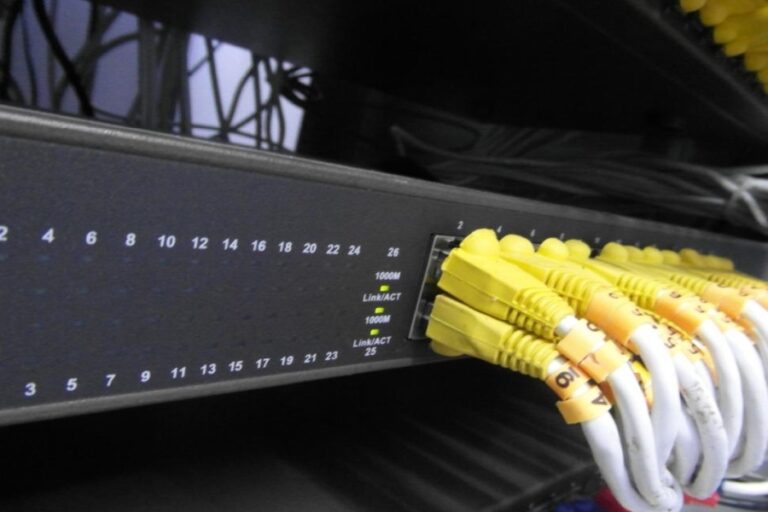
Am Ferienwochenende steigt im Haus oft die Last auf das Netz: mehrere Smartphones, Tablets, TVs, Spielkonsolen und Streaming-Dienste greifen gleichzeitig zu. Wer zuerst versteht, wo die Bremse sitzt, spart Zeit und findet schneller die passende Stellschraube. Entscheidend ist die Trennung zwischen WLAN-Engpass, Router-Auslastung, Anschlussproblem und einem einzelnen Gerät, das ungewöhnlich viel Bandbreite zieht.
Erst das Netzbild prüfen
Beginnen Sie mit einem kurzen Blick auf die aktuelle Auslastung. Läuft ein großes Update, lädt eine Cloud-Sicherung Fotos hoch oder streamt ein Fernseher in hoher Auflösung, ist das Heimnetz oft nur scheinbar langsam. Testen Sie deshalb zuerst ein Gerät per LAN-Kabel, wenn möglich direkt am Router. Ist die Verbindung dort deutlich schneller, liegt das Hauptproblem eher im WLAN als am Internetanschluss.
- Prüfen Sie, ob mehrere Personen parallel streamen oder spielen.
- Stoppen Sie große Downloads, Backups und automatische Synchronisationen.
- Vergleichen Sie WLAN und LAN mit demselben Endgerät.
- Starten Sie Router und Modem nur neu, wenn keine laufenden Updates betroffen sind.
Geräte mit hoher Last erkennen
Viele Router zeigen an, welche Geräte gerade besonders viel Datenverkehr erzeugen. In der Oberfläche finden Sie solche Angaben oft unter Heimnetz, Netzwerk oder Geräteübersicht. Dort lässt sich erkennen, ob ein TV, eine Konsole, ein Notebook oder ein Smartphone die Leitung ausreizt. Wer einzelne Verbraucher identifiziert, kann deren Hintergrunddienste gezielt begrenzen.
Auf Streaming-Geräten hilft oft schon eine niedrigere Auflösung. Ein Film in 4K bindet deutlich mehr Bandbreite als ein HD-Stream. Auch Spielkonsolen ziehen an Tagen mit vielen Nutzern oft durch Updates und Online-Spiele große Datenmengen aus dem Netz.
WLAN entlasten statt den Anschluss zu belasten
Ist das Internet am Router selbst stabil, aber im Haus spürbar langsam, lohnt sich der Blick auf das Funknetz. Dicke Wände, viele Nachbar-WLANs und ungünstige Router-Positionen drücken die nutzbare Geschwindigkeit. Ein freier Standort in zentraler Höhe hilft oft mehr als jede Detailänderung im Menü.
Diese Einstellungen bringen am meisten
- Nutzen Sie nach Möglichkeit 5 GHz für schnelle Endgeräte in der Nähe.
- Trennen Sie 2,4 GHz und 5 GHz testweise, wenn Geräte ständig zwischen den Bändern wechseln.
- Wählen Sie einen weniger belegten WLAN-Kanal.
- Reduzieren Sie auf Wunsch die Sendeleistung nur dann, wenn Überlappungen im Mesh oder mit Nachbarroutern stören.
Bei vielen Fritzboxen, Speedport- und Vodafone-Routern finden Sie diese Punkte im WLAN-Menü, meist unter Funkkanal, Funknetz oder Erweitert. Wer ein Mesh nutzt, sollte zusätzlich prüfen, ob die Satelliten noch sauber angebunden sind und nicht über einen schwachen Umweg senden.
Mesh, Repeater und Powerline richtig einordnen
Ein Repeater kann an einem stark ausgelasteten Wochenende zum Flaschenhals werden. Er halbiert den verfügbaren Durchsatz oft deutlich, wenn er das Signal nur weiterreicht. Mesh-Satelliten sind meist leistungsfähiger, brauchen aber ebenfalls einen guten Standort und eine stabile Verbindung zum Hauptrouter.
Powerline kann an guten Steckdosen funktionieren, reagiert aber empfindlich auf Störer durch Haushaltsgeräte. Wenn der Fernseher, der Staubsauger oder ein Ladegerät genau dann aktiv wird, wenn das Netz langsam wird, sollte auch die Steckdosenlösung auf den Prüfstand.
- Reproduzieren Sie das Problem mit einem Gerät direkt neben dem Hauptrouter.
- Vergleichen Sie die Geschwindigkeit am Mesh-Knoten und am Repeater.
- Setzen Sie den Repeater näher an den Router, wenn das Signal dort schon schwach ankommt.
- Testen Sie bei Powerline andere Steckdosen ohne Mehrfachleiste.
Router-Funktionen für Stoßzeiten nutzen
Viele Heimrouter bieten Priorisierung für bestimmte Geräte oder Anwendungen. Das hilft, wenn etwa ein Arbeits-Laptop oder ein Videoanruf Vorrang vor den Downloads der übrigen Familie braucht. Je nach Modell heißen die Optionen Priorisierung, Kindersicherung, Bandbreitensteuerung oder QoS.
Auch ein Blick auf automatische Updates lohnt sich. Manche Fernseher, Konsolen und Smart-Home-Zentralen laden im Hintergrund größere Pakete. Wer zeitkritische Geräte schützen möchte, legt Update-Fenster in ruhige Stunden oder schränkt automatische Downloads ein.
Anschluss und Provider nicht vergessen
Ist sowohl per WLAN als auch per LAN alles langsam, rückt der Anschluss in den Vordergrund. Prüfen Sie in der Routeroberfläche die Synchronisation, die Signalwerte und mögliche Störungen. Bei Glasfaser mit ONT sollte auch die Verbindung zwischen Glasfaser-Abschluss und Router sitzen. Bei DSL können fehlerhafte Leitungswerte oder ein Resync die Ursache sein.
Ein kurzer Neustart hilft nur dann, wenn der Router sich nach einer Überlastung aufgehängt hat. Bleibt die Geschwindigkeit danach niedrig, ist ein Blick in die Störungs- oder Diagnoseansicht sinnvoll. Dort zeigen viele Modelle an, ob die Leitung sauber synchronisiert oder ob Abbrüche auftreten.
Geräte gezielt sparsam einstellen
Nicht jedes Endgerät muss dauerhaft mit maximaler Datenrate arbeiten. Auf Smartphones lassen sich automatische Foto-Backups und App-Updates auf WLAN oder auf bestimmte Zeiten beschränken. Notebooks ziehen in Cloud-Diensten oft im Hintergrund viel Last, wenn mehrere Ordner synchronisiert werden. Fernseher und Set-Top-Boxen sollten nur dann UHD streamen, wenn die Leitung das auch hergibt.
- Cloud-Synchronisation auf einzelne Ordner begrenzen.
- Automatische App-Updates zeitlich verschieben.
- Streaming-Auflösung an die verfügbare Bandbreite anpassen.
- Ungenutzte Geräte aus dem WLAN trennen oder in den Standby versetzen.
Wenn alles ausgebremst wirkt
Wirkt das ganze Heimnetz träge, obwohl keine offensichtliche Last läuft, kann der Router selbst überfordert sein. Ältere Geräte kommen mit vielen parallelen Verbindungen, modernen WLAN-Standards und zahlreichen Smart-Home-Komponenten oft nur begrenzt zurecht. In solchen Fällen helfen ein aktuelleres Firmware-Update, ein sauberer Neustart und gegebenenfalls ein leistungsfähigerer Router oder eine bessere Mesh-Struktur.
Bevor Sie Einstellungen ändern, dokumentieren Sie kurz, was bereits getestet wurde. So erkennen Sie schneller, ob die Ursache im Funknetz, im Endgerät oder in der Leitung liegt. Gerade an Wochenenden mit vielen Nutzern spart das unnötige Wiederholen derselben Schritte.
Uploads und Synchronisation im Hintergrund bremsen
Bei einem vollen Ferienwochenende laufen oft mehr Dienste im Hintergrund, als man auf den ersten Blick bemerkt. Fotos werden in die Cloud geladen, Chat-Backups laufen an, Betriebssysteme suchen nach Updates und Smart-Home-Geräte melden sich im Minutentakt. Solche Aufgaben beanspruchen nicht nur die Leitung, sondern auch den Router und einzelne Endgeräte. Deshalb lohnt es sich, die automatischen Übertragungen zeitweise zu entschärfen.
Der wichtigste Schritt ist, die großen Datenströme zu identifizieren. Prüfen Sie in den Einstellungen von Smartphone, Tablet, Laptop und NAS, welche Dienste gerade synchronisieren. Häufig sind es Fotosicherungen, Cloud-Laufwerke, Spieleplattformen oder Backup-Programme. Sobald diese Aufgaben auf mehreren Geräten parallel laufen, wirkt langsames Internet oft stärker, als die Anschlussdaten vermuten lassen.
- Cloud-Backups auf feste Zeitfenster legen.
- Foto-Synchronisation nur im WLAN und nicht dauerhaft aktivieren.
- Große System-Updates auf ruhige Tageszeiten verschieben.
- Synchronisation für weniger wichtige Ordner pausieren.
- Spiel-Launcher und Desktop-Apps nach automatischen Downloads prüfen.
Besonders hilfreich ist eine feste Reihenfolge: Erst Hintergrunddienste prüfen, dann die Geräte mit dem höchsten Datenbedarf entschärfen und erst danach die Verbindung erneut testen. So sehen Sie schnell, ob das Netz selbst das Problem ist oder ob einzelne Anwendungen den Durchsatz belegen.
Prioritäten im Heimnetz gezielt setzen
Viele Router und Mesh-Systeme bieten Möglichkeiten, wichtige Geräte oder Anwendungen zu bevorzugen. Das ist gerade dann sinnvoll, wenn mehrere Personen gleichzeitig online sind und einzelne Aufgaben zuverlässig durchlaufen müssen. Videokonferenzen, Lernplattformen, Sprachdienste oder TV-Streams profitieren davon, während weniger wichtige Downloads kurz zurückstehen dürfen.
Die passende Funktion finden Sie je nach Gerät meist unter den Bereichen Heimnetz, Netzwerk, Kindersicherung, QoS, Priorisierung oder Geräteübersicht. Dort lassen sich einzelne Endgeräte markieren oder Anwendungen in Kategorien einteilen. Ziel ist nicht, alles dauerhaft zu beschleunigen, sondern den verfügbaren Datenstrom sinnvoll zu verteilen.
- Im Router-Menü die Geräteliste öffnen.
- Das wichtigste Endgerät auswählen.
- Die Priorisierung auf Echtzeit oder bevorzugt setzen, falls vorhanden.
- Große Downloader und Streaming-Geräte auf normal oder Hintergrund belassen.
- Die Wirkung nach einigen Minuten prüfen und bei Bedarf nachjustieren.
Wer mehrere Nutzer im Haushalt hat, sollte diese Verteilung nicht nach Gefühl, sondern nach Aufgabe vornehmen. Ein Arbeits-Laptop braucht oft Vorrang vor einem Smart-TV, und ein Telefonat per WLAN reagiert empfindlicher auf Latenz als ein Download. So bleibt der Anschluss auch dann brauchbar, wenn das Netz gleichzeitig stark gefordert ist.
Kabelgebundene Wege für Dauerlast nutzen
WLAN ist bequem, aber bei hoher Auslastung nicht immer die beste Wahl. Geräte mit hohem Datenbedarf profitieren häufig von einer direkten LAN-Verbindung. Das gilt besonders für Fernseher, Spielkonsolen, Desktop-PCs, NAS-Systeme und Streaming-Geräte, die an einem festen Platz stehen. Jede Verlagerung vom Funk ins Kabel entlastet das Funknetz und senkt die Zahl der konkurrierenden Verbindungen.
Auch im Router selbst gibt es Unterschiede, wie Ports und Verbindungen verarbeitet werden. Ein freier Gigabit-Port ist für ein stationäres Gerät meist die bessere Wahl als ein schwacher Funkweg über mehrere Wände. Prüfen Sie zudem, ob vorhandene Kabel tatsächlich Gigabit- oder sogar schnellere Übertragungen unterstützen. Alte oder beschädigte Kabel begrenzen den Durchsatz unnötig und führen dazu, dass ein gutes Netz langsamer wirkt, als es eigentlich ist.
- Stationäre Geräte möglichst per LAN anbinden.
- Das längste Kabel nur dann nutzen, wenn es technisch sauber arbeitet.
- NAS und PC direkt am Router oder am leistungsstarken Switch betreiben.
- Powerline nur einsetzen, wenn die Stromverkabelung stabil genug ist.
- Für TV und Konsole automatische Updates auf Nachtzeiten verschieben.
Falls ein Gerät weiterhin über WLAN bleiben muss, hilft oft schon ein besserer Standort. Ein freier Platz ohne Metallflächen, große Möbel oder dicke Wände verbessert die Stabilität spürbar. Gerade bei voller Belegung des Heimnetzes ist eine saubere Verbindung oft mehr wert als reine Maximalwerte auf dem Papier.
Den Router selbst entlasten
Nicht nur die Leitung, auch der Router kann zum Engpass werden. Viele Modelle müssen parallel NAT-Verbindungen verwalten, WLAN-Funk bereitstellen, Gastnetze trennen, Smart-Home-Komponenten versorgen und Protokolle aufzeichnen. Bei hoher Last führt das zu trägerem Verhalten, obwohl der Anschluss selbst noch Reserven haben kann.
Ein gezielter Blick in die Router-Oberfläche lohnt sich deshalb. Finden Sie dort Funktionen wie automatische Neustarts, Zeitschaltungen für WLAN, Gastnetz, Gerätebeschränkungen oder Energiesparmodi, können Sie das Heimnetz spürbar glätten. Manche Geräte bieten zudem eine Übersicht über aktive Verbindungen, Lastspitzen oder störende Nachbarfunknetze. Damit lässt sich erkennen, ob der Router selbst an seine Grenzen kommt.
Diese Stellen im Menü sind besonders nützlich
- Heimnetz oder Netzwerk: aktive Geräte und Verbindungen prüfen.
- WLAN: Sendeleistung, Kanäle und Zeitschaltung anpassen.
- Internet oder Zugangsdaten: Verbindungsstatus und Stabilität kontrollieren.
- System oder Wartung: Neustart, Updates und Protokolle aufrufen.
- Erweiterte Einstellungen: Priorisierung, Kindersicherung und Portlimits ansehen.
Ein geplanter Neustart kann ebenfalls helfen, wenn viele Geräte über Tage oder Wochen online bleiben. Das setzt interne Tabellen zurück und räumt kleine Blockaden aus dem Weg. Sinnvoll ist das vor allem dann, wenn der Router nach längerer Laufzeit spürbar träge reagiert oder einzelne Dienste erst nach einem Neustart wieder sauber arbeiten.
Schrittfolge für ein ruhigeres Netz am Wochenende
Am besten gehen Sie systematisch vor, statt an mehreren Stellen gleichzeitig etwas zu verändern. So lässt sich schneller erkennen, welche Maßnahme die stärkste Wirkung hat. Ein klarer Ablauf spart Zeit und verhindert, dass neue Probleme durch zu viele Änderungen gleichzeitig entstehen.
- Alle laufenden Downloads, Backups und Synchronisationen prüfen.
- Wichtige Geräte identifizieren, die Vorrang erhalten sollen.
- Große Verbraucher entweder pausieren oder auf feste Zeitfenster legen.
- Stationäre Technik per LAN absichern.
- WLAN-Einstellungen und Router-Prioritäten anpassen.
- Nach jeder Änderung die Verbindung mit einem typischen Nutzungsszenario testen.
Diese Reihenfolge hilft besonders in Haushalten mit mehreren Nutzern. Zuerst werden Datenfresser reduziert, danach wird das Netz strukturierter verteilt, und erst am Ende folgt die Feinanpassung. So lässt sich die Ursache für langsames Internet meist ohne Umwege eingrenzen.
Falls danach noch Engpässe bleiben, lohnt ein Blick auf die Uhrzeit und die Auslastung im eigenen Wohnumfeld. Am Ferienwochenende nutzen oft mehrere Haushalte gleichzeitig dieselben Funk- und Anschlussressourcen. Dann ist nicht nur der Router wichtig, sondern auch die Summe aller gleichzeitigen Aktivitäten im Gebäude, im Hausnetz und beim Anbieter.
Fragen und Antworten
Warum wirkt das Heimnetz am Ferienwochenende oft langsamer?
Am Wochenende sind meist mehr Geräte gleichzeitig online, etwa Smartphones, Tablets, Fernseher und Spielkonsolen. Dazu kommen größere Downloads, Cloud-Backups und Videostreams, die die verfügbare Bandbreite aufbrauchen.
Wie erkenne ich, ob das Problem im WLAN oder am Anschluss liegt?
Ein kurzer Test per Netzwerkkabel zeigt, ob die Funkverbindung oder der Internetanschluss die Bremse ist. Ist es per Kabel deutlich schneller, liegt der Engpass eher im WLAN oder an der Platzierung des Routers.
Welche Einstellung am Router hilft bei hoher Auslastung am schnellsten?
Ein Gastnetzwerk für Besuchsgeräte und ein sauber getrenntes Heimnetz entlasten das Hauptnetz oft am ehesten. Außerdem lohnt es sich, automatische Updates und Uploads in Nebenzeiten zu legen.
Sollten große Downloads auf einen späteren Zeitpunkt verschoben werden?
Ja, vor allem Spiele-Updates, Systemaktualisierungen und Cloud-Sicherungen sollten nicht gleichzeitig mit Streaming und Videokonferenzen laufen. Viele Geräte und Dienste bieten Zeitpläne an, die man in den jeweiligen App- oder Systemeinstellungen findet.
Hilft ein Neustart des Routers wirklich?
Ein Neustart kann helfen, weil der Router damit alte Verbindungen, volle Tabellen und kleine Softwarefehler loswird. Bleibt die Leistung danach jedoch schlecht, braucht das Heimnetz meist eine gezieltere Entlastung.
Was bringt mehr: WLAN-Kanal wechseln oder den Router umstellen?
Beides kann spürbar helfen, aber zuerst sollte der Router frei und erhöht stehen. Wenn viele Nachbar-WLANs in der Umgebung funken, kann ein weniger belegter Kanal zusätzlich für mehr Stabilität sorgen.
Wie finde ich Geräte mit hohem Datenverbrauch?
In vielen Routern gibt es eine Liste der verbundenen Geräte mit Verbrauchs- oder Aktivitätsanzeige. Dort sieht man häufig sofort, ob ein Fernseher, eine Konsole oder ein Backup-Dienst ungewöhnlich viel Bandbreite nutzt.
Welche Funktionen im Router-Menü sind besonders nützlich?
Wichtig sind Bandbreitenbegrenzung, Kindersicherung mit Zeitplänen, Gastzugang und Priorisierung einzelner Geräte. Je nach Modell findet man diese Punkte im Bereich Heimnetz, WLAN, Internet oder unter den erweiterten Einstellungen.
Wie gehe ich vor, wenn mehrere Personen gleichzeitig streamen?
Dann hilft es, die Videoqualität auf Full HD statt 4K zu begrenzen und parallele Downloads zu stoppen. Zusätzlich kann man Router-Funktionen nutzen, die bestimmten Geräten Vorrang geben, etwa dem Arbeitslaptop oder dem Fernseher im Wohnzimmer.
Wann sollte ich den Anbieter kontaktieren?
Wenn auch per Kabel nur wenig Geschwindigkeit ankommt und das Problem zu verschiedenen Tageszeiten bestehen bleibt, sollte der Anschluss geprüft werden. Ein Blick auf Störungsmeldungen, Leitungswerte und die vereinbarte Tarifgeschwindigkeit gibt dann die nötigen Hinweise.
Fazit
Ein langsames Netz am Ferienwochenende lässt sich meist mit einer Mischung aus Analyse, Priorisierung und kleinen Einstellungen deutlich entlasten. Wer Lastspitzen erkennt, Geräte gezielt bremst und Router-Funktionen ausnutzt, schafft oft schnell wieder mehr Luft für Streaming, Arbeiten und Surfen. Bleibt die Leitung trotz aller Maßnahmen schwach, sollte der Anschluss selbst überprüft werden.

