
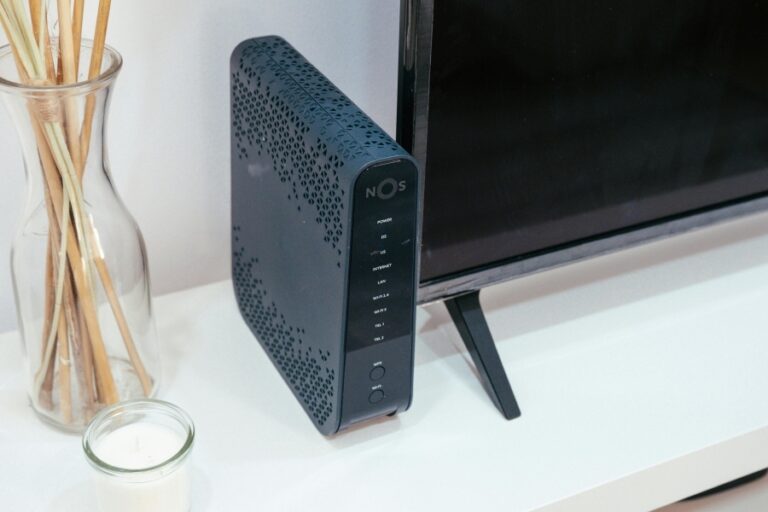
Arbeitet ein Mesh-Satellit langsamer als erwartet, steckt die Ursache oft nicht im Endgerät, sondern in seiner Funkverbindung zum Hauptrouter. Entscheidend ist deshalb, zuerst das genutzte Band, die Signalstärke und die Eignung des Standorts für eine stabile Rückverbindung zu prüfen. Wer diese drei Punkte sauber auseinanderhält, erkennt die Engstelle meist schneller als mit pauschalen Neustarts.
Woran du eine gebremste Rückverbindung erkennst
Ein Knoten kann im WLAN sichtbar sein und trotzdem nur wenig Leistung liefern. Typische Hinweise sind gute Datenraten direkt neben dem Hauptgerät, aber deutlich schwächere Werte am Mesh-Satelliten. Auch schwankende Latenzen, kurze Aussetzer bei Videocalls oder ein spürbarer Einbruch beim Streamen sprechen dafür, dass die Funkstrecke zwischen den Mesh-Punkten nicht optimal arbeitet.
- Der Satellit zeigt Verbindung, aber Seiten laden spürbar langsamer.
- Direkt am Hauptrouter ist die Geschwindigkeit deutlich höher als am entfernten Knoten.
- Ein Gerätewechsel bringt keine klare Besserung am gleichen Standort.
- Nach einem Neustart ist die Leistung kurz besser und fällt dann wieder ab.
Warum das falsche Band so stark bremst
Ein Mesh-System nutzt für den Rückkanal häufig 2,4 GHz, 5 GHz oder bei neueren Geräten 6 GHz. Jedes Band hat seine eigenen Stärken. 2,4 GHz reicht weiter, ist aber meist langsamer und stärker durch Nachbar-WLANs belastet. 5 GHz ist schneller, reagiert aber empfindlicher auf Wände und Decken. 6 GHz liefert oft die beste Nettoleistung, braucht dafür jedoch kurze Distanzen und sehr freie Wege.
Wählt der Knoten ein ungünstiges Band, passt die Verbindung zwar noch oberflächlich, die tatsächliche Datenrate fällt aber ab. Das passiert besonders dann, wenn das System wegen schlechter Signalqualität auf ein robusteres, aber langsameres Band ausweicht. Der Effekt ist dann nicht ein kompletter Abbruch, sondern eine schleichende Leistungsbremse.
Im Router-Menü die Rückverbindung prüfen
Die meisten Mesh-Systeme zeigen im Webinterface oder in der App an, über welches Band ein Knoten angebunden ist. Suche nach Bereichen wie Mesh-Übersicht, Heimnetz, Netzwerkgeräte, WLAN-Übersicht oder Topologie. Dort siehst du oft auch die Signalstärke, die Verbindungsgüte oder die aktuelle Linkrate.
- Öffne die Mesh-Übersicht im Router oder in der Hersteller-App.
- Wähle den betroffenen Knoten aus.
- Prüfe, ob er über 2,4 GHz, 5 GHz oder 6 GHz angebunden ist.
- Vergleiche die angezeigte Rate mit anderen Knoten oder mit einem Test direkt am Hauptrouter.
- Notiere, ob der Knoten ständig das Band wechselt oder fest auf einem langsamen Bereich bleibt.
Bei einer FRITZ!Box findest du die Angaben meist unter Mesh, Heimnetz und WLAN-Details. Bei TP-Link, ASUS, Netgear oder Ubiquiti heißen die Menüpunkte anders, das Prinzip bleibt aber gleich: Du suchst die Verbindung zwischen Hauptgerät und Satellit, nicht nur die Anbindung der Endgeräte an den Knoten.
Standort und Funkweg richtig beurteilen
Ein Knoten kann nur so gut arbeiten, wie seine Verbindung zum nächsten Mesh-Punkt es zulässt. Wenn zwischen beiden Geräten mehrere massive Wände, Stahlbeton, Fußbodenheizungen oder große Metallflächen liegen, fällt 5 GHz oft auf eine niedrigere Stabilitätsstufe zurück. Dann hilft nicht die höhere theoretische Geschwindigkeit, sondern ein besserer Standort.
Prüfe deshalb zuerst den Platz des Satelliten. Oft ist ein Standort näher am Hauptrouter sinnvoller als der eigentlich gewünschte Einsatzort ganz am Rand der Wohnung. In vielen Wohnungen bringt schon ein Verschieben um zwei bis drei Meter mehr als jede Feineinstellung im Menü.
- Stelle den Knoten möglichst frei und nicht hinter Möbeln auf.
- Halte Abstand zu Mikrowelle, Bluetooth-Hubs, DECT-Basen und dicken Aquarienwänden.
- Vermeide Steckdosenleisten am Boden, wenn der Knoten dadurch zu tief sitzt.
- Nutze nach Möglichkeit eine mittlere Position zwischen Hauptrouter und Funkloch.
Rückkanal gezielt stabilisieren
Viele Systeme bieten eine automatische Bandwahl. Das ist bequem, kann aber in schwierigen Umgebungen zu wechselnden Ergebnissen führen. Falls dein Mesh das zulässt, lohnt sich der Blick auf feste Zuordnungen oder auf eine bevorzugte Backhaul-Verbindung. Manche Geräte erlauben getrennte Einstellungen für Client-WLAN und Rückkanal, andere nicht.
Bei tribandfähigen Systemen ist ein eigenes 5-GHz-Band für den Rückweg oft die beste Wahl. Dadurch müssen Endgeräte und Mesh-Verbindung sich nicht um dieselben Funkressourcen streiten. Ohne separates Rückkanal-Band kann es helfen, den Funkkanal im Hauptrouter zu wechseln oder die Kanalbreite anzupassen, wenn sich die Umgebung stark mit Nachbar-WLANs überlappt.
Worauf du bei den Einstellungen achten solltest
- Auto-Band-Steering nur dann aktiv lassen, wenn das System sauber zwischen den Bändern wechselt.
- Kanalbreite nicht unnötig hoch setzen, wenn die Umgebung stark belegt ist.
- Bei 5 GHz einen möglichst störungsarmen Kanalbereich wählen.
- Wenn 6 GHz unterstützt wird, den Satelliten nur dort einsetzen, wo die Distanz wirklich kurz bleibt.
Mesh und Kabel sinnvoll miteinander kombinieren
Ist eine Ethernet-Verbindung möglich, lohnt sich ein verkabelter Uplink fast immer. Dann nutzt der Knoten nicht mehr das Funkband als Rückkanal, sondern die LAN-Leitung. Das entlastet das WLAN, reduziert Latenzen und macht die Leistung stabiler. Gerade in Häusern mit mehreren Etagen ist das oft die sauberste Lösung.
Auch Powerline kann eine Zwischenlösung sein, ist aber stark von der Elektroinstallation abhängig. Wenn du bereits ein LAN-Kabel verlegen kannst, ist das in der Regel die zuverlässigere Wahl. Bei manchen Mesh-Systemen kannst du im Menü erkennen, ob der Knoten per LAN-Backhaul arbeitet oder ob das System ihn wieder auf Funk zurückgezogen hat.
Typische Sonderfälle sauber einordnen
Manchmal liegt keine echte Funkbremse vor, sondern ein anderes Problem mit ähnlichen Symptomen. Ein DNS-Fehler macht Webseiten langsam oder unvollständig erreichbar, beeinflusst aber nicht direkt die Funkrate. Ein IP- oder DHCP-Problem kann dazu führen, dass Geräte im Mesh zwar verbunden sind, aber keine saubere Netzwerkkonfiguration erhalten. Auch ein Providerproblem oder eine Störung am Glasfaser-ONT kann wie ein Mesh-Fehler aussehen.
Darum ist der Vergleich wichtig: Läuft ein Laptop per LAN am Hauptrouter schnell, aber über den Knoten langsam, spricht das stark für die Funkstrecke. Ist dagegen schon der Hauptrouter selbst langsam, liegt der Fokus nicht mehr auf dem Mesh-Satelliten.
So gehst du Schritt für Schritt vor
- Miss die Geschwindigkeit direkt am Hauptrouter und am betroffenen Knoten.
- Prüfe im Mesh-Menü das verwendete Band und die Linkrate.
- Rücke den Knoten testweise näher an den Hauptrouter.
- Wechsle, falls möglich, auf ein stabileres Rückkanal-Band oder auf LAN-Backhaul.
- Teste einen anderen WLAN-Kanal, wenn viele Nachbarnetze in der Nähe sind.
- Vergleiche danach erneut die Werte am selben Endgerät.
Wenn die Verbindung nach der Standortkorrektur klar besser wird, war die Rückstrecke der Engpass. Bleibt die Leistung schwach, lohnt sich der Blick auf Firmware, Mesh-Konfiguration und die Anbindung des Hauptrouters an den Anschluss.
Woran du die gebremste Rückverbindung erkennst
Ein Mesh-System arbeitet nur dann sauber, wenn die Verbindung zwischen den Knoten genügend Spielraum hat. Nutzt ein Knoten für die Rückverbindung ein zu enges oder ungünstiges Frequenzband, sinkt die Datenrate oft deutlich, obwohl das WLAN am Endgerät noch gut aussieht. Typisch sind hohe Latenzen, schwankende Durchsatzwerte und ein spürbarer Abstand zwischen der Geschwindigkeit am Hauptrouter und der Leistung am entfernten Knoten.
Die Ursache lässt sich oft an mehreren Signalen gleichzeitig erkennen. Ein Knoten mit guter Signalstärke, aber geringer Nutzdatenrate, deutet nicht auf ein Client-Problem, sondern auf eine schwache Backhaul-Verbindung hin. Auch kurze Aussetzer beim Streaming, zähe Dateiübertragungen oder langsame Seitenwechsel im Bereich des zweiten oder dritten Mesh-Punkts passen in dieses Bild.
- Die Verbindung im Mesh-Status zeigt eine unerwartet niedrige Verbindungsgeschwindigkeit.
- Geräte am entfernten Knoten laden deutlich langsamer als Geräte am Hauptrouter.
- Die Geschwindigkeit schwankt stark, obwohl der Abstand kaum verändert wurde.
- Der Knoten wechselt häufig zwischen 2,4 GHz und 5 GHz für die Rückverbindung.
Warum das falsche Band so stark bremst
Das Band für die Rückverbindung bestimmt, wie viel Funkkapazität dem Mesh zwischen den Knoten zur Verfügung steht. Das 2,4-GHz-Band erreicht zwar oft bessere Reichweite und dringt leichter durch Wände, bietet aber in vielen Umgebungen weniger nutzbare Bandbreite und mehr Störungen durch Nachbar-WLANs, Bluetooth oder andere Funkquellen. Für einen Backhaul kann das schnell zum Flaschenhals werden, vor allem wenn gleichzeitig viele Clients bedient werden müssen.
Wer den Unterschied verstehen will, sollte nicht nur auf Balken oder Signalstärke achten. Entscheidend sind die verwendete Funkklasse, die Kanalbreite, die Anzahl der aktiven Nachbarnetze und die Frage, ob der Knoten dediziert oder gemeinsam mit den Endgeräten funkt.
Im Router-Menü die Rückverbindung prüfen
Die meisten Systeme zeigen im Verwaltungsbereich an, über welches Band ein Knoten angebunden ist und mit welcher Qualität die Verbindung läuft. Je nach Hersteller findest du die Angaben unter Mesh-Übersicht, Heimnetz, Netzwerk, Geräte oder Repeater-Verwaltung. Dort lohnt der Blick auf Bezeichnungen wie Funkkanal, Verbindungsgeschwindigkeit, Uplink, Backhaul oder Mesh-Link.
Gehe dabei Schritt für Schritt vor:
- Öffne die Verwaltungsoberfläche des Routers oder des Mesh-Masters.
- Rufe die Übersicht der verbundenen Mesh-Knoten auf.
- Prüfe, ob der Knoten über 2,4 GHz, 5 GHz oder per LAN angebunden ist.
- Vergleiche die angezeigte Bruttoverbindung mit der tatsächlichen Nutzrate.
- Kontrolliere, ob der Knoten mehrfach neu verbunden wurde oder auf ein anderes Band springt.
Hilfreich ist auch ein Blick auf die Kanalnutzung. Belegt das Backhaul-Band einen stark ausgelasteten Kanal, kann schon eine scheinbar gute Signalstärke wenig bringen. Bei Dual-Band-Systemen ist das besonders relevant, weil derselbe Funkbereich häufig sowohl die Clients als auch den Rückweg trägt.
Wege zu einer stabileren Verbindung im Mesh
Eine belastbare Lösung besteht meist aus einer Kombination aus Platzierung, Bandwahl und sauberer Konfiguration. In vielen Menüs gibt es Optionen für automatische Bandsteuerung, Mesh-Priorisierung, bevorzugte Uplinks oder getrennte Namen für Frequenzbereiche. Je nach Modell hilft es, die automatische Auswahl nur vorübergehend zu nutzen und die Rückverbindung testweise manuell zu beobachten.
- Den Knoten näher an den Hauptrouter rücken und die Verbindung neu messen.
- 5 GHz bevorzugen, sofern der Standort den stabilen Empfang zulässt.
- Störquellen wie Mikrowellen, DECT-Basisstationen oder dichte Funkumgebung meiden.
- Feste Kanäle testen, wenn automatische Kanalwahl ständig wechselt.
- Firmware von Router und Knoten aktualisieren, damit Mesh-Steuerung und Roaming sauber arbeiten.
Bei Systemen mit mehreren Knoten hilft außerdem eine klare Hierarchie. Ein entfernter Knoten sollte nicht zuerst an einem Zwischenknoten hängen, der selbst schon am Limit arbeitet. Besser ist ein Aufbau, bei dem jeder Sprung ein ausreichend starkes Signal und genügend Reserven hat. Das verhindert Ketteneffekte, bei denen die Geschwindigkeit von Knoten zu Knoten immer weiter sinkt.
Wann Kabel den Funkweg entlastet
Ein Ethernet-Backhaul ist oft die wirksamste Antwort, wenn ein Knoten dauerhaft das falsche Frequenzband nutzt oder die Funkstrecke zu schwach bleibt. Sobald ein LAN-Kabel zwischen den Mesh-Komponenten liegt, entfällt die Funkbelastung für den Rückweg. Dadurch steht die drahtlose Leistung fast vollständig für die Endgeräte zur Verfügung.
Der Umbau muss nicht immer komplett sein. Schon ein einzelner verkabelter Knoten kann das gesamte Netz spürbar entlasten, vor allem in Wohnungen mit dicken Wänden oder mehreren Etagen. Dabei sollte im Router-Menü geprüft werden, ob der Knoten nach dem Einstecken tatsächlich auf den kabelgebundenen Uplink umschwenkt. Manche Geräte zeigen den Wechsel erst nach einem kurzen Neustart oder nach erneutem Mesh-Abgleich an.
Für die Praxis lohnt dieser Ablauf:
- Ein LAN-Kabel zwischen Router und Mesh-Knoten oder zwischen zwei Knoten verlegen.
- Die Verbindung im Verwaltungsmenü kontrollieren.
- Falls nötig, den Knoten neu starten, damit die Uplink-Wahl aktualisiert wird.
- Danach erneut einen Geschwindigkeitstest an einem entfernten Client durchführen.
Bleibt trotz Kabel die Funkrückverbindung aktiv, liegt die Ursache oft in der falschen Portzuordnung, in deaktiviertem Mesh-Betrieb oder in einer Konfiguration, die den LAN-Uplink noch nicht übernommen hat. In solchen Fällen helfen ein anderer Port, ein erneutes Pairing oder ein kurzer Reset der Netzwerkkonfiguration im Gerätemenü.
FAQ
Woran erkenne ich im Alltag, dass die Rückverbindung im falschen Band läuft?
Typisch sind hohe Latenz, schwankende Datenraten und ein gutes WLAN-Signal am Endgerät, obwohl die Übertragung langsam bleibt. Besonders deutlich wird es, wenn der Hauptknoten per Kabel sehr schnell arbeitet, ein entfernter Knoten aber nur mit sehr wenig Durchsatz ankommt.
Welche Bandwahl ist für die Rückverbindung meist die beste?
In vielen Setups liefert das 5-GHz-Band die bessere Rückverbindung, weil es mehr Geschwindigkeit und meist weniger Störungen bietet. In dicht belegten Umgebungen kann jedoch ein sauberes 2,4-GHz-Signal stabiler sein, wenn Reichweite wichtiger ist als Tempo.
Wie prüfe ich im Router-Menü, welches Mesh Backhaul Band aktiv ist?
Viele Oberflächen zeigen den Verbindungsweg unter Mesh, Topologie, WLAN-Übersicht oder verbundenen Geräten an. Dort suchst du nach Angaben wie Funkband, Verbindungstyp, Uplink oder Backhaul, um zu sehen, über welchen Kanal der Knoten wirklich angebunden ist.
Welche Einstellungen sollte ich zuerst anpassen?
Beginne mit der festen Trennung oder Priorisierung des geeigneten Bands, sofern dein System das erlaubt. Danach prüfst du Kanalwahl, Band-Steering, Funkleistung und den Standort des Knotenpunkts, damit der Mesh-Pfad nicht wieder auf das langsamere Band ausweicht.
Hilft ein automatisches Band-Steering bei diesem Problem?
Automatische Steuerung hilft nur dann, wenn der Router die bessere Wahl auch zuverlässig erkennt. In manchen Netzen führt sie den Knoten dennoch auf das schwächere Band, weshalb eine manuelle Vorgabe oder ein Test mit deaktiviertem Steering sinnvoll sein kann.
Wann ist ein Kabel die bessere Lösung für den Rückkanal?
Ein Netzwerkkabel ist die sauberste Lösung, sobald Wandstärke, Abstand oder Störquellen das Funkbudget zu stark belasten. Dann entlastest du das WLAN für die Endgeräte und verhinderst, dass die Rückverbindung selbst zum Flaschenhals wird.
Wie finde ich heraus, ob der Standort den falschen Pfad erzwingt?
Vergleiche die Anzeige der Verbindungsqualität an mehreren Positionen und achte darauf, ob der Knoten sich bei etwas näherer Platzierung automatisch auf das schnellere Band einbucht. Schon kleine Änderungen, etwa ein halber Raum oder eine andere Höhe, können den Funkweg deutlich verbessern.
Welche Rolle spielen Kanalbreite und Funkkanal?
Eine zu breite Kanalwahl kann in belasteten Umgebungen mehr Fehler erzeugen als Nutzen bringen. Ein sauberer, weniger belegter Kanal mit passender Breite stabilisiert oft die Rückverbindung besser als maximale Bandbreite auf dem Papier.
Kann ein Firmware-Update das Verhalten verbessern?
Ja, denn Hersteller korrigieren mit Updates häufig Mesh-Logik, Roaming-Verhalten und die Auswahl des Rückkanals. Nach dem Update lohnt ein Neustart aller Knoten und eine erneute Prüfung der Topologie, damit alte Zuordnungen nicht erhalten bleiben.
Wie gehe ich vor, wenn der Knoten trotz Anpassungen am falschen Band bleibt?
Setze den Knoten neu auf, trenne ihn kurz vom Strom und verbinde ihn danach an einem optimalen Standort erneut. Falls das nicht reicht, trenne vorübergehend die automatische Steuerung, gib dem bevorzugten Band Vorrang und teste anschließend die Übertragungswerte mit einem Speedtest oder einem großen Dateikopierlauf.
Woran erkenne ich, dass das Problem gelöst ist?
Die Lösung ist sichtbar, wenn der Knoten stabil das schnellere und passendere Band nutzt und die Werte über längere Zeit gleichmäßig bleiben. Dann steigen Durchsatz und Reaktionszeit, während Aussetzer, Sprünge und wechselnde Verbindungsanzeigen deutlich seltener werden.
Fazit
Eine langsame Mesh-Rückverbindung liegt oft nicht am Endgerät, sondern an einer ungünstigen Wahl des Funkspektrums. Wer Bandzuordnung, Standort, Kanal und gegebenenfalls ein Kabel systematisch prüft, bringt das Netz meist wieder in einen deutlich besseren Zustand.

