
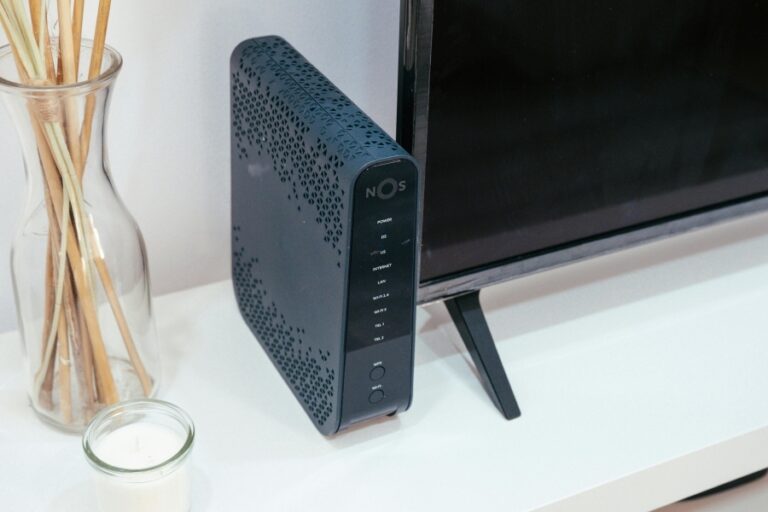
Ein blau leuchtender Status an der O2 HomeBox bedeutet nicht automatisch, dass Webseiten erreichbar sind. Entscheidend ist die Gegenprobe: Erhält ein Gerät eine IP-Adresse, lässt sich eine öffentliche IP-Adresse erreichen und funktioniert anschließend die Namensauflösung über DNS? Prüfe deshalb zuerst ein zweites Gerät oder eine LAN-Verbindung und ändere nicht sofort die Werkseinstellungen. Wenn mehrere Geräte betroffen sind, kommen neben DNS auch ein fehlendes Internetprofil, eine unterbrochene DSL- oder Kabelsynchronisation oder eine Providerstörung infrage.
Was das blaue Licht aussagt – und was nicht
LEDs zeigen bei Routern nur einen Teil des Betriebszustands. Eine blaue Anzeige kann je nach HomeBox-Modell beispielsweise einen aktiven Betriebszustand, eine laufende Verbindung oder eine bestimmte Funkfunktion signalisieren. Sie bestätigt jedoch nicht, dass ein Endgerät eine gültige Internetroute besitzt und DNS-Anfragen beantwortet werden.
Für die Diagnose musst du daher drei Ebenen voneinander trennen:
- Die HomeBox selbst ist eingeschaltet und erreicht möglicherweise den Anschluss.
- Das Endgerät ist per WLAN oder LAN mit der HomeBox verbunden.
- Die HomeBox besitzt eine funktionierende Internetverbindung und kann Webadressen auflösen.
Wenn die Routeroberfläche erreichbar ist, aber keine Webseite lädt, liegt der Fehler häufig zwischen Internetprofil, DNS und der Weiterleitung ins öffentliche Netz. Ist schon die Routeroberfläche nicht erreichbar, solltest du zunächst Stromversorgung, WLAN oder LAN und die lokale IP-Konfiguration prüfen.
Mit einem schnellen Test die Fehlerklasse eingrenzen
Öffne auf einem betroffenen Gerät zuerst die Benutzeroberfläche der HomeBox. Die lokale Adresse steht je nach Modell in den Netzwerkeinstellungen des Geräts oder auf einem Aufkleber beziehungsweise in der Anleitung. Wird die Oberfläche geladen, besteht zumindest eine lokale Verbindung zum Router.
Teste danach, ob eine Seite über ihre IP-Adresse erreichbar ist. Dafür kannst du unter Windows die Eingabeaufforderung öffnen und beispielsweise einen Ping auf eine bekannte öffentliche IP-Adresse ausführen:
ping 1.1.1.1
Die Adresse dient nur als Testziel und ist keine allgemeingültige Vorgabe für deine DNS-Konfiguration. Antworten zeigen, dass grundsätzlich Daten ins Internet gelangen können. Werden öffentliche IP-Adressen erreicht, aber Webadressen wie example.com nicht aufgelöst, deutet das eher auf DNS hin. Bleiben beide Tests ohne Antwort, liegt der Fehler wahrscheinlich bei Internetprofil, Anschluss, Routing, Firewall oder Provider.
Ein Ping ist allerdings kein vollständiger Webtest. Manche Server blockieren solche Anfragen, während Webseiten trotzdem funktionieren. Nutze ihn deshalb nur zusammen mit einem zweiten Gerät und, wenn möglich, einer LAN-Prüfung.
LAN und WLAN getrennt überprüfen
Verbinde einen Computer testweise mit einem Netzwerkkabel direkt mit der O2 HomeBox. Deaktiviere am Computer für diesen Test das WLAN, damit nicht versehentlich weiterhin die Funkverbindung verwendet wird. Lade anschließend die Routeroberfläche und eine bekannte Webseite.
- Funktioniert das Internet per LAN, liegt der Fehler wahrscheinlich bei WLAN, Mesh, Repeater oder der Funkkonfiguration.
- Funktioniert LAN ebenfalls nicht, solltest du Internetprofil, Anschlussstatus, DNS und den Providerstatus untersuchen.
- Funktioniert nur ein einzelnes Gerät nicht, prüfe dessen Proxy, VPN, DNS-Einstellungen und lokale Firewall.
- Sind alle Geräte gleichzeitig betroffen, ist ein Fehler außerhalb eines einzelnen Endgeräts wahrscheinlicher.
Prüfe außerdem, ob das betroffene Gerät eine Adresse aus dem lokalen Netz erhalten hat. Eine Adresse wie 169.254.x.x weist unter Windows meist darauf hin, dass keine gültige Adresse vom DHCP-Dienst des Routers bezogen wurde. DHCP verteilt unter anderem IP-Adresse, Gateway und DNS-Informationen. In diesem Fall helfen ein erneutes Verbinden mit dem WLAN, ein Neustart des Endgeräts und die Kontrolle, ob die automatische IP-Konfiguration aktiviert ist.
Internetprofil und Anschlussstatus in der HomeBox kontrollieren
Die genaue Menübezeichnung hängt von der verwendeten O2 HomeBox ab. Suche in der Routeroberfläche nach Bereichen wie Internet, Verbindung, Status, Zugangsdaten oder DSL-Informationen. Prüfe dort, ob ein Internetprofil aktiv ist und ob die HomeBox eine öffentliche oder providerseitig zugewiesene WAN-Adresse erhält.
Ein aktiver WLAN-Status sagt nichts darüber aus, ob der Router am Anschluss angemeldet ist. Achte deshalb auf folgende Hinweise:
- Ist der DSL- oder Kabelanschluss synchronisiert?
- Wird eine Internetverbindung als aktiv angezeigt?
- Gibt es eine WAN-IP-Adresse oder steht dort ein nicht verbundener Zustand?
- Werden im Ereignisprotokoll Anmelde-, PPP-, DHCP- oder Verbindungsfehler aufgeführt?
- Wurde das Internetprofil kürzlich geändert, etwa nach einem Tarifwechsel oder Routertausch?
Nach einem Wechsel der Anschlussart oder Hardware kann ein unpassendes Profil dazu führen, dass die lokale Verbindung funktioniert, aber keine Internetroute aufgebaut wird. Ändere Zugangsdaten oder Profile nicht ohne passende O2-Unterlagen. Bei manchen Anschlüssen werden die erforderlichen Daten automatisch eingespielt; bei anderen müssen Anschlusskennung, Benutzername oder weitere Parameter geprüft werden.
DNS als Ursache sauber bestätigen
DNS übersetzt Webadressen in IP-Adressen. Wenn diese Übersetzung ausfällt, kann eine Internetverbindung technisch bestehen, während Browser Meldungen wie „Server nicht gefunden“ oder „DNS-Adresse konnte nicht gefunden werden“ anzeigen.
Unter Windows kannst du die Namensauflösung mit folgendem Befehl testen:
nslookup example.com
Erhältst du eine Antwort mit einer IP-Adresse, arbeitet der verwendete DNS-Weg grundsätzlich. Eine Fehlermeldung oder eine lange Zeitüberschreitung spricht für ein DNS-Problem, sofern andere Internetziele ebenfalls nicht aufgelöst werden. Prüfe zusätzlich, welchen DNS-Server das Gerät verwendet und ob dieser automatisch von der HomeBox bezogen wird.
In der HomeBox findest du die Einstellung meist im Internet-, Netzwerk- oder DHCP-Bereich. Suche nach Begriffen wie DNS-Server, Namensserver oder automatisch beziehen. Stelle zunächst die automatische Übernahme wieder her, falls dort manuell eingetragene Server verwendet werden. Dadurch lässt sich feststellen, ob eine eigene DNS-Konfiguration die Ursache ist.
Falls die automatische Einstellung nicht hilft, kannst du testweise einen vertrauenswürdigen öffentlichen DNS-Dienst verwenden. Trage solche Server nur ein, wenn du ihre Adressen sicher kennst, und notiere die bisherigen Werte vorher. Bei aktivem IPv6 kann die Namensauflösung weiterhin über IPv6-DNS-Server erfolgen. Eine Änderung ausschließlich bei IPv4 beseitigt dann nicht zwingend den Fehler.
IPv4, IPv6 und VPN als mögliche Sonderfälle
Eine Webseite kann über IPv4, IPv6 oder beide Protokolle erreichbar sein. Wenn IPv6 im Heimnetz fehlerhaft verteilt wird, versuchen Geräte möglicherweise eine nicht funktionierende IPv6-Route, obwohl IPv4 noch arbeitet. Das kann sich als langsames Laden, einzelne nicht erreichbare Webseiten oder scheinbar zufällige Ausfälle zeigen.
Prüfe im Status- oder Internetbereich, ob IPv4 und IPv6 jeweils eine gültige Verbindung besitzen. Deaktiviere IPv6 nicht dauerhaft als erste Maßnahme. Es ist sinnvoller, zunächst das Ereignisprotokoll, die Anschlussart und die automatische Konfiguration zu prüfen. Eine dauerhafte Änderung kann bestimmte Dienste oder moderne Anschlüsse beeinträchtigen.
Auch ein VPN, ein lokaler Proxy oder eine Sicherheitssoftware kann DNS-Anfragen umleiten. Schalte ein VPN testweise nur kurz aus und aktiviere es danach wieder. Wenn Webseiten anschließend laden, liegt die weitere Prüfung beim VPN-Client oder dessen DNS- und Kill-Switch-Einstellungen, nicht bei der blauen Routeranzeige.
Neustart, Sicherung und Rückweg
Wenn der Anschlussstatus grundsätzlich korrekt aussieht, kann ein normaler Neustart der HomeBox temporäre Zustände bei DHCP, DNS oder der Internetanmeldung beseitigen. Verwende dafür die vorgesehene Neustartfunktion oder trenne die Stromversorgung nur dann, wenn die HomeBox keine entsprechende Funktion anbietet. Warte nach dem Einschalten, bis der Anschluss erneut synchronisiert und die Internetverbindung aufgebaut ist.
Vor weiteren Änderungen solltest du vorhandene Einstellungen sichern, sofern das Modell eine Sicherungsfunktion anbietet. Notiere außerdem WLAN-Namen, WLAN-Schlüssel, Telefonieparameter, eigene DNS-Server, Portfreigaben und Mesh-Zuordnungen. So kannst du eine Änderung nachvollziehen und bei Bedarf zurücknehmen.
Ein Zurücksetzen auf Werkseinstellungen ist erst sinnvoll, wenn Profil- und Anschlussdaten verfügbar sind und die bisherigen Einstellungen nicht mehr zuverlässig repariert werden können. Dabei können Zugangsdaten, Telefonie, Portfreigaben und individuelle Sicherheitsregeln verloren gehen. Nach dem Reset muss die HomeBox möglicherweise erneut eingerichtet und mit dem O2-Anschluss verbunden werden.
Wenn nur Webseiten nicht laden
Funktionieren Messenger, Videodienste oder andere Anwendungen, während Browser keine Seiten öffnen, prüfe zunächst den Browser selbst. Öffne eine private Sitzung, deaktiviere testweise Erweiterungen und kontrolliere, ob ein manueller Proxy eingetragen ist. Ein einzelner Browserfehler ist nicht automatisch ein Routerfehler.
Wenn alle Browser und mehrere Geräte betroffen sind, führe den DNS-Test mit nslookup durch und vergleiche ihn mit dem Zugriff auf eine öffentliche IP-Adresse. Läuft der IP-Test, aber die Namensauflösung nicht, konzentriert sich die weitere Suche auf DNS, VPN, Proxy und die DNS-Verteilung durch DHCP. Schlagen beide Zugriffe fehl, prüfe den Internetstatus und das Ereignisprotokoll der HomeBox.
Wann O2 oder der Support helfen muss
Eine Providerprüfung ist sinnvoll, wenn mehrere Geräte per LAN und WLAN ausfallen, die HomeBox keine aktive WAN-Verbindung erhält oder die Anschluss-Synchronisation fehlt. Auch wiederkehrende Abbrüche, auffällige Ereignisse im Protokoll oder ein Ausfall direkt nach einer Tarif- beziehungsweise Anschlussumstellung sprechen für eine Prüfung durch O2.
Halte für die Meldung den Zeitpunkt des Ausfalls, die Anzeige der Status-LEDs, das Ergebnis des LAN-Tests, den Anschlussstatus und relevante Fehlermeldungen bereit. Teile außerdem mit, ob nur Namensauflösung oder die gesamte Internetverbindung betroffen ist. Diese Angaben verkürzen die Eingrenzung und verhindern, dass unnötig Routereinstellungen gelöscht werden.
Die wichtigsten Prüfungen in der richtigen Reihenfolge
- Mit einem zweiten Endgerät prüfen, ob der Ausfall überall auftritt.
- Die HomeBox-Oberfläche öffnen und WLAN von Internetzugang unterscheiden.
- Eine LAN-Verbindung ohne aktives WLAN testen.
- IP-Adresse, Gateway und DNS-Eintrag des betroffenen Geräts kontrollieren.
- Mit
ping 1.1.1.1undnslookup example.comdie Fehlerklasse eingrenzen. - Internetprofil, Synchronisation, WAN-Adresse und Ereignisprotokoll ansehen.
- VPN, Proxy und manuelle DNS-Einstellungen kurzzeitig als Fehlerquellen ausschließen.
- Die HomeBox normal neu starten und den Verbindungsaufbau abwarten.
- Erst nach einer Sicherung und mit vorhandenen Zugangsdaten über einen Werksreset nachdenken.
Bleibt die Verbindung nach diesen Prüfungen auf mehreren Geräten ohne Internetzugang, liegt die Ursache wahrscheinlich nicht an der blauen LED selbst. Entscheidend sind dann der tatsächliche Anschlussstatus, das aktive Internetprofil und die Frage, ob DNS oder bereits die Verbindung zum Provider ausfällt.
Häufige Fragen zur O2 HomeBox mit blauem Licht
Kann die O2 HomeBox trotz blauer Anzeige offline sein?
Ja, die blaue LED kann lediglich den Betriebs- oder Funkzustand anzeigen und bestätigt nicht automatisch eine aktive Internetroute. Prüfe deshalb den Anschlussstatus in der HomeBox und teste zusätzlich eine Webseite über LAN oder ein zweites Gerät.
Was bedeutet es, wenn nur mein Smartphone keine Webseiten lädt?
Dann liegt die Ursache eher am Smartphone als am Internetprofil der HomeBox. Kontrolliere dort die automatische IP- und DNS-Konfiguration und deaktiviere testweise VPN, privaten DNS-Dienst oder einen Proxy.
Warum funktionieren Webseiten nach einer DNS-Änderung wieder?
DNS-Server übersetzen Webadressen in die zugehörigen IP-Adressen; bei einer gestörten oder falsch verteilten Auflösung bleibt der Browser trotz bestehender Verbindung ohne Zieladresse. Notiere die bisherigen Einstellungen und verwende bevorzugt die automatische DNS-Zuweisung, damit die HomeBox und IPv4 beziehungsweise IPv6 zusammenpassen.
Was sollte ich prüfen, wenn LAN und WLAN gleichzeitig ausfallen?
Öffne zunächst die HomeBox-Oberfläche und kontrolliere Synchronisation, aktives Internetprofil, WAN-Adresse und Ereignisprotokoll. Fehlt die Synchronisation oder erhält die HomeBox keine Internetverbindung, spricht das eher für Anschluss-, Profil- oder Providerprobleme als für einen reinen WLAN-Fehler.
Kann ein Werkreset der O2 HomeBox das DNS-Problem beheben?
Ein Reset kann manuelle DNS-, DHCP- oder Profiländerungen entfernen, löscht aber meist auch WLAN-, Telefonie-, Portfreigabe- und Mesh-Einstellungen. Sichere die Konfiguration und halte die erforderlichen Anschluss- und Zugangsdaten bereit; vorher ist ein normaler Neustart oder das Zurückstellen einzelner DNS-Werte risikoärmer.
Wann sollte ich den O2-Support statt weiterer Einstellungen kontaktieren?
Wende dich an O2, wenn mehrere Geräte auch per LAN nicht ins Internet kommen, die Synchronisation fehlt oder der Ausfall nach einem Tarif- oder Routerwechsel begonnen hat. Halte Zeitpunkt, Anschlussart, Statusanzeige, LAN-Ergebnis sowie relevante Fehler aus dem Ereignisprotokoll bereit, damit die Störung gezielt geprüft werden kann.

