
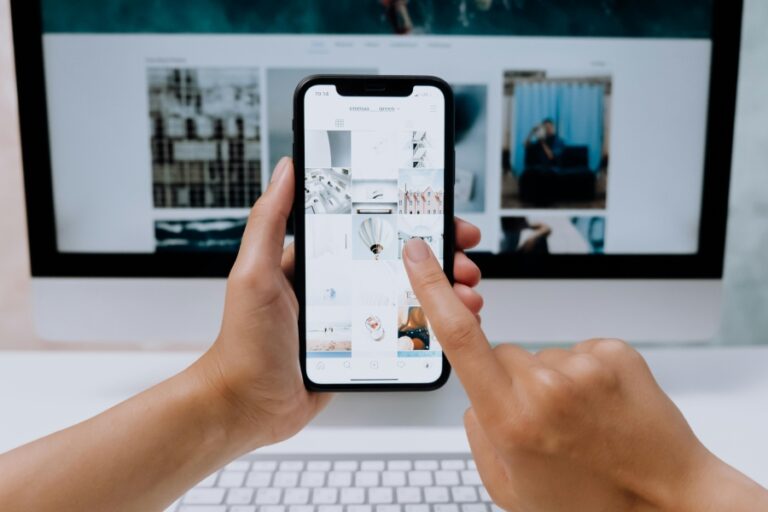
Trägt ein Router bekannte Smartphones, Tablets oder Laptops immer wieder als neue Geräte ein, steckt dahinter oft kein Defekt. Häufig nutzt das Endgerät eine private oder wechselnde MAC-Adresse, sodass der Router jedes Mal eine andere Kennung erkennt und einen neuen Eintrag anlegt. Ein kurzer Abgleich lohnt sich trotzdem: Bleibt die Auffälligkeit nur in der Geräteliste sichtbar oder wirkt sie sich auch auf WLAN, DHCP, Zugriffsregeln oder Mesh-Funktionen aus?
Warum der Router immer wieder neue Geräte erkennt
Die MAC-Adresse ist eine Hardwarekennung im lokalen Netz. Viele moderne Geräte nutzen jedoch absichtlich keine feste Kennung mehr, sondern erzeugen pro WLAN ein zufälliges Gegenstück. Das schützt die Privatsphäre, kann im Heimnetz aber Nebenwirkungen haben. Besonders auffällig wird das, wenn der Router mit Reservierungen, Kindersicherung, Zugriffslisten oder einer sauberen Gerätezuordnung arbeitet.
Wichtig ist die Unterscheidung zwischen Anzeigeproblem und Netzproblem. Taucht ein Gerät nur mehrfach in der Liste auf, bleibt aber problemlos online, ist meist die Adresszufallisierung aktiv. Kommt zusätzlich es zu Abbrüchen, falscher Vergabe von IP-Adressen oder Problemen beim Wiedererkennen im Mesh, muss man weiter prüfen.
So prüfst du zuerst die Ursache
- Öffne die Geräteliste im Router und vergleiche Namen, Hersteller und letzte Verbindung.
- Prüfe am betreffenden Smartphone oder Laptop die WLAN-Details und suche nach der Option für private oder zufällige MAC-Adressen.
- Verbinde das Gerät testweise neu mit dem bekannten Heimnetz und beobachte, ob ein neuer Eintrag entsteht.
- Kontrolliere, ob der Router feste IP-Zuweisungen oder Filterregeln für dieses Gerät nutzt.
Bleibt die Internetverbindung stabil und ändert sich nur der Eintrag in der Liste, ist das Verhalten technisch plausibel. Dann geht es vor allem darum, ob du die Funktion bewusst deaktivierst oder einfach akzeptierst.
Private MAC-Adresse in gängigen Geräten ausschalten
Die passende Einstellung sitzt nicht im Router, sondern im jeweiligen Endgerät. Die genaue Bezeichnung unterscheidet sich je nach System, der Weg ist aber ähnlich.
Android
Öffne die WLAN-Einstellungen, tippe auf das verbundene Netz und suche nach dem Punkt für die MAC-Adressart. Dort lässt sich meist zwischen zufällig und Geräte-MAC wählen. Für ein Heimnetz mit Reservierungen ist die Geräte-MAC oft die sauberere Variante.
iPhone und iPad
Bei iOS und iPadOS findest du in den WLAN-Details die Funktion „Private WLAN-Adresse“. Deaktivierst du sie für das Heimnetz, bleibt die Kennung stabil. Nach der Änderung hilft es oft, das Netzwerk kurz zu trennen und erneut zu verbinden.
Windows und andere Rechner
Unter Windows kann die Zufallisierung je nach Adapter oder WLAN-Profil aktiv sein. In den Eigenschaften des Netzwerks oder des Adapters lässt sich die zufällige Hardwareadresse pro Verbindung abschalten. Bei Linux-Distributionen und manchen WLAN-Managern kann ein ähnlicher Mechanismus ebenfalls aktiv sein.
Wann du die Funktion besser aktiv lässt
In vielen Haushalten ist es sinnvoll, private MAC-Adressen aktiv zu lassen. Das gilt besonders dann, wenn der Router keine festen Reservierungen nutzt und nur der Internetzugang wichtig ist. Die wechselnde Kennung schützt vor unnötiger Wiedererkennung in fremden Netzen und verursacht im Alltag kaum Nachteile.
Deaktivieren solltest du die Funktion vor allem dann, wenn du gezielt mit festen IP-Adressen, Zugriffsprofilen oder einzelnen Freigaben arbeitest. Auch bei Druckern, Smart-Home-Zentralen, NAS-Systemen oder Geräten mit eingeschränkter Verwaltung ist eine stabile Kennung oft praktischer.
Was im Router zusätzlich geprüft werden sollte
Falls der Router nicht nur neue Einträge anlegt, sondern Geräte auch falsch behandelt, helfen ein paar Einstellungen weiter.
- DHCP-Reservierungen: Feste Zuordnungen funktionieren zuverlässiger, wenn das Gerät seine MAC-Adresse nicht wechselt.
- Mesh- und Repeater-Betrieb: Bei wechselnden Verbindungen zwischen Basis und Satellit kann die Liste unruhig wirken, obwohl das Netz stabil bleibt.
- Gastnetz: Manche Geräte verhalten sich im Gast-WLAN anders als im Hauptnetz und erhalten dort eigene Einträge.
- Gerätenamen: Ein sauber benannter Client lässt sich leichter von tatsächlichen Doppelungen unterscheiden.
Bei einer FRITZ!Box findest du passende Punkte meist unter Heimnetz, Netzwerk und WLAN. Bei Speedport, Vodafone Station oder anderen Provider-Routern heißen die Menüs anders, die Logik bleibt aber ähnlich: Gerät zuordnen, DHCP ansehen, WLAN-Client prüfen, dann erst Änderungen vornehmen.
Wenn die Liste stört, das Netz aber sauber läuft
Manchmal ist die beste Reaktion keine Umstellung, sondern Einordnung. Ein Router, der mehrere Einträge für dasselbe Handy zeigt, meldet damit oft nur die moderne Standardfunktion des Endgeräts. Solange keine IP-Konflikte, Verbindungsabbrüche oder Zugriffsprobleme auftreten, musst du im Heimnetz nichts reparieren.
Anders sieht es aus, wenn Geräte nicht mehr automatisch erkannt werden, Reservierungen verpuffen oder der Zugriff auf NAS, Drucker oder Smarthome-Komponenten ständig neu freigegeben werden muss. Dann ist eine stabile MAC-Adresse meist der bessere Weg.
Sauber testen, bevor du Änderungen übernimmst
Gehe am besten in dieser Reihenfolge vor: erst das Verhalten im Router ansehen, dann die WLAN-Option am Endgerät prüfen, danach Netzwerk neu verbinden und zum Schluss feste Zuordnungen anpassen. So findest du schnell heraus, ob du nur eine Anzeige normalisierst oder ein echtes Zuordnungsproblem behebst.
Wenn mehrere Geräte betroffen sind, lohnt sich ein Blick auf die Geräteklasse. Smartphones und Tablets nutzen die Zufallisierung besonders häufig, während stationäre Geräte wie Fernseher, Drucker oder NAS oft mit festen Kennungen arbeiten. Daraus lässt sich schon viel über die Ursache ableiten.
Die Funktion richtig einordnen statt nur abschalten
Eine private MAC-Adresse sorgt dafür, dass ein Gerät im WLAN nicht mit seiner festen Hardware-Adresse auftritt, sondern mit einer wechselnden Kennung. Das verbessert den Schutz der Privatsphäre, führt im Heimnetz aber manchmal dazu, dass der Router jedes Wiederverbinden als neues Gerät bewertet. In der Geräteliste stehen dann mehrere Einträge mit ähnlichem Namen, obwohl es sich nur um ein Smartphone, Tablet oder Notebook handelt.
Für die Einordnung hilft der Blick auf das Verhalten über mehrere Verbindungen hinweg. Entscheidend ist nicht der Name in der Liste, sondern ob sich IP-Adresse, MAC-Adresse und Verbindungszeit regelmäßig ändern. Wer das Muster versteht, kann besser entscheiden, ob die Funktion bleiben darf oder ob ein Gerät für das eigene Netz eine feste Zuordnung braucht.
- Wechselnde MAC-Adresse pro WLAN-Verbindung ist bei vielen aktuellen Geräten normal.
- Jeder neue Eintrag im Router muss nicht auf ein zusätzliches Gerät hinweisen.
- Stabile Heimnetze profitieren oft von festen Ausnahmen für bekannte Geräte.
Wie du die Ursache im Router sauber prüfst
Bevor du an den Geräteeinstellungen drehst, lohnt sich ein Blick auf die Routeroberfläche. Dort lässt sich meist erkennen, ob der Eintrag wirklich neu ist oder nur unter anderer Kennung wiederkehrt. Gerade bei Fritzbox, Telekom-Routern oder Geräten mit eigener Geräteliste zeigen sich die Unterschiede in Namen, IP-Vergabe und Verbindungsdauer.
- Öffne die Geräteliste oder die Übersicht der aktiven Netzwerkgeräte.
- Vergleiche Namen, Uhrzeit der Verbindung und zugewiesene IP-Adresse.
- Prüfe, ob mehrere Einträge dieselbe Herstellerangabe oder dasselbe Gerätelogik-Muster haben.
- Notiere, ob die Geräte nach jedem WLAN-Wechsel, Neustart oder Standortwechsel erneut auftauchen.
Hilfreich ist auch ein Test mit ausgeschaltetem WLAN und erneutem Verbinden. Bleibt das Gerät bei derselben Kennung, liegt die Ursache eher an anderen Netzfunktionen. Wechselt die Kennung nach jedem Anmelden, arbeitet die private Adressierung wie vorgesehen.
Private MAC-Adresse auf den wichtigsten Geräten finden
Die Schalter sitzen je nach Plattform an unterschiedlichen Stellen, oft direkt in den WLAN-Details des verbundenen Netzes. Viele Systeme bieten außerdem getrennte Optionen für jedes einzelne Netzwerk. Dadurch lässt sich die Funktion nur für das Heimnetz anpassen, während sie in öffentlichen Netzen aktiv bleibt.
Auf Android-Geräten
Unter den WLAN-Einstellungen findest du bei gespeicherten oder verbundenen Netzwerken meist den Punkt für die MAC-Adressart. Dort wird häufig zwischen einer zufälligen und der Geräte-MAC gewählt. Je nach Hersteller heißt die Option anders, der Weg führt aber fast immer über die Detailansicht des jeweiligen WLANs.
- Einstellungen öffnen und WLAN auswählen.
- Das verbundene Heimnetz antippen.
- Bei Datenschutz, MAC-Adresse oder Erweitert die Zuordnung prüfen.
- Für das Heimnetz bei Bedarf auf die Geräte-MAC umstellen.
Auf iPhone und iPad
Apple nennt die Funktion Private WLAN-Adresse. Sie lässt sich pro Netzwerk einzeln steuern. Das ist praktisch, wenn nur das eigene Heimnetz eine feste Erkennung braucht und alle anderen Verbindungen geschützt bleiben sollen.
- Einstellungen öffnen und WLAN wählen.
- Beim verbundenen Netzwerk auf das kleine Info-Symbol tippen.
- Private WLAN-Adresse ein- oder ausschalten.
- Falls nötig, das Netzwerk einmal trennen und erneut verbinden.
Auf Windows und anderen Rechnern
Bei Notebooks und PCs hängt die Auswahl von der WLAN-Karte und dem Betriebssystem ab. Windows 11 bietet bei vielen Adaptern die Einstellung für zufällige Hardwareadressen direkt im Netzwerkmenü oder in den WLAN-Optionen. Unter anderen Systemen kann die Funktion auch vom Treiber oder der Verwaltungssoftware des Herstellers abhängen.
- Netzwerkeinstellungen öffnen und das betreffende WLAN auswählen.
- Nach zufällige Hardwareadressen, private Adresse oder ähnlichen Begriffen suchen.
- Die Option nur für das Heimnetz anpassen, nicht pauschal für alle Verbindungen.
- Nach der Änderung die WLAN-Verbindung neu aufbauen.
Wann eine feste Adresse im Heimnetz sinnvoll ist
Es gibt Umgebungen, in denen eine wechselnde Kennung wenig Vorteile bringt. Dazu gehören Heimserver, NAS-Systeme, Drucker, smarte Steckdosen oder Geräte, die im Router immer unter demselben Namen erscheinen sollen. In solchen Fällen vereinfacht eine feste Zuordnung die Verwaltung und verhindert doppelte oder unübersichtliche Einträge.
Statt die private MAC-Adresse global abzuschalten, genügt oft eine gezielte Ausnahme. So bleibt der Schutz in fremden Netzen erhalten, während im eigenen WLAN Stabilität entsteht. Zusätzlich kannst du im Router eine feste DHCP-Zuordnung verwenden, damit sich die IP-Adresse nach einem Neustart nicht ändert.
- Gerät im Router als bekannt markieren oder reservieren.
- Falls verfügbar, eine feste DHCP-Adresse hinterlegen.
- Im Gerät die Adresse nur für das Heimnetz umstellen.
- Verbindung erneuern und prüfen, ob der Eintrag stabil bleibt.
Woran du erkennst, dass nichts defekt ist
Mehrere Einträge in der Geräteliste sehen oft nach einem Fehler aus, sind aber bei modernen WLAN-Geräten ein normaler Nebeneffekt der Privatsphäre-Funktion. Das gilt besonders dann, wenn die Internetverbindung stabil ist, die Geräte erreichbar bleiben und die doppelte Anzeige nur nach Neustarts oder längeren Pausen auftaucht.
Ein zusätzlicher Hinweis ist der Herstellername in der Liste. Tauchen wiederholt Einträge mit derselben Gerätegruppe auf, aber wechselnder Kennung, spricht das für die private Adressierung. Erst wenn sich dabei auch Verbindungsprobleme, DHCP-Konflikte oder fehlende Erreichbarkeit zeigen, sollte die Konfiguration genauer angepasst werden.
- Stabile Verbindung trotz wechselnder Liste ist meist unkritisch.
- Wiederkehrende Namen mit neuer Kennung deuten auf dieselbe Ursache hin.
- Probleme mit Erreichbarkeit sprechen eher für eine Router- oder IP-Zuordnung.
Sauber umstellen, ohne andere Netzwerke aus dem Blick zu verlieren
Am besten passt du die Einstellung nicht pauschal für alle WLANs an. In Cafés, Hotels oder am Arbeitsplatz bleibt die private Adressierung sinnvoll, weil sie die Nachverfolgung erschwert. Im eigenen Heimnetz kann jedoch eine gezielte Ausnahme sinnvoll sein, wenn Gerätelisten, Freigaben oder Zugriffsregeln davon abhängen.
Ein guter Weg ist deshalb die Trennung nach Netzwerken. So bleibt die Funktion dort aktiv, wo sie schützt, und lässt sich dort abschalten, wo sie Verwaltung und Zuordnung vereinfacht. Wer zusätzlich die Routerliste aufräumt und alte Verknüpfungen löscht, bekommt danach meist eine klarere Anzeige und weniger Verwirrung bei neuen Verbindungen.
Häufige Fragen
Warum taucht ein vertrautes Gerät im Router immer wieder neu auf?
Meist meldet sich das Gerät nicht mit einer festen WLAN-Kennung, sondern wechselt seine Netzwerkadresse. Der Router ordnet es deshalb jedes Mal als neues Endgerät ein, obwohl es sich technisch um dieselbe Hardware handelt.
Ist eine private MAC-Adresse ein Fehler?
Nein, diese Funktion ist absichtlich eingebaut und schützt die Privatsphäre. Das Betriebssystem erzeugt dabei eine wechselnde oder gerätebezogene zufällige Adresse, damit sich WLANs nicht dauerhaft nachverfolgen lassen.
Wann sollte ich die private MAC-Adresse ausschalten?
Das ist sinnvoll, wenn dein Router jedes Mal neue Einträge anlegt, obwohl du das Gerät eindeutig identifizieren möchtest. Es hilft auch bei Netzwerken mit fester Geräteverwaltung, bei Zugriffsbeschränkungen oder wenn ein WLAN-Login an einer stabilen Adresse hängt.
Wann sollte ich sie besser eingeschaltet lassen?
In öffentlichen oder fremden Netzen bleibt die Funktion meist die bessere Wahl, weil sie die Wiedererkennung reduziert. Auch zu Hause ist sie unproblematisch, solange keine Filter, Reservierungen oder Protokolle von einer festen Adresse abhängen.
Wie ändere ich das auf einem Smartphone oder Tablet?
Die Einstellung liegt in den WLAN-Details des jeweiligen Netzwerks. Dort findest du oft Optionen wie „Private Adresse“, „Zufällige Hardwareadresse“ oder „MAC-Adresse verwenden“, die du für dieses WLAN umstellen kannst.
Wo finde ich die passende Einstellung auf einem Android-Gerät?
Öffne die WLAN-Verbindung, tippe auf das verbundene Netz und suche nach den erweiterten Netzwerkoptionen. Je nach Hersteller heißt der Schalter anders, liegt aber meist direkt bei den Verbindungsdetails oder im Abschnitt für Datenschutz und Netzwerk.
Wo sitzt die Funktion bei iPhone und iPad?
Gehe in die WLAN-Einstellungen, öffne das verbundene Netz und prüfe die Option für die private Adresse. Dort kannst du sie für dieses einzelne WLAN aktivieren oder deaktivieren, ohne andere Netze zu beeinflussen.
Was mache ich bei Windows-Rechnern, die mehrfach im Router erscheinen?
Bei Windows ist das Verhalten abhängig von Version, Adapter und Treiber. Prüfe in den Netzwerkeinstellungen, ob eine zufällige Hardwareadresse aktiv ist, und schalte sie für das betroffene WLAN aus, falls dein Heimnetz eine feste Zuordnung braucht.
Hilft es, im Router die Geräteliste neu aufzubauen?
Ja, vor allem dann, wenn alte Einträge durcheinandergeraten sind. Entferne unnötige Altgeräte, starte Router und Endgeräte neu und verbinde die wichtigsten Geräte danach noch einmal, damit saubere Zuordnungen entstehen.
Was tun, wenn ich die Adresse nicht ändern möchte?
Dann kannst du im Router mit festen Namen, Reservierungen oder individuellen Freigaben arbeiten. So bleibt die private Adresse aktiv, aber das Netz wird trotzdem übersichtlich verwaltet.
Wie erkenne ich, ob ein Gerät nur durch die Adressfunktion mehrfach auftaucht?
Vergleiche Hersteller, Funkstandard, Verbindungszeit und belegte IP-Adresse. Tauchen dieselben Merkmale mit leicht wechselnden Kennungen auf, handelt es sich sehr wahrscheinlich um dasselbe Gerät mit wechselnder Netzadresse.

