
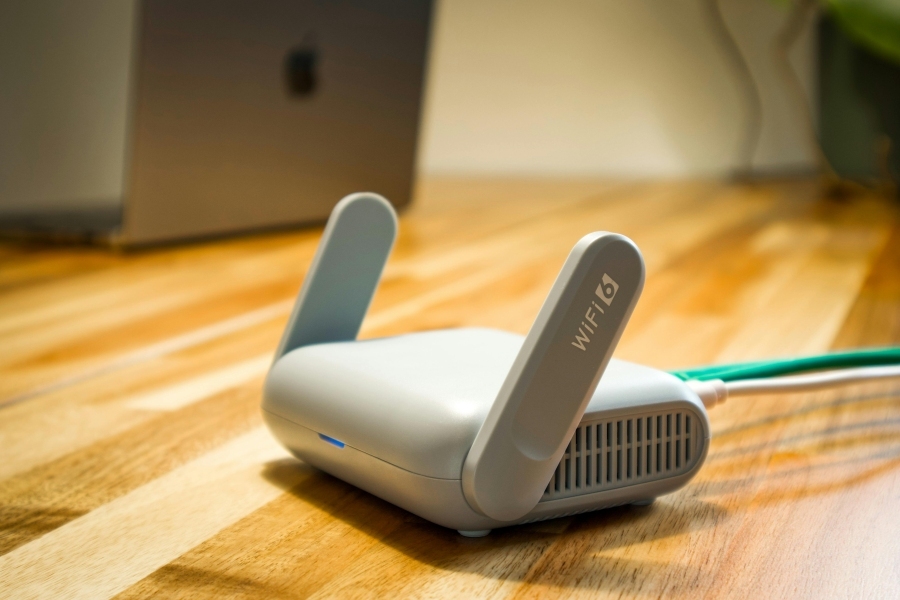
Dass ein Repeater nicht jedes Gerät im Heimnetz gleich gut versorgt, hängt meist mit der Funkqualität, dem Verhalten des jeweiligen Clients und den Einstellungen von Router oder Repeater zusammen. Besonders anfällig sind oft Smartphones, ältere Laptops, smarte Steckdosen oder Geräte mit einfachen WLAN-Chips, weil sie schwankende Signalstärken deutlich schlechter ausgleichen.
Das Problem lässt sich meist eingrenzen: Erst prüfen, ob nur ein bestimmter Gerätetyp betroffen ist, dann die Funkumgebung und zuletzt die Einstellungen für Band, Kanal und Mesh-Verhalten. Genau diese Reihenfolge spart viel Zeit, weil man so die eigentliche Ursache findet, statt blind an allen Reglern zu drehen.
Warum einzelne Geräte mit einem Repeater stärker kämpfen als andere
Ein Repeater ist im Kern ein Vermittler zwischen Router und Endgerät. Er nimmt das WLAN-Signal auf und gibt es weiter, aber er kann aus einem schwachen Eingangssignal keine Wunder machen. Deshalb wirkt die Verbindung auf dem Papier oft vorhanden, während einzelne Clients in der Praxis trotzdem aussteigen oder sich gar nicht erst sauber verbinden.
Die empfindlichen Geräte haben meist eine oder mehrere dieser Eigenschaften: sie unterstützen nur bestimmte Funkbänder, sie wechseln aggressiv zwischen Access Points, sie reagieren schlecht auf kurze Signalabbrüche oder sie kommen mit bestimmten Authentifizierungs- und Roaming-Einstellungen nicht gut zurecht. Ein Gerät kann also in der Nähe des Routers einwandfrei laufen und am Repeater plötzlich zickig werden, obwohl das WLAN-Symbol noch halbwegs ordentlich aussieht.
Gerade ältere WLAN-Adapter sind oft sparsam bei den Standards. Manche unterstützen 5 GHz nur eingeschränkt, andere brechen bei schwächerem 2,4-GHz-Signal schneller ein, weil sie auf minimale Stabilität statt auf maximale Reichweite ausgelegt sind. Dazu kommt: IoT-Geräte wie Kameras, Lampen oder Steckdosen sind häufig absichtlich einfach gebaut und mögen weder bandsteering noch schnelle Wechsel zwischen Frequenzen.
Die häufigsten Ursachen im Alltag
Oft steckt gar kein einzelner Defekt dahinter, sondern ein Zusammenspiel mehrerer kleiner Schwächen. Das erklärt auch, warum der Repeater bei einem Tablet noch funktioniert, beim Drucker aber schon nicht mehr und beim Smartphone nur im Stand nahe an der Steckdose.
Typische Ursachen sind ein zu schwaches Eingangssignal des Repeaters, ein ungünstiger Standort, überfüllte Funkkanäle, gemischte WLAN-Standards, ein zu großer Abstand zwischen Router und Repeater oder eine zu aggressive Netzwerktrennung zwischen 2,4 und 5 GHz. Auch Sicherheitsfunktionen wie WPA2/WPA3-Mischbetrieb können ältere Clients ausbremsen, wenn sie den modernen Modus nicht sauber unterstützen.
- Der Repeater steht dort, wo das Router-Signal schon deutlich abfällt.
- Das betroffene Gerät unterstützt nur einen Teil der genutzten WLAN-Standards.
- 2,4 GHz und 5 GHz teilen sich denselben Netzwerknamen, obwohl ein Gerät damit nicht gut umgehen kann.
- Der Kanal ist voll, weil Nachbarn ebenfalls auf derselben Frequenz funken.
- Der Repeater hängt in einem schlechten Mesh-Übergang und roamt ungünstig.
Besonders empfindlich sind oft Geräte, die auf Stromsparmechanismen setzen. Ein Smartphone kann sich noch halbwegs selbst retten, ein kleiner Sensor oder ein günstiger WLAN-Drucker dagegen wartet oft nicht lange genug auf schwankende Signale. Dann sieht es so aus, als würde nur ein einzelnes Gerät „nicht wollen“, obwohl die Funkumgebung das eigentliche Problem verursacht.
So grenzt du die Ursache sauber ein
Am sinnvollsten ist ein strukturiertes Vorgehen mit kleinen, reversiblen Änderungen. Erst testen, dann anpassen, dann erneut testen. Wer sofort den Repeater zurücksetzt, verliert schnell den Überblick und weiß am Ende nicht mehr, welcher Schritt geholfen hat.
- Prüfen, ob das betroffene Gerät direkt neben dem Repeater eine stabile Verbindung bekommt.
- Vergleichen, ob andere Geräte am selben Standort problemlos online gehen.
- Testen, ob das Gerät im 2,4-GHz- und im 5-GHz-Band unterschiedlich reagiert.
- Den Repeater probeweise näher an den Router setzen und erneut verbinden.
- Danach erst die WLAN-Einstellungen im Router und im Repeater anpassen.
Wenn das Gerät direkt neben dem Repeater stabil läuft, ist der Client meist nicht grundsätzlich defekt. Dann spricht vieles für Reichweite, Funkstörungen oder eine unglückliche Kombination aus Band und Kanal. Wenn das Gerät selbst in kurzer Distanz ausfällt, rückt die Kompatibilität des Clients oder dessen WLAN-Konfiguration in den Vordergrund.
Der Standort entscheidet oft mehr als die Technik
Ein Repeater braucht selbst ein gutes Eingangssignal, um für andere Geräte brauchbar zu arbeiten. Die alte Faustregel ist deshalb immer noch nützlich: Der Repeater gehört dorthin, wo der Router noch ordentlich ankommt, aber der Zielbereich schon schwächer wird. Wer ihn erst im Funkloch aufstellt, verteilt nur ein schwaches Signal noch weiter.
Wände, Stahlbeton, Fußbodenheizungen, Spiegel, Aquarien und Schränke können WLAN stärker beeinflussen als viele vermuten. Schon ein Standortwechsel um zwei oder drei Meter verändert manchmal mehr als jede Einstellung im Menü. Das gilt besonders für ältere Repeater, die mit hoher Reichweite werben, aber in ungünstiger Umgebung nur noch mit Mühe arbeiten.
Praktisch hilft es, den Repeater sichtbar und leicht erhöht zu positionieren, also nicht hinter dem Fernseher, nicht auf dem Boden und möglichst nicht in einer Steckdosenleiste voller Elektronik. Je freier die Umgebung, desto besser die Funkabstrahlung. Wer Mesh oder Repeaterbetrieb nutzt, sollte außerdem darauf achten, dass der Repeater nicht zwischen Router und Zielgerät eingeklemmt steht, sondern eine klare Funkverbindung zum Hauptrouter hat.
Warum 2,4 GHz oft besser verbindet als 5 GHz
2,4 GHz hat die größere Reichweite und kommt mit Hindernissen meist besser zurecht. 5 GHz ist schneller, aber empfindlicher bei Abstand und Dämpfung. Genau deshalb scheitern viele einzelne Geräte am Repeater erst dann, wenn sie auf das schnellere Band geschoben werden oder das Netz beide Bänder zu aggressiv zusammenführt.
Einige Clients wählen das Band automatisch aus, andere bleiben stumpf auf dem ersten gefundenen Netz hängen. Wenn das Endgerät am Rand der Reichweite steht, kann 5 GHz theoretisch noch angezeigt werden, aber die Verbindung ist in der Praxis schon zu schwach für zuverlässige Pakete. Das fällt bei Videostreaming oder Cloud-Synchronisation schneller auf als beim bloßen Anzeigen eines WLAN-Symbols.
Für problematische Geräte ist es oft sinnvoll, testweise getrennte WLAN-Namen für 2,4 GHz und 5 GHz zu verwenden. So lässt sich erkennen, ob das Gerät eigentlich nur das falsche Band erwischt. Bei vielen Smart-Home-Geräten ist das sogar der entscheidende Schritt, weil sie sich mit automatischer Bandwahl gerne verschlucken.
Kanal, Breite und Störungen im Blick behalten
Der Funkkanal ist ein klassischer Stolperstein. Wenn in der Umgebung viele Netze auf denselben oder benachbarten Kanälen senden, sinkt die nutzbare Leistung spürbar, auch wenn die Signalstärke auf dem Display noch ordentlich aussieht. Dann ist die Verbindung zwar da, aber einzelne Clients verlieren häufiger Pakete und reagieren mit Verzögerung oder Abbrüchen.
Besonders im 2,4-GHz-Bereich lohnt es sich, auf möglichst saubere Kanäle zu achten. Auch die Kanalbreite kann Einfluss haben: Breitere Kanäle sind zwar oft schneller, aber anfälliger für Störungen. Ein einzelnes älteres Gerät profitiert in vielen Haushalten eher von Stabilität als von Höchsttempo.
Wer Störungen vermutet, sollte den Repeater nicht nur nach Signalstärke beurteilen, sondern auch nach der Qualität der Verbindung zum Router. Manche Oberflächen zeigen dafür Werte wie Empfangsqualität oder Linkrate an. Sinkt die Linkrate schon zwischen Router und Repeater stark ab, kann der Repeater die Schwäche nur weiterreichen.
Kompatibilität: Wenn der Client der eigentliche Engpass ist
Einige Geräte sind bei WLAN einfach wählerisch. Das ist kein Fehler im engeren Sinn, sondern oft eine Mischung aus altem Funkchip, eingeschränkter Treiberunterstützung und sehr sparsamem Betriebssystem. Solche Geräte verbinden sich lieber mit einem nahen, stabilen Netz als mit einem schnellen, aber schwankenden.
Wenn nur ein bestimmtes Gerät Probleme macht, lohnt ein Blick auf seine WLAN-Fähigkeiten. Unterstützt es nur 2,4 GHz? Kommt es mit WPA3 klar? Gibt es Hersteller-Updates für Treiber oder Firmware? Solche Fragen sind wichtig, weil ein Repeater oft nur der Ort ist, an dem die Schwächen sichtbar werden.
Bei Windows-Laptops hilft häufig schon ein aktueller WLAN-Treiber. Auf Android und iOS können gespeicherte Netzwerke gelöscht und neu eingerichtet werden. Viele Router und Repeater bieten außerdem die Möglichkeit, für problematische Geräte einen festen Namen, ein separates Band oder eine andere Verschlüsselungsart zu wählen. Das ist oft weniger elegant als ein komplett automatisches Netz, funktioniert im Alltag aber stabiler.
Mesh, Repeater und Roaming richtig verstehen
Mesh-Netze und klassische Repeater werden im Alltag gerne gleich behandelt, sind aber nicht identisch. Mesh-Systeme steuern Übergaben zwischen Knoten meist sauberer, während einfache Repeater sich stärker auf das Verhalten der Endgeräte verlassen. Genau hier entstehen Probleme, wenn ein Client zwischen zwei Funkzellen hin- und herspringt und sich dabei festfährt.
Ein empfindliches Gerät kann sich zum Beispiel am Router anmelden, dann zum Repeater wechseln, dort kurz die Verbindung verlieren und anschließend in einem halb verbundenen Zustand hängen bleiben. Das merkt man daran, dass WLAN noch angezeigt wird, aber Apps keine Daten mehr bekommen. Erst das manuelle Trennen und erneute Verbinden schafft Abhilfe.
Wenn der Router und der Repeater dieselbe Netzkennung verwenden, sollte man bei Problemen testweise nur einen Zugang aktiv lassen oder die Übergabeverhalten in den Einstellungen prüfen. Manche Systeme bieten Band Steering, Fast Roaming oder ähnliche Funktionen. Diese Features sind praktisch, können aber mit einfachen Clients mehr Probleme erzeugen als lösen.
Welche Einstellungen sich zuerst lohnen
Nicht jede Optimierung muss gleich tief ins Menü führen. Oft reichen wenige Anpassungen, um empfindliche Geräte wieder brauchbar anzubinden. Sinnvoll ist ein Vorgehen von leicht nach aufwendig, damit die Verbindung nicht in ein neues Problem kippt.
- WLAN am betroffenen Gerät neu verbinden und das Netzwerk einmal vergessen.
- Repeater und Router neu starten, damit alte Sitzungen sauber beendet werden.
- Für 2,4 GHz und 5 GHz getrennte Namen testen.
- Den Repeater näher an den Router setzen und später schrittweise in Richtung Zielbereich verschieben.
- Bei Bedarf Verschlüsselung und Roaming-Einstellungen prüfen.
Wenn der Repeater eine eigene Verwaltung hat, findet man solche Optionen meist in den Bereichen WLAN, Funknetz, Sicherheit, Mesh oder Betriebsmodus. Bei Routern ist das oft unter den erweiterten WLAN-Einstellungen zu finden. Manche Oberflächen verstecken dieselben Funktionen je nach Modell etwas anders, doch die Logik bleibt gleich: Stabilität vor Komfortfunktionen.
Wenn Sicherheitsfunktionen zum Hindernis werden
Moderne Verschlüsselung ist wichtig, kann aber bei älteren Clients Probleme auslösen. WPA3 ist sicherer als ältere Verfahren, doch manche Geräte verstehen es nur teilweise oder gar nicht. Dann hilft oft ein Mischbetrieb mit WPA2/WPA3 oder, falls der Client wirklich alt ist, ein testweiser Wechsel auf WPA2, um die Kompatibilität zu prüfen.
Wichtig ist dabei Vorsicht. Sicherheitseinstellungen sollte man nur so weit lockern, wie es für den Test nötig ist, und anschließend wieder auf einen sicheren Stand bringen. Wer mit einem Mischnetz arbeitet, sollte außerdem Passwörter sorgfältig wählen und unnötig offene Funktionen vermeiden. Gerade im Heimnetz gilt: Ein Gerät, das nur mit unsicherer Konfiguration läuft, sollte eher ersetzt oder separat behandelt werden.
Auch MAC-Filter, Kindersicherung oder Zeitprofile können wie ein WLAN-Problem wirken. Wenn ein Gerät nur zu bestimmten Zeiten oder nur nach Änderungen am Router ausfällt, lohnt sich der Blick in diese Bereiche. Viele scheinbar kapriziöse Clients werden in Wirklichkeit von Verwaltungsregeln ausgebremst.
Störquellen im Haus erkennen
WLAN-Probleme am Repeater wirken oft zufällig, haben aber manchmal eine sehr banale Ursache. Mikrowellen, DECT-Basisstationen, Bluetooth-Geräte, dicke Metallflächen, USB-3.0-Hardware oder schlecht abgeschirmte Netzteile können den Funkbereich beeinflussen. Das merkt man nicht immer sofort, weil die Störung nur in bestimmten Abständen oder bei Last auftritt.
Wenn ein Gerät nur in einem bestimmten Zimmer Schwierigkeiten macht, lohnt es sich, die Umgebung auf solche Störquellen zu prüfen. Besonders heikel sind Konstellationen, in denen der Repeater direkt neben einem Fernseher, einer Soundbar oder einem Mini-PC steckt. Dann schwächelt das Netz oft genau dann, wenn mehrere Geräte gleichzeitig aktiv sind.
Eine einfache Gegenprobe besteht darin, den Repeater vorübergehend an einen anderen Ort zu setzen und das gleiche Gerät erneut zu testen. Ändert sich das Verhalten sofort, ist die Ursache sehr wahrscheinlich funkseitig und nicht im Client selbst zu suchen.
Wenn der Repeater zwar verbindet, aber kaum Daten durchgehen
Die Verbindung kann auf dem Gerät als aktiv erscheinen, obwohl die Datenrate praktisch unbrauchbar ist. Das zeigt sich oft durch langsames Laden, Abbrüche bei Apps oder eine Verbindung, die nach Sekunden wieder neu aufgebaut wird. In solchen Fällen ist das eigentliche Problem oft die schwache Brücke zwischen Repeater und Hauptrouter.
Dann hilft es wenig, am Endgerät zu drehen. Stattdessen muss zuerst die Backhaul-Strecke stimmen, also die Funkverbindung vom Repeater zum Router. Bei Dualband-Repeatern kann es helfen, ein Band für die Verbindung zum Router zu reservieren oder den Repeater anders zu platzieren. Bei Mesh-Systemen kann eine feste Kabelanbindung sogar die sauberste Lösung sein, wenn das baulich möglich ist.
Auch ein LAN-Kabel zwischen Router und Repeater kann aus einem wackligen Funkprovisorium ein stabiles Netz machen. Das ist oft die beste Option, wenn der Repeater in einem Bereich steht, in dem das Router-Signal ohnehin schon grenzwertig ist. Ein verkabelter Access Point ist für empfindliche Clients meist deutlich angenehmer als ein weit entfernter Funkverstärker.
Woran du erkennst, ob der Client oder das Netz schuld ist
Die Unterscheidung ist einfacher, wenn man den Fehler sauber beobachtet. Macht nur ein Gerät Probleme, ist meist der Client oder dessen Einstellung die erste Spur. Machen mehrere Geräte gleichzeitig Probleme, liegt die Ursache eher im Repeater, im Router oder in der Funkumgebung.
Hilfreich ist auch ein Vergleich mit Mobilfunk-Hotspot oder einem anderen WLAN. Verbindet sich das Gerät dort problemlos, spricht das gegen einen Defekt des Endgeräts. Wenn es in mehreren Netzen auffällig bleibt, lohnt sich ein Blick auf Firmware, Treiber oder Werkszustand des Clients.
Gerade bei Smart-Home-Produkten zeigt sich ein typisches Muster: Die Erstverbindung klappt nur im 2,4-GHz-Netz und möglichst nah am Router. Danach läuft es meist stabil, solange Name, Passwort und Funkumgebung nicht ständig geändert werden. Das ist kein Zeichen von Schwäche, sondern eher ein Hinweis auf das begrenzte Funkdesign solcher Geräte.
So gehst du bei hartnäckigen Fällen vor
Wenn die üblichen Stellschrauben nichts bringen, lohnt ein systematischerer Ablauf. Erst die Umgebung vereinfachen, dann die Kompatibilität testen, dann die Einstellungen neu aufbauen. So findet man auch die Fälle, bei denen mehrere kleine Ursachen zusammenkommen.
- Den Repeater testweise näher an den Router bringen.
- Am Router getrennte Netznamen für 2,4 GHz und 5 GHz anlegen.
- Am betroffenen Gerät das gespeicherte WLAN entfernen und neu verbinden.
- Verschlüsselung und Roaming-Einstellungen auf Kompatibilität prüfen.
- Falls möglich, den Repeater per LAN anbinden oder durch einen Access Point ersetzen.
Wenn danach weiterhin nur ein einzelner Client aus der Reihe tanzt, ist ein Gerätedefekt oder ein alter WLAN-Treiber wahrscheinlicher. In solchen Fällen ist ein Firmware- oder Treiber-Update oft der letzte sinnvolle Software-Schritt, bevor man Hardware austauscht. Bei billigen IoT-Geräten kann Ersatz leider schneller zum Ziel führen als langes Herumprobieren.
Warum ältere Geräte besonders empfindlich wirken
Ältere Geräte haben oft weniger Toleranz bei Signalqualität und Übergaben. Sie verstehen moderne WLAN-Optimierungen manchmal nur teilweise, schalten schneller auf Energiesparen oder bleiben an einem schwachen Zugang hängen, statt sich sauber neu zu verbinden. Dadurch entsteht der Eindruck, der Repeater würde selektiv arbeiten.
In Wahrheit zeigt das Netz nur sichtbarer, wo die Reserven fehlen. Ein aktuelles Smartphone kompensiert viel über bessere Funktechnik und smarte Übergabe-Logik, ein älterer Scanner oder ein günstiger Laptop nicht. Deshalb sollte man bei älteren Geräten immer zuerst auf Stabilität und Kompatibilität gehen, bevor man Höchstgeschwindigkeit erwartet.
Wer in einem Haushalt mehrere solcher Geräte betreibt, fährt oft besser mit einer einfachen, klar getrennten WLAN-Struktur. Ein stabiles 2,4-GHz-Netz für die empfindlichen Geräte und ein schnelleres 5-GHz-Netz für moderne Endgeräte ist häufig deutlich robuster als ein einziges, hoch automatisiertes Mischnetz.
Am Ende geht es bei solchen WLAN-Problemen fast immer um drei Fragen: Wie gut ist das Signal wirklich, wie sauber passt der Client zum Netz und wie klar ist die Übergabe zwischen Router und Repeater? Wer diese drei Punkte nacheinander prüft, löst die meisten Fälle ohne Rätselraten. Und genau dabei hilft ein strukturierter Blick mehr als jedes Bauchgefühl.
FAQ
Warum verbindet ein Repeater manche Geräte problemlos und andere nicht?
Oft liegen die Unterschiede an Funkchip, Treiber, unterstützt Zellen und Energiesparfunktionen der Clients. Manche Geräte reagieren empfindlicher auf schwächere Signale, enge Kanalbreiten oder wechselnde Bänder.
Hilft es, den Repeater näher an den problematischen Client zu setzen?
Ja, aber nur bis zu einem sinnvollen Punkt. Der Repeater braucht selbst noch eine stabile Verbindung zum Hauptrouter, sonst verschiebt sich das Problem nur an eine andere Stelle.
Welche Einstellung am Repeater ist meist der erste Prüfpunkt?
Die Bandwahl ist oft der wichtigste Einstieg. Schalte testweise auf 2,4 GHz für Geräte mit Reichweitenproblemen und prüfe, ob feste Kanalwahl oder Auto-Kanal bessere Ergebnisse bringt.
Warum funktionieren ältere Smartphones oder Smart-Home-Geräte oft schlechter?
Viele ältere Clients unterstützen moderne Funkfunktionen nur eingeschränkt. Dazu zählen schnellere Roaming-Mechanismen, breitere Kanäle oder bestimmte Sicherheitsmodi, die bei neuen Geräten problemlos laufen.
Kann die Verschlüsselung ein Verbindungsproblem auslösen?
Ja, besonders bei gemischten Geräten und alter Hardware. WPA2 ist in vielen Haushalten die stabilere Wahl als kombinierte Modi mit WPA3, wenn einzelne Clients nicht sauber einbuchen.
Wie prüfe ich, ob der Router oder der Repeater selbst der Engpass ist?
Verbinde den Client testweise direkt mit dem Hauptrouter und danach mit dem Repeater. Bleibt das Problem nur am Repeater bestehen, liegt die Ursache meist an dessen Funkstrecke, Konfiguration oder Position.
Welche Router-Funktion kann beim Wechsel zwischen Router und Repeater stören?
Unsauberes Roaming ist ein häufiger Auslöser. Wenn Client und Netz zwischen mehreren Zugängen nicht schnell genug umschalten, hält das Gerät an einem schwachen Signal fest oder verliert die Verbindung kurzzeitig.
Sollte ich für alle Geräte denselben WLAN-Namen verwenden?
Das kann helfen, sollte aber mit Bedacht getestet werden. Ein gemeinsamer Name erleichtert den Wechsel, während getrennte Namen manchmal besser zeigen, welches Band oder welcher Zugang für das jeweilige Gerät stabiler läuft.
Was bringt eine fest eingestellte Kanalbreite?
Sie kann die Funkumgebung berechenbarer machen. Gerade bei empfindlichen Clients ist 20 MHz im 2,4-GHz-Band oft stabiler als breitere Einstellungen, weil weniger Störungen und Überlagerungen auftreten.
Wie gehe ich vor, wenn ein Gerät nur zeitweise am Repeater hängt?
Starte mit einem Neustart von Router, Repeater und Client, damit alte Verbindungsdaten verschwinden. Danach prüfst du Signalstärke, Band, Sicherheitsmodus und den Standort des Repeaters, bevor du weitere Änderungen vornimmst.
Wann ist ein Wechsel auf ein Mesh-System sinnvoller als weitere Repeater-Feinjustierung?
Wenn mehrere Geräte an denselben Stellen Probleme machen, ist ein Mesh oft die sauberere Lösung. Es steuert Übergaben besser und reduziert die typischen Schwächen einzelner Repeater, vor allem in Haushalten mit vielen Clients.
Fazit
Einzelne Geräte reagieren auf Funknetze oft empfindlicher als andere, weil ihre Hardware, ihre Funktreiber und ihre Einstellungen nicht dieselben Reserven haben. Wer Band, Sicherheitsmodus, Kanal und Standort systematisch prüft, löst die meisten Fälle ohne großen Aufwand. Bleibt ein Client trotzdem auffällig, hilft meist nur der Vergleich mit Router, Repeater und einem zweiten Gerät, um den wahren Engpass zu finden.

