
Ein voller WLAN-Empfang zeigt nur, dass dein Endgerät den Router gut erreicht. Ob der Router selbst eine Verbindung ins Internet hat, ist damit noch nicht geklärt. Prüfe deshalb zuerst mit einem zweiten Gerät und möglichst über ein Netzwerkkabel, ob der Internetzugang insgesamt ausgefallen ist oder nur das WLAN-Gerät betroffen ist. Ein Neustart ist erst sinnvoll, wenn Kabel, Statusanzeigen und die Routerverbindung geprüft wurden.
Was der volle WLAN-Empfang tatsächlich aussagt
Die Empfangsanzeige bewertet die Funkstrecke zwischen Smartphone, Notebook oder Fernseher und dem Router. Sie sagt nichts darüber aus, ob der Router eine IP-Adresse vom Anbieter erhalten hat, ob DNS-Anfragen funktionieren oder ob die Leitung synchronisiert ist. Deshalb kann die WLAN-Anzeige vollständig oder nahezu vollständig sein, obwohl Webseiten nicht laden.
Für die weitere Suche ist die Fehlerklasse entscheidend. Nur ein Smartphone ohne Internet deutet eher auf eine lokale Einstellung oder eine fehlerhafte Netzwerkverbindung hin. Sind alle Geräte betroffen, liegt der Schwerpunkt bei Router, Anschluss, DNS, DHCP oder dem Provider. Funktioniert das Internet per LAN, aber nicht per WLAN, muss die Fehlersuche im Funknetz und nicht am Anschluss beginnen.
Mit einem zweiten Gerät und LAN gegenprüfen
Öffne zunächst auf einem zweiten Gerät eine Webseite oder starte eine andere Internetanwendung. Verwende möglichst ein Gerät, das bisher nicht betroffen war. Wenn nur ein einzelnes Gerät ausfällt, trenne dort die WLAN-Verbindung und verbinde es erneut. Bei einem Smartphone hilft zusätzlich der Vergleich mit mobilen Daten: Lädt die Seite über Mobilfunk, liegt die Ursache wahrscheinlich im Heimnetz oder in der WLAN-Konfiguration.
Der aussagekräftigste Test ist eine vorübergehende Verbindung per LAN-Kabel. Schließe einen Computer direkt an einen LAN-Anschluss des Routers an und schalte am Computer gegebenenfalls das WLAN aus. Funktioniert das Internet über LAN, sind Anschluss und Router grundsätzlich online. Dann kommen WLAN-Band, Funkkanal, Mesh, Repeater, Verschlüsselung oder die Netzwerkeinstellungen des betroffenen Geräts infrage.
Bleibt auch die LAN-Verbindung ohne Internet, konzentriert sich die Diagnose auf den Router, die Leitung, die Namensauflösung oder den Anbieterzugang. Prüfe dann, ob mehrere Geräte dieselbe Meldung zeigen und ob der Ausfall zu einem bestimmten Zeitpunkt begonnen hat.
Kabel, Stromversorgung und Anschluss prüfen
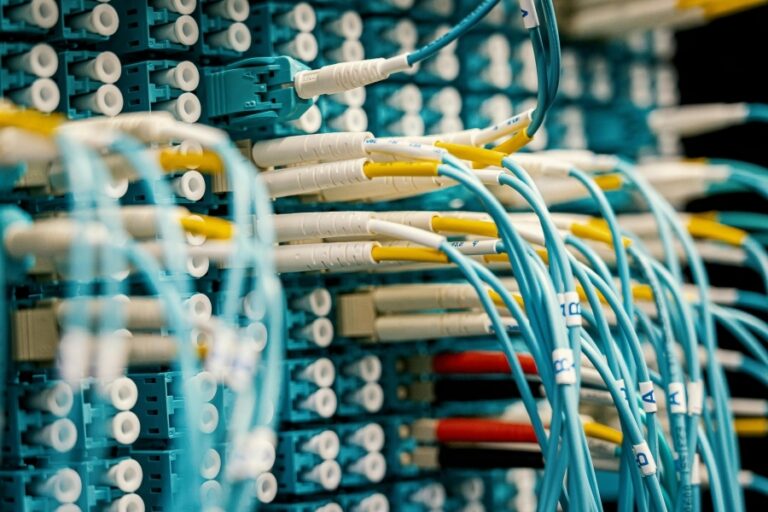
Kontrolliere, ob das Netzteil fest im Router und in der Steckdose sitzt. Bei DSL muss das DSL-Kabel am vorgesehenen Anschluss stecken. Bei einem Kabelanschluss darf das Koaxialkabel nicht locker sitzen. Bei einem Glasfaseranschluss prüfst du die Verbindung zwischen dem optischen Übergabepunkt beziehungsweise ONT und dem Router. Ein ONT wandelt das optische Signal in eine Netzwerkverbindung für den Router um.
Ziehe Kabel nicht mehrfach unter Spannung aus der Wanddose. Prüfe stattdessen die Stecker auf festen Sitz und sichtbare Beschädigungen. Die Statusanzeigen liefern einen ersten Hinweis:
- Eine WLAN- oder Wi-Fi-Anzeige zeigt meist nur den aktivierten Funkbetrieb an.
- Eine DSL-, Cable-, Fiber- oder Link-Anzeige betrifft die Verbindung zum Anschluss.
- Eine Internet- oder Online-Anzeige weist auf den Status der Einwahl oder Internetverbindung hin.
- Eine dauerhaft blinkende oder erloschene Anschlussanzeige kann auf fehlende Synchronisation oder ein Leitungsproblem hindeuten.
Die genaue Bedeutung der LEDs hängt vom Routermodell ab. Suche deshalb in der Gerätehilfe nach der Bezeichnung der jeweiligen Anzeige, statt eine Farbe pauschal als Beweis für einen Internetzugang zu bewerten.
Routeroberfläche und Ereignisprotokoll ansehen
Wenn das lokale Netzwerk erreichbar ist, öffne die Routeroberfläche. Die Adresse steht häufig auf dem Geräteetikett, in der Kurzanleitung oder in den Netzwerkinformationen des Endgeräts. Bei vielen Routern wird die Oberfläche auch über einen lokalen Gerätenamen aufgerufen. Verwende nur die Adresse, die für dein Modell vorgesehen ist.
Suche in der Übersicht nach Begriffen wie Internetstatus, Online-Verbindung, WAN, DSL, Kabel, Glasfaser oder Ereignisse. Dort lässt sich meist erkennen, ob der Router verbunden ist, wann die letzte Trennung erfolgte und ob eine Einwahl oder Adressvergabe fehlgeschlagen ist. Je nach Hersteller können die Menünamen abweichen.
Achte besonders auf diese Hinweise:
- Fehlt die Synchronisation, erreicht das Signal den Router nicht zuverlässig. Bei DSL, Kabel und Glasfaser liegt die Ursache dann eher am Anschluss, an der Verkabelung oder beim Anbieter.
- Ist die Leitung synchron, aber keine Internetadresse vorhanden, kann die Einwahl, Authentifizierung oder WAN-Konfiguration betroffen sein.
- Hat der Router eine Internetadresse, laden Webseiten aber trotzdem nicht, rücken DNS, IPv6, Filter oder ein Problem beim Zielserver in den Vordergrund.
- Erhalten Endgeräte keine lokale IP-Adresse, liegt möglicherweise ein DHCP-Problem vor. DHCP verteilt Netzwerkadressen und weitere Einstellungen an Geräte im Heimnetz.
Notiere Zeitpunkte und Fehlermeldungen, bevor du Einstellungen änderst. Das erleichtert die Meldung beim Anbieter und verhindert, dass wichtige Hinweise durch einen Neustart verschwinden.
DNS, IP-Adresse und DHCP unterscheiden
Eine funktionierende WLAN-Verbindung kann auch dann bestehen, wenn die Namensauflösung gestört ist. DNS übersetzt einen Namen wie eine Webadresse in eine IP-Adresse. Lädt keine Webseite, erreichen aber lokale Routerseiten oder bereits bekannte IP-Dienste das Ziel, ist DNS ein möglicher Ansatzpunkt.
Prüfe am betroffenen Gerät, ob eine gültige lokale IP-Adresse, ein Standardgateway und ein DNS-Server eingetragen sind. Eine Adresse aus dem Bereich 169.254.0.0/16 weist bei vielen Betriebssystemen darauf hin, dass keine normale lokale Adresse vom DHCP-Dienst bezogen wurde. Dieser Bereich ist kein allgemeingültiger Beweis für jede Ursache, aber ein wichtiger Hinweis.
Stelle IP- und DNS-Einstellungen zunächst auf automatisch, sofern du sie nicht bewusst manuell eingerichtet hast. Eigene DNS-Server, feste IP-Adressen oder spezielle IPv6-Konfigurationen können nach einem Tarif-, Router- oder Firmwarewechsel unerwartete Auswirkungen haben. Ändere jeweils nur eine Einstellung und prüfe danach erneut.
Wenn nur einzelne Webseiten nicht erreichbar sind, kann ein DNS- oder Zielserverproblem vorliegen. Sind dagegen auch Anwendungen, Updates und mehrere Webseiten betroffen, ist ein allgemeiner Ausfall wahrscheinlicher. Ein DNS-Wechsel ist keine Standardlösung für jede fehlende Internetverbindung, weil er eine unterbrochene Leitung oder fehlende Router-Einwahl nicht repariert.
WLAN-Band, Repeater und Mesh als Fehlerquelle
Funktioniert LAN, während ein einzelnes Gerät über WLAN offline bleibt, prüfe die Funkkonfiguration. Trenne das Gerät vom WLAN, lösche das gespeicherte Netzwerk und verbinde es mit dem korrekten WLAN-Passwort erneut. Bei einem Notebook kann zusätzlich ein deaktivierter WLAN-Adapter oder ein aktiver Flugmodus die Ursache sein.
Bei getrennten WLAN-Namen testest du das 2,4-GHz- und das 5-GHz-Band einzeln. Das 2,4-GHz-Band reicht in Gebäuden oft weiter, ist aber stärker durch andere Funknetze und Geräte belastet. Das 5-GHz-Band kann höhere Datenraten ermöglichen, verliert durch Wände jedoch schneller an Signalqualität. Ein voller Empfang schließt Störungen durch Überlastung, inkompatible Einstellungen oder Paketverluste nicht aus.
Nutzen mehrere Geräte einen Repeater oder ein Mesh-System, prüfe, ob das betroffene Gerät am Router oder an einem Satelliten angemeldet ist. Ein Repeater kann eine gute Funkstrecke zum Endgerät haben, während seine eigene Verbindung zum Router gestört ist. Stelle den Repeater vorübergehend näher zum Hauptrouter und teste erneut. Bei Mesh-Systemen sollte außerdem geprüft werden, ob alle Knoten online sind und dieselbe Konfiguration verwenden.
Wenn der Zugang am Hauptrouter funktioniert, am Repeater aber nicht, starte nicht sofort alle Netzwerkkomponenten gleichzeitig neu. Trenne zuerst den Repeater, teste das WLAN des Hauptrouters und füge den Satelliten erst danach wieder hinzu. So bleibt erkennbar, an welcher Strecke der Fehler entsteht.
Neustart, Firmware und Anbieterstatus
Ein kontrollierter Neustart kann eine festhängende Einwahl, einen fehlerhaften DHCP-Dienst oder einen temporären Prozessfehler beheben. Trenne den Router über seine Bedienung oder vorsichtig über die Stromversorgung, warte kurz und lasse ihn vollständig hochfahren. Bei DSL-, Kabel- oder Glasfaseranschlüssen kann die Wiederherstellung einige Zeit dauern. Prüfe anschließend zuerst die Statusanzeigen und dann die Verbindung per LAN oder mit mehreren Geräten.
Ein Neustart ist nicht dasselbe wie ein Zurücksetzen auf Werkseinstellungen. Beim Reset werden je nach Modell Zugangsdaten, Telefonie, WLAN-Namen, Portfreigaben, Mesh-Zuordnungen und eigene DNS-Einstellungen gelöscht oder verändert. Verwende diese Option daher erst, wenn eine Sicherung vorhanden ist und die Zugangsdaten sowie alle wichtigen Konfigurationen vorliegen.
Prüfe außerdem, ob für den Router eine Firmwareaktualisierung verfügbar ist. Installiere sie nicht während eines wichtigen Telefonats oder laufender Übertragungen und beachte die Hinweise des Herstellers. Nach einer Aktualisierung können einzelne Einstellungen anders benannt sein oder erneut kontrolliert werden müssen.
Wenn alle Geräte gleichzeitig ausfallen, die Anschlussanzeige gestört ist oder das Ereignisprotokoll wiederholte Abbrüche meldet, prüfe den Störungsstatus deines Anbieters. Bei einer bestätigten Leitungsstörung bringt eine Änderung am WLAN oder DNS keine Verbesserung. Halte Kundennummer, Anschlussart, Beginn des Ausfalls und die bereits durchgeführten Tests bereit.
Die sichere Reihenfolge für die Fehlersuche
Arbeite die Prüfung von der kleinsten und leicht rückgängig zu machenden Änderung bis zum aufwendigeren Eingriff ab:
- Notiere, welche Geräte betroffen sind, wann der Ausfall begann und welche Anzeigen am Router leuchten.
- Prüfe Stromversorgung, Anschlusskabel, ONT und Wanddose auf festen Sitz.
- Vergleiche ein zweites Gerät und teste, wenn möglich, eine LAN-Verbindung.
- Öffne den Internetstatus und das Ereignisprotokoll des Routers.
- Kontrolliere am betroffenen Gerät IP-Adresse, Gateway und DNS-Einstellung.
- Teste bei funktionierendem LAN die WLAN-Bänder, den Repeater und die Mesh-Strecke.
- Starte den Router geordnet neu und prüfe anschließend die Verbindung erneut.
- Kontrolliere Firmware und Anbieterstatus.
- Setze den Router nur mit vorhandener Sicherung und vollständigen Zugangsdaten zurück.
Nach jedem Schritt sollte ein klarer Funktionstest folgen. Öffne eine Webseite, prüfe eine Anwendung und vergleiche bei mehreren Geräten. Wenn ein Schritt die Verbindung wiederherstellt, ändere keine weiteren Einstellungen ohne Anlass.
Wann du den Anbieter oder Support brauchst
Der Anbieter ist der richtige Ansprechpartner, wenn der Router keine Synchronisation erreicht, die Internetverbindung trotz korrekter Verkabelung wiederholt abbricht oder mehrere Geräte über LAN und WLAN gleichzeitig offline sind. Auch ungewöhnliche Leitungswerte, wiederkehrende Einwahlfehler und ein Ausfall direkt nach einer Anschlussumstellung sollten gemeldet werden.
Beschreibe nicht nur, dass die WLAN-Anzeige voll ist. Nenne auch, ob LAN funktioniert, ob die Anschlussanzeige leuchtet, ob die Routeroberfläche erreichbar ist und welche Uhrzeit die ersten Abbrüche hatte. Diese Angaben grenzen Funk-, Router- und Leitungsfehler besser voneinander ab.
Bleibt nur ein Gerät betroffen, wende dich eher an den Gerätehersteller oder prüfe dessen Netzwerkprofil. Bei einem Arbeitsrechner können zusätzlich VPN-Software, Sicherheitsprogramme oder verwaltete DNS-Einstellungen den Internetzugang beeinflussen. Deaktiviere Schutzfunktionen nicht dauerhaft und entferne keine Profile, wenn das Gerät von einem Unternehmen verwaltet wird.
Was du vor einem Werksreset sichern solltest
Ein Werksreset kann einen beschädigten Konfigurationszustand beseitigen, ist aber kein erster Diagnoseschritt. Sichere vorher die Routerkonfiguration, sofern das Modell diese Funktion anbietet, und notiere alle Werte, die nicht automatisch vom Anbieter bezogen werden.
- Zugangsdaten für Internet und gegebenenfalls Telefonie
- WLAN-Namen und WLAN-Passwort
- Mesh- oder Repeater-Zuordnungen
- Feste IP-Adressen und DHCP-Zuweisungen
- Portfreigaben, VPN-Profile und DynDNS-Einstellungen
- Eigene DNS- oder IPv6-Konfigurationen
- Besondere Filter, Gastnetzwerke und Zugangsregeln
Nach dem Zurücksetzen richtest du zuerst nur den Internetzugang ein und prüfst ihn per LAN. Danach folgt das WLAN, anschließend kommen Sonderfunktionen einzeln hinzu. So lässt sich erkennen, ob eine bestimmte Einstellung den Fehler erneut auslöst.
Die häufigste Ursache gezielt eingrenzen
Die Empfangsanzeige des WLANs ist für die Funkqualität zuständig, nicht für die Internetverbindung. Der schnellste sichere Weg besteht daher aus dem Vergleich mehrerer Geräte und einem LAN-Test. Funktioniert LAN, suchst du bei WLAN, Mesh oder dem betroffenen Endgerät. Funktioniert LAN ebenfalls nicht, prüfst du Routerstatus, Anschluss, IP-Vergabe, DNS und Anbieterstatus in dieser Reihenfolge.
Verändere dabei möglichst wenige Parameter gleichzeitig. Eine saubere Diagnose zeigt nicht nur, welcher Schritt geholfen hat, sondern auch, welche Funktion weiterhin gestört ist. Erst wenn diese Eingrenzung abgeschlossen ist, sind Firmwaremaßnahmen, eine neue Konfiguration oder ein Werksreset sinnvoll.
Häufige Fragen zu vollem Router-Empfang ohne Internet
Kann ein Router trotz voller Empfangsanzeige offline sein?
Ja, die Anzeige beschreibt meist nur die Stärke der Funkverbindung zwischen deinem Endgerät und dem Router. Sie bestätigt nicht, dass der Router selbst synchronisiert ist, eine Internetadresse erhalten hat oder DNS-Anfragen erfolgreich verarbeitet.
Warum funktioniert das Internet nur auf einem Gerät nicht?
Dann liegt die Ursache häufig am Netzwerkprofil, WLAN-Adapter, VPN, DNS oder einer manuellen IP-Konfiguration dieses Geräts. Trenne das WLAN, verbinde es neu und prüfe, ob IP-Adresse, Gateway und DNS automatisch bezogen werden.
Was bedeutet voller WLAN-Empfang, wenn auch LAN kein Internet liefert?
Wenn mehrere Geräte weder per WLAN noch per Netzwerkkabel online gehen, liegt der Fehler wahrscheinlich nicht an der Funkreichweite. Prüfe in diesem Fall den Internetstatus, die Anschlussanzeige und das Ereignisprotokoll des Routers auf Synchronisations- oder Einwahlfehler.
Kann ein Repeater vollen Empfang anzeigen und trotzdem keinen Internetzugang ermöglichen?
Ja, ein Endgerät kann eine starke Funkverbindung zum Repeater haben, während die Verbindung vom Repeater zum Router gestört ist. Teste deshalb möglichst direkt am Router und vergleiche, ob der Internetzugang ohne Repeater funktioniert.
Hilft ein Wechsel des DNS-Servers bei vollem Empfang ohne Internet?
Ein DNS-Wechsel kann helfen, wenn der Router online ist, aber Webadressen nicht aufgelöst werden. Er behebt jedoch weder eine fehlende Synchronisation noch eine unterbrochene Einwahl und sollte deshalb erst nach der Prüfung des Routerstatus erfolgen.
Ist IPv6 für den fehlenden Internetzugang verantwortlich?
Eine fehlerhafte oder unvollständige IPv6-Konfiguration kann einzelne Dienste oder Webseiten beeinträchtigen, obwohl WLAN und IPv4 grundsätzlich funktionieren. Schalte IPv6 nicht pauschal ab, sondern prüfe zunächst, ob der Fehler nur bestimmte Ziele oder alle Internetdienste betrifft.
Wann sollte ich den Internetanbieter wegen des vollen Empfangs kontaktieren?
Wende dich an den Anbieter, wenn mehrere Geräte auch per LAN offline sind, die Anschlussanzeige keine Synchronisation meldet oder die Verbindung wiederholt abbricht. Halte Zeitpunkt, Statusanzeigen, Routermeldungen und das Ergebnis des LAN-Tests bereit, damit die Störung gezielter eingegrenzt werden kann.
Kann ein Werksreset den Internetzugang wiederherstellen?
Ein Reset kann einen beschädigten Konfigurationszustand beseitigen, ist aber nur der letzte Schritt. Sichere vorher Zugangsdaten, Telefonie-, WLAN-, Mesh-, VPN-, Portfreigabe- und DNS-Einstellungen, da diese nach dem Zurücksetzen erneut eingerichtet werden müssen.

