
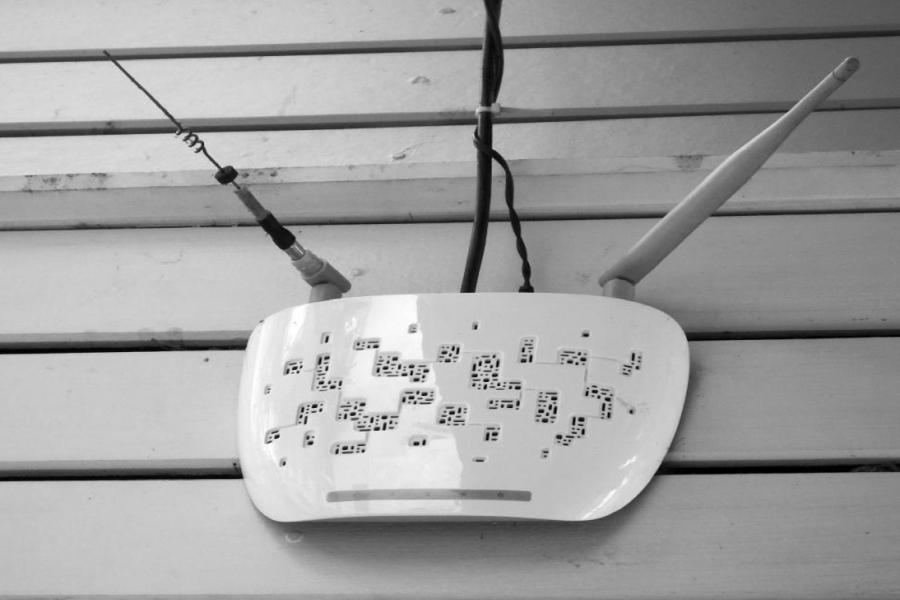
Wenn Ihre smarte Kamera sich ausschließlich mit einem 2,4 GHz Netzwerk verbindet, ist das auf den ersten Blick vielleicht irritierend. Allerdings gibt es viele technische Gründe dafür, die oft im Hintergrund wirken. In vielen Fällen ist dies kein Fehler, sondern eine bewusste Designentscheidung.
Der Hauptgrund für diese Einschränkung ist die Stabilität und Reichweite, die das 2,4 GHz-Band bietet. Im Vergleich zu 5 GHz hat 2,4 GHz eine größere Reichweite und dringt besser durch Wände und andere Hindernisse. Deshalb bevorzugen viele Geräte, insbesondere solche, die eine kontinuierliche Überwachung erfordern, diese Frequenz.
Technische Hintergründe verstehen
Um zu verstehen, warum smarte Kameras oft nur auf 2,4 GHz arbeiten, sollten wir uns die beiden Frequenzen genauer ansehen. Die 2,4 GHz Bandbreite hat mehrere Kanäle, die eine gute Signalstärke bieten, auch wenn es viele andere Geräte in der Nähe gibt. Die 5 GHz Frequenz hingegen, obwohl schneller, hat eine begrenzte Reichweite und bietet weniger Übertragungsstabilität über größere Distanzen.
Gründe für den 2,4 GHz-Betrieb
Es gibt verschiedene technische Gründe, warum Ihre Kamera nur auf 2,4 GHz funktioniert:
- Reichweite und Stabilität: Wie bereits erwähnt, bietet 2,4 GHz eine bessere Reichweite. Dies ist besonders wichtig für sicherheitsrelevante Geräte, die auch in Entfernungen von einem Router zuverlässig arbeiten müssen.
- Stromverbrauch: 2,4 GHz benötigt weniger Energie. Smarte Kameras sind oft batteriebetrieben oder sollten energieeffizient arbeiten, weshalb der Einsatz dieser Frequenz überlegenswert ist.
- Weniger Datenintensität: Viele Kameras übertragen kontinuierlich Bilder oder Videos, benötigen dafür jedoch nicht die hohe Bandbreite, die 5 GHz bereitstellt. Daher ist 2,4 GHz in der Regel ausreichend.
Einfluss von Interferenzen
In städtischen Gebieten oder stark frequentierten Umgebungen kann es zu Interferenzen mit anderen Geräten kommen, die ebenfalls auf 2,4 GHz operieren. Dazu gehören Mikrowellen, Bluetooth-Geräte und andere WLAN-Netzwerke. Allerdings haben smarte Kameras häufig die Technologie implementiert, um Störungen zu minimieren, wodurch sie dennoch zuverlässig arbeiten können.
Einstellungen und Anpassungen vornehmen
Falls Sie dennoch Nutzen aus der 5 GHz-Frequenz ziehen möchten, gibt es einige Optionen, die Sie ausprobieren können:
- Firmware-Updates: Überprüfen Sie, ob Ihre Kamera-Software auf dem neuesten Stand ist. Manchmal erweitern Hersteller die Funktionalitäten über Software-Updates.
- Netzwerkkonfiguration: Wenn Ihre Kamera dual-band-fähig ist, stellen Sie sicher, dass die Konfiguration korrekt ist und dass die Kamera nicht absichtlich auf 2,4 GHz beschränkt wird.
- Router-Einstellungen: Manchmal kann eine Anpassung der Router-Einstellungen helfen, z. B. das Deaktivieren von „Band Steering“, was das Gerät zwingen könnte, sich mit 2,4 GHz zu verbinden.
Fazit zur 2,4 GHz Verbindung
Zusammenfassend lässt sich sagen, dass eine smarte Kamera, die nur auf 2,4 GHz arbeitet, in vielen Fällen normal ist. Der Fokus auf Stabilität, Reichweite und Energieeffizienz macht diese Technologie sinnvoll. Wenn Sie jedoch flexibler sein möchten, sollten Sie die oben genannten Schritte zur Optimierung in Betracht ziehen.
Typische Verbindungsprobleme Schritt für Schritt lösen
Viele smarte Kameras lassen sich nur im 2,4-GHz-Band einrichten und scheitern, sobald der Router automatisch zwischen beiden Frequenzen wechselt oder die SSID für beide Bänder identisch ist. Mit einer klaren Vorgehensweise lassen sich die meisten Schwierigkeiten in wenigen Minuten beheben.
Ein sinnvoller erster Schritt besteht darin, zu prüfen, ob die Kamera überhaupt ein 5-GHz-Modul besitzt. Diese Information steht in der Bedienungsanleitung oder im Datenblatt unter den WLAN-Spezifikationen. Steht dort nur 802.11b/g/n ohne Hinweis auf 5 GHz oder 802.11ac/ax, arbeitet das Gerät ausschließlich im 2,4-GHz-Bereich. In diesem Fall muss der Fokus vollständig auf einer stabilen 2,4-GHz-Umgebung liegen, anstatt zu versuchen, die Kamera in ein 5-GHz-Netz zu zwingen.
Anschließend lohnt sich ein Blick in die WLAN-Einstellungen des Routers. Häufig werden beide Frequenzen unter einem einzigen Netzwerknamen zusammengefasst. Geräte im Einrichtungsmodus kommen mit dieser Kombination oft nicht zurecht. Eine getrennte Benennung erleichtert die Zuordnung deutlich.
- Im Router-Menü anmelden.
- Zum Bereich für WLAN oder Funknetz wechseln.
- Prüfen, ob 2,4-GHz- und 5-GHz-Band unter demselben Namen laufen.
- Falls nötig, für das 2,4-GHz-Band einen eigenen Netzwerknamen vergeben.
- Die Kamera vorübergehend ausschließlich mit diesem Netz verbinden.
Sobald die Kamera eingebunden wurde, kann das 5-GHz-Netz wieder normal genutzt werden. Viele Nutzer lassen dennoch separate Namen für beide Bänder bestehen, weil dadurch die Zuordnung aller Geräte übersichtlicher bleibt.
Router richtig vorbereiten: Frequenzband, Kanalwahl und Sonderfunktionen
Damit eine smarte Kamera im 2,4-GHz-Netz zuverlässig arbeitet, sollte der Router einige Voraussetzungen erfüllen. Neben der grundsätzlichen Aktivierung des 2,4-GHz-Bands spielen Kanalwahl, Sicherheitsstandard und Zusatzfunktionen wie Band Steering oder automatische Optimierungen eine wichtige Rolle.
Im Konfigurationsmenü des Routers findet sich meist ein Abschnitt für das Funknetz, in dem sich die wichtigsten Parameter anpassen lassen. Der 2,4-GHz-Bereich sollte dort explizit aktiviert sein und nicht auf einen exotischen Kanal eingestellt werden, den manche Kameras nicht unterstützen. Sinnvoll sind in vielen Fällen die Kanäle 1, 6 oder 11, weil sie sich nicht überlappen und von fast allen Geräten akzeptiert werden.
- 2,4-GHz-Band aktivieren und sichtbar machen.
- Funkkanal auf automatisch oder auf 1, 6 oder 11 festlegen.
- SSID-Broadcast eingeschaltet lassen, damit die Kamera das Netz erkennt.
- Verschlüsselung auf WPA2 oder WPA2/WPA3 stellen, falls die Kamera kein reines WPA3 beherrscht.
Zusätzlich bieten moderne Router Funktionen, die zwar für Smartphones praktisch sind, für einfache IoT-Geräte aber zum Stolperstein werden. Band Steering versucht beispielsweise, Geräte automatisch ins schnellere 5-GHz-Netz zu schieben. Kann die Kamera dieses Band nicht nutzen, entstehen Anmeldeprobleme. Auch automatische Mesh-Optimierungen oder Zeitschaltungen können dazu führen, dass der Zugriff immer wieder unterbrochen wird.
Für eine störungsfreie Einrichtung empfiehlt es sich, solche Automatiken vorübergehend zu deaktivieren. Nach erfolgreicher Einbindung lässt sich testen, ob der Betrieb auch mit aktivierten Komfortfunktionen stabil bleibt. Zeigen sich dann erneut Abbrüche, sollte die Kamera-Ausnahme in den entsprechenden Menüs hinterlegt oder das betroffene Band von den Optimierungen ausgenommen werden.
Smartphone, App und Einrichtungsmethode abstimmen
Viele Probleme beim Koppeln einer smarten Kamera mit dem 2,4-GHz-WLAN entstehen durch das Gerät, mit dem die Einrichtung durchgeführt wird. Wenn das Smartphone während des Einrichtungsprozesses im 5-GHz-Band hängt, während die Kamera ausschließlich das 2,4-GHz-Band sieht, scheitert die Kommunikation oft schon bei der Übergabe der Zugangsdaten.
Vor dem Start der Einrichtung lohnt sich ein kurzer Abgleich auf dem Mobilgerät:
- In den WLAN-Einstellungen prüfen, mit welchem Netz sich das Smartphone verbunden hat.
- Falls Router-Name für beide Bänder identisch ist, vorübergehend das 5-GHz-Band am Router deaktivieren.
- Alternativ ein zweites WLAN-Profil nur für das 2,4-GHz-Band anlegen und dieses für die Einrichtung auswählen.
- Mobilfunkdaten und VPNs für die Dauer der Einrichtung ausschalten, damit die App ausschließlich über das interne WLAN kommuniziert.
Manche Kameras nutzen bei der Ersteinrichtung QR-Codes, andere erzeugen ein temporäres eigenes WLAN. In beiden Fällen ist es wichtig, den Anweisungen der App exakt zu folgen. Wird ein Kameranetz angezeigt, muss sich das Smartphone gezielt damit verbinden. Erst danach sollte in der App die Eingabe der Zugangsdaten für das heimische WLAN erfolgen. Ein automatischer Rückwechsel des Smartphones in ein bekanntes 5-GHz-Netz während dieses Vorgangs unterbricht die Kopplung.
Hilfreich ist außerdem eine Prüfung der App-Berechtigungen. Unter Android und iOS verlangen viele Kamera-Apps Zugriff auf Standort oder lokale Netzwerke, um WLANs finden und ansprechen zu können. Sind diese Rechte entzogen, findet die App die Kamera zwar eventuell im lokalen WLAN, kann sie aber nicht korrekt konfigurieren. Ein kurzer Blick in die Systemeinstellungen des Smartphones stellt sicher, dass die App alle erforderlichen Berechtigungen besitzt.
Reichweite, Stromversorgung und Platzierung der Kamera optimieren
Das 2,4-GHz-Band ist zwar reichweitenstark, reagiert jedoch empfindlich auf bauliche Gegebenheiten und auf Störquellen. Eine smarte Kamera an einer Außenwand hinter mehreren Stahlbetondecken oder in der Nähe von dicken Heizungsrohren kann trotz ordentlicher Router-Einstellungen immer noch Verbindungsabbrüche zeigen. In solchen Fällen hilft eine systematische Überprüfung von Standort und Stromversorgung.
Ein erster Test besteht darin, die Kamera vorübergehend näher an den Router zu bringen, beispielsweise in denselben Raum. Funktioniert die Verbindung dort stabil, liegt das Problem nicht an den Zugangsdaten oder der Verschlüsselung, sondern an Abschattung oder Störsignalen am ursprünglichen Ort. Mit dieser Erkenntnis lassen sich geeignete Maßnahmen planen:
- Positionen wählen, bei denen möglichst wenige Wände zwischen Router und Kamera liegen.
- Metallflächen und große Elektrogeräte meiden, weil sie das Signal dämpfen.
- WLAN-Repeater oder Mesh-Punkte gezielt so setzen, dass sie den Außenbereich gut abdecken.
- Leistungsfähige Netzteile einsetzen, damit die Kamera bei Spannungseinbrüchen nicht neu startet.
Insbesondere Modelle für den Außenbereich werden oft über lange USB- oder Netzwerkkabel mit Strom versorgt. Zu lange oder qualitativ schlechte Leitungen können dazu führen, dass die Betriebsspannung an der Kamera sinkt. Das Gerät bleibt dann zwar eingeschaltet, arbeitet aber im Grenzbereich und verliert häufiger die Verbindung. Ein kürzeres oder hochwertigeres Kabel bringt hier häufig sofort eine spürbare Verbesserung.
Auch die Ausrichtung der Antennen kann Einfluss haben. Verfügt die Kamera über externe Antennen, sollten diese rechtwinklig zueinander positioniert werden, damit unterschiedliche Polarisationsrichtungen abgedeckt werden. Beim Router gilt ähnliches: Abgewinkelte Antennen verbessern oft die Versorgung verschiedener Etagen, während parallel ausgerichtete Stäbe eher einen bestimmten Bereich begünstigen. Mit kleinen Änderungen der Antennenstellung lassen sich so wenige Meter zusätzliche Reichweite gewinnen, die für eine stabile Übertragung der Kamera ausreichen.
FAQ: Häufige Fragen zu WLAN-Kameras im 2,4 GHz-Band
Warum unterstützt meine smarte Kamera oft nur 2,4 GHz und nicht 5 GHz?
Viele Hersteller setzen auf 2,4 GHz, weil dieses Band eine deutlich größere Reichweite und bessere Durchdringung durch Wände bietet. Für eine dauerhaft stabile Videoübertragung ist ein weiter Abdeckungsbereich wichtiger als die maximale Spitzengeschwindigkeit.
Wie erkenne ich, ob mein Heimnetz 2,4 GHz bereitstellt?
Im Router-Menü findest du meist einen Bereich wie WLAN-Einstellungen, Funknetz oder ähnliches, in dem die aktiven Frequenzbänder angezeigt werden. Alternativ kannst du auf dem Smartphone in den WLAN-Details des verbundenen Netzwerks nachsehen, ob dort 2,4 GHz oder 5 GHz ausgewiesen wird.
Meine Kamera findet das WLAN nicht – was kann ich tun?
Stelle sicher, dass dein Router 2,4 GHz aktiviert hat und SSID sowie Passwort korrekt eingegeben werden. Hilfreich ist außerdem, die Kamera während der Ersteinrichtung in die Nähe des Routers zu bringen und Störquellen wie dicke Wände oder Metallregale zu vermeiden.
Wie verhindere ich, dass mein Smartphone im 5 GHz-Band hängt und die Einrichtung scheitert?
Deaktiviere für die Dauer der Einrichtung das 5 GHz-Band im Router oder vergib unterschiedliche WLAN-Namen für 2,4 GHz und 5 GHz. Verbinde dein Smartphone anschließend explizit mit dem 2,4 GHz-Netz und starte erst dann den Einrichtungsassistenten der Kamera.
Welche Router-Einstellungen verbessern den Empfang meiner Kamera?
Eine sinnvolle Vorgehensweise ist: 2,4 GHz aktiv lassen, einen möglichst wenig genutzten Funkkanal wählen und die Sendeleistung auf hoch stellen. Wenn dein Router Band Steering oder ähnliche Automatiken anbietet, kannst du diese testweise abschalten, um Verbindungsprobleme bei der Kamera zu umgehen.
Ist 2,4 GHz weniger sicher als 5 GHz?
Die Sicherheit hängt nicht von der Frequenz, sondern von der Verschlüsselung und den Zugangsdaten ab. Verwende mindestens WPA2 oder besser WPA3 sowie ein langes, einmaliges Passwort, und halte sowohl Router als auch Kamera-Firmware aktuell.
Was mache ich bei Rucklern oder Aussetzern im Videobild?
Prüfe zuerst die Signalstärke der WLAN-Verbindung im Router oder in der Kamera-App und reduziere die Distanz zwischen Router und Kamera, falls nötig. Wenn viele Geräte im 2,4 GHz-Band funken, kannst du den WLAN-Kanal wechseln oder einen zusätzlichen Access Point näher an der Kamera platzieren.
Hilft ein WLAN-Repeater bei meiner 2,4 GHz-Kamera?
Ein Repeater kann die Abdeckung verbessern, wenn das Signal an der Kameraposition schwach ist. Achte aber darauf, dass der Repeater selbst eine stabile Verbindung zum Router hat und im gleichen 2,4 GHz-Band arbeitet, das die Kamera nutzt.
Kann ich mehrere Kameras gleichzeitig über 2,4 GHz betreiben?
Mehrere Geräte sind problemlos möglich, solange der Router nicht dauerhaft ausgelastet wird und die Funkzelle nicht überfüllt ist. Wenn viele Kameras parallel streamen, hilft eine Aufteilung auf mehrere Access Points oder ein Router mit stärkerer Hardware.
Wie positioniere ich eine Kamera optimal im 2,4 GHz-Netz?
Wähle einen Standort mit möglichst direkter Sicht zum Router oder Access Point und reduziere Hindernisse wie Betonwände oder dicke Decken. Metallflächen, große Spiegel und elektrische Geräte mit starkem Funkverkehr sollten nicht unmittelbar neben der Kamera platziert werden.
Was tun, wenn nur bestimmte Kameramodelle Probleme machen?
Prüfe, ob es Firmware-Updates des Herstellers gibt und setze die Kamera bei wiederholten Aussetzern auf Werkseinstellungen zurück, bevor du sie neu einrichtest. Oft hilft es auch, die empfohlenen Router-Einstellungen des Herstellers durchzugehen und Anpassungen bei Kanalwahl, Verschlüsselung oder Mesh-Funktionen vorzunehmen.
Kann ich später auf ein anderes WLAN oder einen neuen Router wechseln?
Ja, in der Regel kannst du über die Kamera-App oder das Webmenü die WLAN-Daten ändern oder die Kamera neu koppeln. Nach einem Routerwechsel lohnt es sich, dieselbe SSID und dasselbe Passwort zu verwenden oder die Kamera gezielt auf das neue 2,4 GHz-Netz umzustellen.
Fazit
Dass eine smarte Kamera ausschließlich im 2,4 GHz-Bereich arbeitet, folgt meist einer bewussten Designentscheidung für mehr Reichweite und stabilen Dauerbetrieb. Mit passenden Router-Einstellungen, sauberer Trennung der Funkbänder und einem durchdachten Standort holst du aus diesem Funkbereich eine zuverlässige Überwachung heraus. Wenn Einrichtung und Empfang sorgfältig abgestimmt werden, steht einer dauerhaft nutzbaren Lösung im Heimnetz nichts im Weg.

