
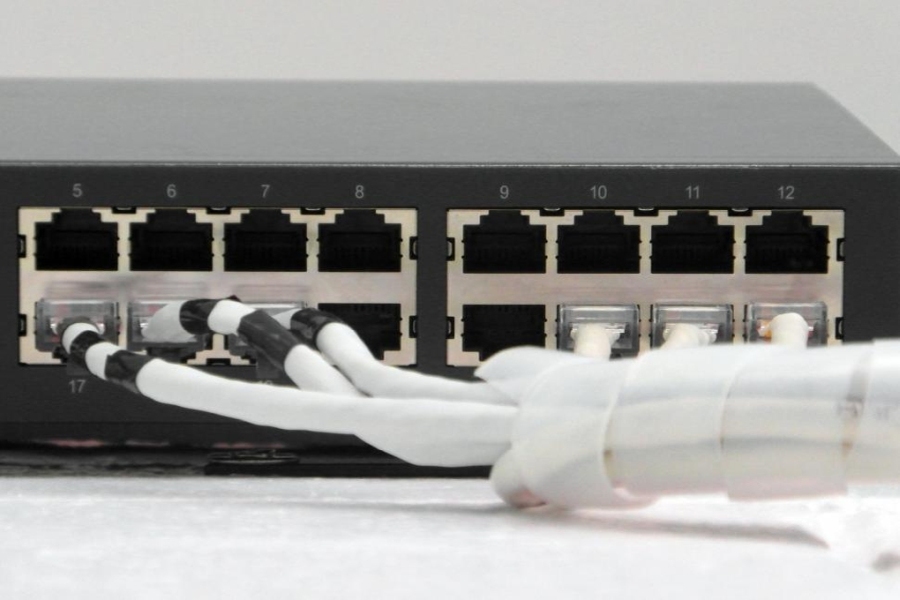
Ein Speedport-Router, der DSL-Anschluss zeigt, aber die Telefonie nicht funktioniert, kann ein Rätsel darstellen. In vielen Fällen handelt es sich um typische Probleme, die durch einfache Diagnoseschritte gelöst werden können. In diesem Artikel erklären wir, wie du das Problem identifizieren und die häufigsten Ursachen effektiv beheben kannst.
Diagnose der Telefonie-Problematik
Bevor du mit komplexen Lösungen beginnst, sollte eine erste Diagnose erfolgen. Prüfe zunächst die Verbindung deines Routers zur Telefonanlage. Das Telefon ist oft über einen analogen oder einen digitalen Anschluss verbunden und muss ordnungsgemäß eingestellt sein.
- Stelle sicher, dass das Telefon richtig angeschlossen ist.
- Überprüfe, ob alle Kabel fest sitzen.
- Teste das Telefon an einer anderen Steckdose oder einem anderen Gerät, um einen Defekt auszuschließen.
Mögliche Ursachen und deren Lösungen
Es gibt verschiedene Szenarien, die das Problem auslösen können:
1. Fehlende Internetverbindung
Wenn kein Internetzugang zur Verfügung steht, kannst du auch keine Telefonie nutzen. Prüfe die Verbindungen und stelle sicher, dass die DSL-Leuchte deines Routers leuchtet. Sollte die Kontrolleuchte nicht an sein, starte deinen Router neu und beobachte, ob das hilft.
2. Konfigurationseinstellungen überprüfen
Die falschen Einstellungen in deinem Speedport können die Telefonie ebenfalls stören. Melde dich an der Benutzeroberfläche deines Routers an:
- Öffne einen Webbrowser und gib die Standard-IP-Adresse des Routers ein (üblich: 192.168.2.1).
- Logge dich mit deinem Passwort ein.
- Gehe zu den Einstellungen für die Telefonie und überprüfe die Konfiguration.
3. Firmware-Update
Veraltete Software kann ebenfalls zu Problemen führen. Überprüfe, ob ein Firmware-Update verfügbar ist:
- Gehe in den Routereinstellungen zum Bereich „System”.
- Wähle „Firmware aktualisieren“ und folge den Anweisungen.
Beispiele für häufige Fehler
Versehentliche Deaktivierung der Telefoniefunktion
Ein häufiger Fehler besteht darin, dass versehentlich die Telefoniefunktion deaktiviert wird. Überprüfe in den Routereinstellungen, ob die Rufnummern korrekt eingerichtet und aktiviert sind.
Störungen durch andere Geräte
In manchen Fällen können andere Geräte im Netzwerk Störungen verursachen. Trenne zuerst alle nicht notwendigen Geräte vom Netzwerk und teste, ob das Telefon dann funktioniert. Anschließend kannst du die Geräte nacheinander wieder verbinden.
Prüfung der Verkabelung
Eine weitere häufige Ursache sind fehlerhafte Kabelverbindungen. Stelle sicher, dass die Kabel von der Wandsteckdose bis zur Routerbuchse korrekt angeschlossen sind. Benutze gegebenenfalls andere Kabel, um einen Defekt auszuschließen.
Handlungsorientierte Abfolge
Folge diesen Schritten, um das Problem systematisch zu beheben:
- Überprüfe die Kabelverbindungen und schließe defekte Telefonanlagen oder Endgeräte aus.
- Logge dich in den Router ein und prüfe die Konfigurationseinstellungen für die Telefonie.
- Starte deinen Router neu und führe ein Firmware-Update durch, falls erforderlich.
Telefon-LED, Ereignislog und Statusseiten richtig lesen
Bevor Einstellungen verändert werden, lohnt ein Blick auf die Informationsseiten des Speedport. Die Anzeigen verraten oft, ob das Problem eher auf der Leitung oder auf der Konfigurationsebene liegt.
Wichtige Anlaufstellen im Routermenü:
- Übersicht oder Startseite: Status von Internet, DSL, Telefonie, WLAN.
- Menüpunkt für Telefonie oder Telefonie-Einstellungen: Registrierungsstatus der Rufnummern.
- System oder Status & Ereignisse: Protokolleinträge zu gescheiterten Anmeldeversuchen.
Zeigen die Statusseiten eine aktive DSL-Synchronisation und eine funktionierende Internetverbindung, während bei der Rufnummer ein Hinweis wie „nicht registriert“ oder „inaktiv“ steht, deutet vieles auf einen Anmelde- oder Konfigurationsfehler der VoIP-Daten hin. Meldet der Router hingegen, dass die VoIP-Registrierung erfolgreich war, aber das Telefon signalisiert dennoch Besetztzeichen oder Stille, kommen interne Verkabelungsfehler oder Endgeräteprobleme in Frage.
Hilfreiches Vorgehen zur Auswertung der Anzeigen:
- Im Routermenü die Startseite aufrufen und prüfen, ob Internet als „verbunden“ angezeigt wird.
- Zum Bereich für Telefonie wechseln und prüfen, ob jede eingerichtete Rufnummer als „registriert“ oder „aktiv“ markiert ist.
- In den Ereignisprotokollen nach Einträgen wie „SIP-Registrierung fehlgeschlagen“ oder „Anmeldung Telefonie fehlgeschlagen (Passwort falsch)“ suchen.
- Bei vielen wiederholten Fehlversuchen mit gleichem Zeitstempel gezielt in den Zugangsdaten und Zeit-/Datumseinstellungen nachsehen.
Die Kombination aus Statusanzeigen und Logeinträgen grenzt die Fehlerquelle sehr zuverlässig ein. Lässt sich die Rufnummer trotz korrekter SIP-Zugangsdaten nicht registrieren und häufen sich Fehlermeldungen mit Hinweis auf Zeitüberschreitung, liegt die Ursache häufig außerhalb der eigenen Installation, etwa in der Plattform des Anbieters.
VoIP-Zugangsdaten systematisch prüfen und neu aufbauen
Bei Internet-Telefonie entscheidet die exakte Übereinstimmung aller Zugangsdaten mit den Vorgaben des Providers. Ein einziger Zahlendreher oder ein veraltetes Passwort genügt, damit der Speedport zwar online ist, aber keine Rufnummer anmelden kann.
Empfohlene Reihenfolge zur Prüfung der VoIP-Konfiguration:
- Unterlagen des Providers bereitlegen, inklusive Schreiben mit Internet- und Sprachzugangsdaten.
- Im Routermenü zum Bereich für Telefonie oder Rufnummernverwaltung wechseln.
- Jede eingerichtete Rufnummer öffnen und die folgenden Felder mit den Originaldaten abgleichen:
- Benutzername oder Authentifizierungsname (manchmal abweichend von der eigentlichen Rufnummer).
- Passwort für Internet-Telefonie (nicht mit dem Internetzugangs-Passwort verwechseln).
- Registrar- oder SIP-Server-Adresse.
- Optional Proxy-Server oder Outbound-Proxy, falls vom Anbieter gefordert.
- Bleibt ein Zweifel, alle VoIP-Daten vollständig löschen und anhand der Providerunterlagen neu eintragen.
- Änderungen speichern und dem Router einige Minuten Zeit für die erneute Registrierung geben.
Einige Anbieter ändern gelegentlich die Serveradressen oder erzwingen die Vergabe neuer Passwörter im Kundenportal. In solchen Fällen hilft es, sich im Online-Kundencenter des Providers anzumelden und dort zu prüfen, ob frische SIP-Daten bereitstehen. Werden im Kundencenter neue VoIP-Zugangsdaten angezeigt, sollten sie im Speedport vollständig gegen die alten Einträge ausgetauscht werden. Nach der Speicherung empfiehlt sich ein Neustart des Routers, damit die Telefonie-Registrierung sauber neu beginnt.
Zeigt der Router für einzelne Rufnummern den Status „registriert“, während andere Nummern als inaktiv markiert bleiben, spricht vieles für einen fehlerhaften Eintrag nur bei bestimmten Konten. In diesem Fall hilft es, lediglich die betroffenen Nummern zu löschen und neu einzurichten, um die funktionierenden Einträge nicht zu gefährden.
Endgeräte, Schnittstellen und DECT-Registrierung abklopfen
Selbst bei erfolgreich registrierten Rufnummern kann jedes Gespräch scheitern, wenn die Telefone nicht korrekt an den Router angebunden sind. Je nach Speedport-Modell kommen analoge Anschlüsse, ISDN-Ports und DECT-Funk zum Einsatz. Jede dieser Schnittstellen kann eigene Stolperfallen mitbringen.
Typische Prüfpunkte rund um die angeschlossenen Telefone:
- Beim analogen Anschluss sicherstellen, dass der TAE-Stecker in der richtigen Buchse für Telefonie und nicht in einem DSL- oder kombinierten Port steckt.
- Bei DECT-Telefonen im Menü des Routers kontrollieren, ob die Basisfunktion aktiv ist und wie viele Mobilteile angemeldet sind.
- Bei ISDN-Anschlüssen und Telefonanlagen prüfen, ob die Zuordnung der Mehrfachrufnummern (MSN) zu den Endgeräten stimmt.
- Im Telefon selbst kontrollieren, ob eine gültige abgehende Rufnummer ausgewählt wurde und keine Rufnummernsperre aktiv ist.
Ein pragmatischer Testablauf zur Trennung von Router- und Endgeräteproblemen:
- Alle Telefone vom Router trennen und nur ein einfaches, schnurgebundenes Telefon direkt an die erste Telefonbuchse des Speedport anschließen.
- Einen ausgehenden Anruf an eine externe Mobilfunknummer starten und beobachten, ob eine Verbindung aufgebaut wird.
- Einen Gegenanruf von außen auf die eigene Festnetznummer auslösen und prüfen, ob es klingelt.
- Funktioniert die Telefonie mit diesem einfachen Aufbau, liegt der Fehler höchstwahrscheinlich in anderen Telefonen, in einer Telefonanlage oder in einer fehlerhaften internen Verkabelung.
Bei DECT-Mobilteilen empfiehlt sich ein erneutes Anmeldeverfahren am Router. Dazu wird im Menü des Speedport die Option zum Anmelden eines neuen Mobilteils aufgerufen und am Telefon selbst die Registrierung gestartet. Nach erfolgreicher Kopplung sollte ein abgehender Testanruf sofort durchgeführt werden. Bleibt der Rufaufbau aus, obwohl in der Oberfläche des Routers ein zugeordnetes DECT-Telefon angezeigt wird, ist ein Werksreset des Mobilteils und eine erneute Registrierung eine sinnvolle Maßnahme.
Wann der Anbieter ins Spiel kommen muss
Nach Prüfung von Zugangsdaten, Verkabelung, Firmware, Endgeräten und Telefonie-Status bleibt in manchen Fällen nur die Fehlerquelle außerhalb des eigenen Netzwerks. Bestimmte Symptome deuten deutlich auf ein Problem beim Provider hin, das sich ohne Unterstützung des Supports nicht beheben lässt.
Typische Anzeichen für eine Störung auf Anbieterseite:
- DSL-Synchronisation und Internetzugang funktionieren über Stunden stabil, aber keine einzige Rufnummer lässt sich registrieren.
- Der Router zeigt im Ereignislog immer wieder SIP-Fehler mit identischem Code, obwohl alle Daten sorgfältig neu eingetragen wurden.
- Die gleiche Konfiguration hat vorher lange Zeit fehlerfrei funktioniert, ohne dass Änderungen an der heimischen Installation vorgenommen wurden.
- Mehrere Anschlüsse in der Nachbarschaft mit demselben Provider melden identische Telefonieausfälle.
Für das Gespräch mit der Hotline hilft eine klare Zusammenstellung der bereits durchgeführten Schritte. Folgende Informationen erleichtern die Eingrenzung:
- Genaue Modellbezeichnung des Speedport und installierte Firmware-Version.
- Angabe, seit wann die Telefonie nicht mehr nutzbar ist und ob sich der Zeitpunkt mit Arbeiten am Anschluss oder Tarifwechseln deckt.
- Hinweis, dass Internetzugang und andere Routerfunktionen stabil arbeiten, nur die Sprachdienste betroffen sind.
- Exakte Fehlermeldungen aus dem Ereignislog, inklusive Zeitangaben und Fehlercodes.
Der Support kann anhand dieser Angaben prüfen, ob die Rufnummern im System des Anbieters korrekt geschaltet und freigeschaltet sind, ob die VoIP-Plattform funktionstüchtig ist und ob eventuell ein neues Rufnummernprofil auf dem Anschluss provisioniert werden muss. Häufig löst eine erneute Freischaltung der Sprachdienste oder ein kurzzeitiges Zurücksetzen des Anschlussprofils auf Seiten des Providers die Situation, ohne dass vor Ort weitere Umbauten nötig werden.
Häufige Fragen zur gestörten Telefonie am Speedport
Warum kann ich nicht telefonieren, obwohl DSL am Speedport als aktiv angezeigt wird?
Die DSL-Synchronisation sagt nur aus, dass die Leitung zum Netzbetreiber steht, nicht aber, dass die Telefonie erfolgreich beim Anbieter registriert ist. Oft liegen Fehler in den Zugangsdaten, der Anbieter-Freischaltung oder in deaktivierten Telefonie-Einstellungen im Router.
Wie erkenne ich, ob der Speedport richtig beim Telefonieanbieter registriert ist?
Im Routermenü findest du unter den Telefonie- oder Voice-over-IP-Einstellungen einen Status, der anzeigt, ob die Rufnummer registriert ist. Steht dort ein Hinweis auf fehlgeschlagene Registrierung oder nicht erreichbaren Server, liegt das Problem eher an Zugangsdaten oder Dienststatus als an der Leitung.
Welche Einstellungen muss ich im Speedport für die IP-Telefonie prüfen?
Im Bereich für Telefonie oder Rufnummernverwaltung sollten die SIP-Zugangsdaten des Anbieters vollständig eingetragen sein, dazu gehören Benutzername, Authentifizierungsname, Kennwort und Registrar-Server. Zusätzlich sollten die zugewiesenen Rufnummern einem angeschlossenen Telefonport oder DECT-Handgerät zugeordnet sein.
Was kann ich tun, wenn die DSL-Verbindung stabil ist, aber das Telefon keine Wählzeichen liefert?
Überprüfe zunächst, ob das Telefon korrekt angeschlossen, eingeschaltet und im Router-Menü einem Port zugewiesen ist. Wenn alle Zuweisungen stimmen, lohnt sich ein Routerneustart sowie ein Test mit einem zweiten Telefon, um ein defektes Endgerät auszuschließen.
Wie gehe ich vor, um Leitungsprobleme von Konfigurationsfehlern zu unterscheiden?
Im ersten Schritt schaust du dir die DSL-Statusseite des Speedport an und prüfst, ob eine stabile Synchronisation mit angemessenen Leitungswerten vorliegt. Danach kontrollierst du die Telefonie-Registrierung, die Zuordnung der Rufnummern und testest verschiedene Telefone, um Verkabelung und Endgeräte sauber von Einstellungsfehlern abzugrenzen.
Hilft ein Zurücksetzen des Speedport auf Werkseinstellungen bei Telefonieproblemen?
Ein Werksreset kann helfen, wenn vorherige Einstellungen fehlerhaft sind oder sich widersprechende Regeln im System gespeichert haben. Anschließend müssen jedoch alle Zugangsdaten für Internet und Telefonie neu eingetragen werden, daher solltest du diese vor dem Reset sichern.
Warum schlägt die Registrierung der Rufnummern trotz korrekter Zugangsdaten gelegentlich fehl?
Selbst bei passenden Daten können zeitweise Störungen beim Anbieter, gesperrte Ports oder ein noch nicht vollständig aktivierter Anschluss die Anmeldung verhindern. In solchen Situationen zeigt der Speedport zwar DSL an, kann die Telefonie aber nicht beim VoIP-Server anmelden.
Welche Rolle spielen Firmware-Updates bei der Behebung von Telefonieausfällen?
Aktuelle Firmware-Versionen beheben bekannte Fehler in der Telefonie-Software und verbessern die Kompatibilität zu verschiedenen Anbietern. Ein Update lohnt sich besonders, wenn die Telefonie zuvor funktionierte und ohne erkennbaren Grund ausfällt.
Wie teste ich, ob nur ausgehende oder auch eingehende Gespräche betroffen sind?
Rufe von deinem Anschluss eine externe Nummer an und prüfe, ob der Gesprächsaufbau gelingt, und teste danach einen Anruf von außen auf deine Rufnummer. Unterschiede im Verhalten helfen dabei, falsch konfigurierte Rufverteilungen, Sperrlisten oder fehlerhafte Rufnummernzuweisungen aufzuspüren.
Kann eine falsche Zeit- oder Datumseinstellung im Speedport zu Telefonieproblemen führen?
In seltenen Fällen können stark abweichende Zeitangaben Zertifikatsprüfungen oder Sicherheitsmechanismen der Telefonie beeinträchtigen. Daher empfiehlt es sich, die automatische Zeitsynchronisation zu aktivieren, damit der Router Datum und Uhrzeit zuverlässig vom Netz bezieht.
Wie kann ich schnell prüfen, ob ein Defekt der Telefondose oder der Hausverkabelung vorliegt?
Teste den Speedport an der ersten TAE-Dose im Haus ohne vorgeschaltete Filter, Verlängerungen oder Splitter, sofern dein Anschluss dies erlaubt. Wenn der Router dort stabil DSL empfängt und die Telefonie nach Neuregistrierung funktioniert, spricht vieles für ein Problem in der nachgelagerten Hausverkabelung.
Fazit
Eine angezeigte DSL-Verbindung bedeutet noch keine funktionierende Telefonie, da Leitung und VoIP-Konfiguration technisch unterschiedliche Ebenen bilden. Wer systematisch zuerst die DSL-Werte prüft, dann die Telefoneinstellungen im Router und zuletzt Hausverkabelung sowie Endgeräte testet, grenzt die Ursache zuverlässig ein. Mit diesem strukturierten Vorgehen lassen sich die meisten Anrufprobleme am Speedport selbst beheben, bevor ein aufwendiger Technikertermin nötig wird.

