
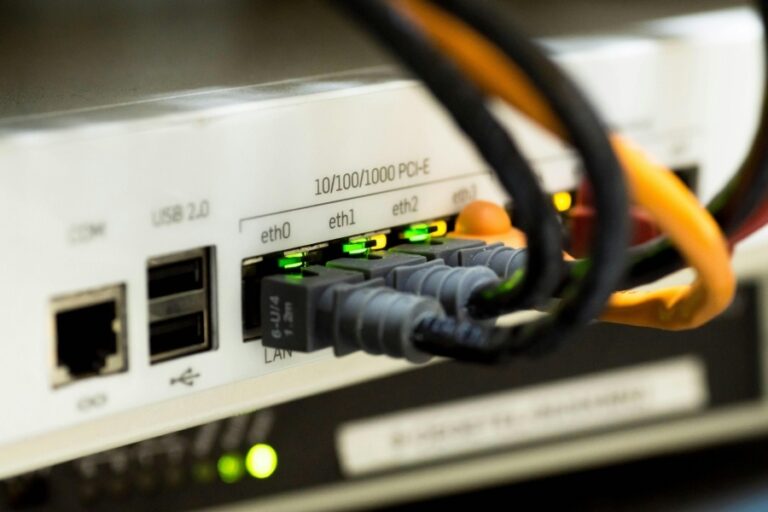
Bestimmten Geräten gibst du im Router über eine Gerätepriorisierung oder Quality of Service (QoS) Vorrang. Damit kann etwa dein Arbeitsnotebook bei ausgelastetem Internetanschluss bevorzugt Daten übertragen. Prüfe zuerst mit einem zweiten Gerät, ob ein laufender Upload oder Download die Verbindung am bevorzugten Gerät beeinträchtigt. Eine solche Priorisierung hilft gegen Konkurrenz um Bandbreite, behebt aber weder schwachen WLAN-Empfang noch eine Leitungsstörung.
Gerätepriorität im Router einstellen
Du benötigst Zugriff auf die Routerverwaltung und musst das gewünschte Gerät in der Geräteliste erkennen können. Nicht jeder Router bietet gerätebezogene Regeln; manche unterstützen nur Anwendungsklassen oder eine allgemeine Verwaltung der Datenwarteschlangen. Die Bezeichnungen und der Funktionsumfang unterscheiden sich je nach Modell und Firmware.
- Verbinde das gewünschte Gerät mit deinem Heimnetz. Öffne die lokale Routerverwaltung über die Adresse, die auf dem Routeretikett oder in seiner Anleitung steht, und melde dich mit dem Administratorkennwort an. Das WLAN-Kennwort ist nicht zwangsläufig dasselbe.
- Öffne die Liste der verbundenen Geräte. Gleiche Gerätenamen und Netzwerkadresse mit den Angaben am Notebook, Smartphone oder anderen Zielgerät ab. Vergib bei Bedarf einen eindeutigen Namen, damit du nicht versehentlich ein anderes Gerät bevorzugst.
- Suche in der Routerverwaltung nach QoS, Priorisierung, Gerätepriorität, Bandbreitensteuerung oder Verkehrsverwaltung. Solche Funktionen können unter Internet, Netzwerk oder erweiterten Einstellungen liegen. Fehlt die Funktion, prüfe im Handbuch deines Routermodells die entsprechenden Suchbegriffe, statt einen ähnlich klingenden WLAN-Schalter zu ändern.
- Aktiviere die passende Priorisierungsfunktion und wähle zunächst nur das gewünschte Gerät aus. Bietet der Router mehrere Stufen, beginne mit einer erhöhten statt einer exklusiven oder maximalen Priorität. Eine zeitlich begrenzte Bevorzugung reicht, falls Vorrang nur während einer Besprechung benötigt wird.
- Verlangt der Router die verfügbare Anschlussgeschwindigkeit, ermittle Download und Upload bei ansonsten ruhigem Netz möglichst per LAN. Trage nicht ungeprüft die beworbene WLAN-Geschwindigkeit ein. Beachte außerdem, ob das Eingabefeld Mbit/s oder kbit/s erwartet.
- Notiere die bisherigen Einstellungen, speichere die Änderung und führe den unten beschriebenen Belastungstest durch. Verändere zunächst keine weiteren Netzwerkoptionen. So kannst du erkennen, ob genau diese Regel hilft, und sie bei Bedarf wieder entfernen.
Für diese Einrichtung sind weder Portfreigaben noch eine Abschaltung der Firewall erforderlich. Ein Zurücksetzen auf Werkseinstellungen ist ebenfalls kein sinnvoller Vorbereitungsschritt.
Welche Art von Vorrang zu deinem Ziel passt
Eine hohe Gerätepriorität und eine feste Bandbreitenzuteilung sind nicht dasselbe. Entscheide nach der Aufgabe, bevor du mehrere Regeln miteinander kombinierst.
- Ein Gerät soll bei Auslastung bevorzugt werden: Wähle eine Gerätepriorität. Sie verändert die Behandlung konkurrierender Daten, reserviert aber nicht automatisch eine bestimmte Datenrate.
- Eine Sicherung oder ein Download soll das Netz nicht auslasten: Begrenze nach Möglichkeit die Übertragungsrate direkt in der betreffenden Anwendung. Alternativ kann eine Bandbreitenbegrenzung im Router helfen, sofern er sie für dieses Gerät unterstützt.
- Nur Gespräche oder Spiele sollen Vorrang haben: Nutze eine passende Anwendungsregel, falls der Router diese zuverlässig zuordnen kann. Verschlüsselung und wechselnde Verbindungen können die Erkennung begrenzen. Eine Gerätepriorität ist oft einfacher einzurichten, bevorzugt dann aber auch andere Übertragungen dieses Geräts.
- Alle Geräte sollen unter Last reaktionsfähig bleiben: Eine intelligente Warteschlangenverwaltung, häufig SQM genannt, kann geeigneter sein als eine manuelle Rangfolge. Sie soll verhindern, dass einzelne Datenströme lange Warteschlangen aufbauen. Nicht jeder Router unterstützt diese Funktion.
Priorisiere nicht vorsorglich alle Geräte. Wenn jedes Gerät dieselbe hohe Einstufung erhält, entsteht zwischen ihnen kein sinnvoller Vorrang. Auch eine strikte Bevorzugung eines einzigen Geräts kann unerwünscht sein, wenn dadurch andere Haushaltsmitglieder kaum noch nutzbare Übertragungsleistung erhalten.
Warum Upload und Warteschlangen so wichtig sind
Stockende Videogespräche benötigen nicht zwangsläufig mehr Downloadleistung. Ein ausgelasteter Upload, etwa durch eine Cloud-Sicherung, kann ausgehende Sprachdaten und andere zeitkritische Pakete verzögern. Große Warteschlangen unter Last werden häufig als Bufferbloat bezeichnet.
QoS kann besonders dann wirken, wenn der Router die Warteschlange am Engpass selbst kontrolliert. Baut sich die entscheidende Warteschlange dagegen bereits im Netz des Anbieters auf, sind seine Eingriffsmöglichkeiten begrenzt. Deshalb senken manche Verfahren die nutzbare Übertragungsrate etwas ab: Der Router soll Daten geordnet weitergeben, bevor sich außerhalb seiner Kontrolle ein Rückstau bildet.
Falls eine manuelle Bandbreiteneinstellung vorgesehen ist, folge zunächst den Hinweisen der Funktion. Als ausdrücklich beispielhafter Ausgangspunkt könnten bei einem wiederholt gemessenen Upload von 20 Mbit/s etwa 18 Mbit/s für die Regelung angesetzt werden. Das ist kein allgemeiner Sollwert. Eine zu hohe Angabe kann die Warteschlangenverwaltung unwirksam machen, eine zu niedrige verschenkt Übertragungsleistung. Bei schwankenden Anschlüssen muss der Wert zur tatsächlich verfügbaren Leistung passen.
Auch Downloadpriorisierung hat Grenzen: Bereits über die Anschlussleitung übertragene Daten lassen sich nicht nachträglich durch wichtigere ersetzen. Ob der Router eingehenden Verkehr wirksam steuern kann, hängt von seinem Verfahren und den beteiligten Übertragungen ab. Prüfe deshalb Upload- und Downloadbelastung getrennt.
Den Effekt mit zwei Geräten überprüfen
Eine Priorisierungsregel beurteilst du unter kontrollierter Konkurrenz, nicht allein mit einem Geschwindigkeitstest auf dem bevorzugten Gerät. Ziel ist beispielsweise ein verständliches Gespräch trotz paralleler Übertragung, nicht zwingend eine höhere maximale Downloadrate.
Für einen nachvollziehbaren Test eignet sich ein Arbeitsnotebook zusammen mit einem zweiten Gerät, das eine große Datei in einen Cloud-Speicher hochlädt. Verwende eigene, unkritische Daten und berücksichtige ein mögliches Datenlimit deines Anschlusses.
- Starte am Notebook zunächst ohne parallele Last ein Gespräch oder die Anwendung, die du bevorzugen möchtest. Prüfe, ob sie bereits im unbelasteten Zustand sauber funktioniert.
- Beginne den Upload am zweiten Gerät. Beobachte, ob Sprache aussetzt, Reaktionen verzögert werden oder die Anwendung Unterbrechungen meldet.
- Aktiviere die vorbereitete Priorisierung und wiederhole dieselbe Belastung mit unverändertem Standort und derselben Verbindung. Falls die Regel vorher bereits aktiv war, vergleiche mit einem kurzen Durchlauf ohne diese Regel.
- Beende den Upload und prüfe die Anwendung erneut. Teste zusätzlich, ob das zweite Gerät mit aktiver Regel noch ausreichend nutzbar bleibt.
Funktioniert die Anwendung ohne Last, aber nicht bei parallelem Upload, passt das zu einem Auslastungs- oder Warteschlangenproblem. Verbessert die Regel genau diesen Zustand, ist das ein brauchbarer Hinweis auf ihre Wirkung. Bleibt der Fehler auch ohne Last bestehen, solltest du nicht immer höhere Prioritätsstufen vergeben.
Führe bei unklarem Ergebnis eine Gegenprobe per LAN durch. Verschwindet das Problem nur mit dem Netzwerkkabel, liegt die Einschränkung eher auf der Funkstrecke. Tritt sie auch per LAN ausschließlich unter Last auf, prüfe die Zuordnung der QoS-Regel und die eingetragenen Anschlussraten. Unterbrechungen schon im unbelasteten LAN sprechen dagegen für eine andere Fehlerklasse als fehlenden Gerätevorrang.
WLAN-Funkzeit ist nicht dasselbe wie Internetbandbreite
Die Priorisierung am Internetanschluss verbessert nicht automatisch die Verbindung zwischen Router und WLAN-Gerät. Schwacher Empfang, Störungen oder ein ausgelasteter Funkkanal können Daten bereits verzögern, bevor der Router sie ins Internet weiterleitet.
WMM, ausgeschrieben Wi-Fi Multimedia, unterscheidet auf der Funkstrecke Verkehrsklassen wie Sprache und Video. WMM ist jedoch kein frei einstellbarer Vorrang für ein bestimmtes Notebook. Lass eine vorhandene Standardaktivierung bestehen; das Abschalten ist kein sinnvoller Weg zur Gerätepriorisierung.
Auch Airtime Fairness ist etwas anderes: Diese Funktion beeinflusst die Verteilung der verfügbaren Funkzeit zwischen WLAN-Teilnehmern. Ob und wie sie hilft, hängt von den beteiligten Geräten und der Umsetzung ab. Sie ersetzt keine Regel für den Internetengpass.
Bei Mesh-Systemen und Repeatern kommt die Verbindung zwischen den Zugangspunkten hinzu. Eine Priorität am Hauptrouter kann einen überlasteten drahtlosen Rückweg nicht zuverlässig ausgleichen. Ist der Belastungstest nahe am Hauptrouter unauffällig, am entfernten Mesh-Punkt aber nicht, prüfe zuerst dessen Anbindung. Eine LAN-Verbindung für das bevorzugte Gerät umgeht dessen WLAN-Strecke, nicht jedoch einen ausgelasteten Internetanschluss.
Damit die Regel auch das richtige Gerät trifft
Gerätebezogene Regeln benötigen eine beständige Zuordnung. Manche Router speichern die Priorität direkt am Geräteeintrag, andere verwenden eine IP-Adresse oder die MAC-Adresse des Netzwerkadapters. Welche Kennung maßgeblich ist, sollte die Regelansicht erkennen lassen.
Bei IP-basierten Regeln kann eine DHCP-Reservierung helfen. DHCP verteilt automatisch lokale IP-Adressen; eine Reservierung weist demselben Gerät wieder dieselbe Adresse zu. Nutze dafür bevorzugt die entsprechende Routerfunktion, statt am Endgerät eine beliebige feste Adresse einzutragen. Eine falsche manuelle Adresse kann mit einem anderen Gerät kollidieren.
Smartphones und Notebooks können private beziehungsweise zufällige WLAN-Adressen verwenden. Bleibt diese Adresse für dein Heimnetz stabil, ist das meist unproblematisch. Ändert sie sich, kann der Router einen neuen Geräteeintrag anlegen und die alte Regel greift nicht mehr. Kontrolliere dann die Adresse für genau dieses WLAN und ordne das Gerät neu zu; ein pauschales Abschalten der Datenschutzfunktion in allen Netzen ist dafür nicht nötig.
Beachte außerdem, dass LAN- und WLAN-Adapter desselben Computers normalerweise unterschiedliche MAC-Adressen haben. Eine ausschließlich dem WLAN-Eintrag zugewiesene Priorität gilt daher nicht zwangsläufig auch nach dem Wechsel auf ein Netzwerkkabel.
Falls dein Router keine Gerätepriorität anbietet
Fehlt eine passende Funktion, lässt sich gezielter Gerätevorrang nicht allein durch einen anderen WLAN-Namen oder ein bevorzugtes Frequenzband nachrüsten. Prüfe im Handbuch für dein Modell die Begriffe QoS, Gerätepriorisierung und Bandbreitenbegrenzung. Eine ausgeblendete erweiterte Ansicht kann zusätzliche Einstellungen enthalten, muss es aber nicht.
Als einfacher Ersatz bietet sich eine Begrenzung der verursachenden Anwendung an: Reduziere etwa die Uploadrate der Cloud-Sicherung oder verschiebe große Sicherungen auf Zeiten ohne Gespräche. Das schafft freie Kapazität, ohne eine vollständige Priorisierungsfunktion zu benötigen.
Ein zusätzlicher Router mit geeigneter Warteschlangenverwaltung ist erst dann sinnvoll, wenn die vorhandene Hardware die benötigte Steuerung tatsächlich nicht unterstützt. Dafür muss der relevante Internetverkehr durch ihn laufen. Ein lediglich als WLAN-Zugangspunkt angeschlossenes Gerät kontrolliert den Internetengpass nicht automatisch. Betriebsart, Telefonie und mögliche doppelte Routerfunktionen müssen vor einer solchen Umstellung geklärt werden.

